# World Stream 查看器工具栏
## 概述
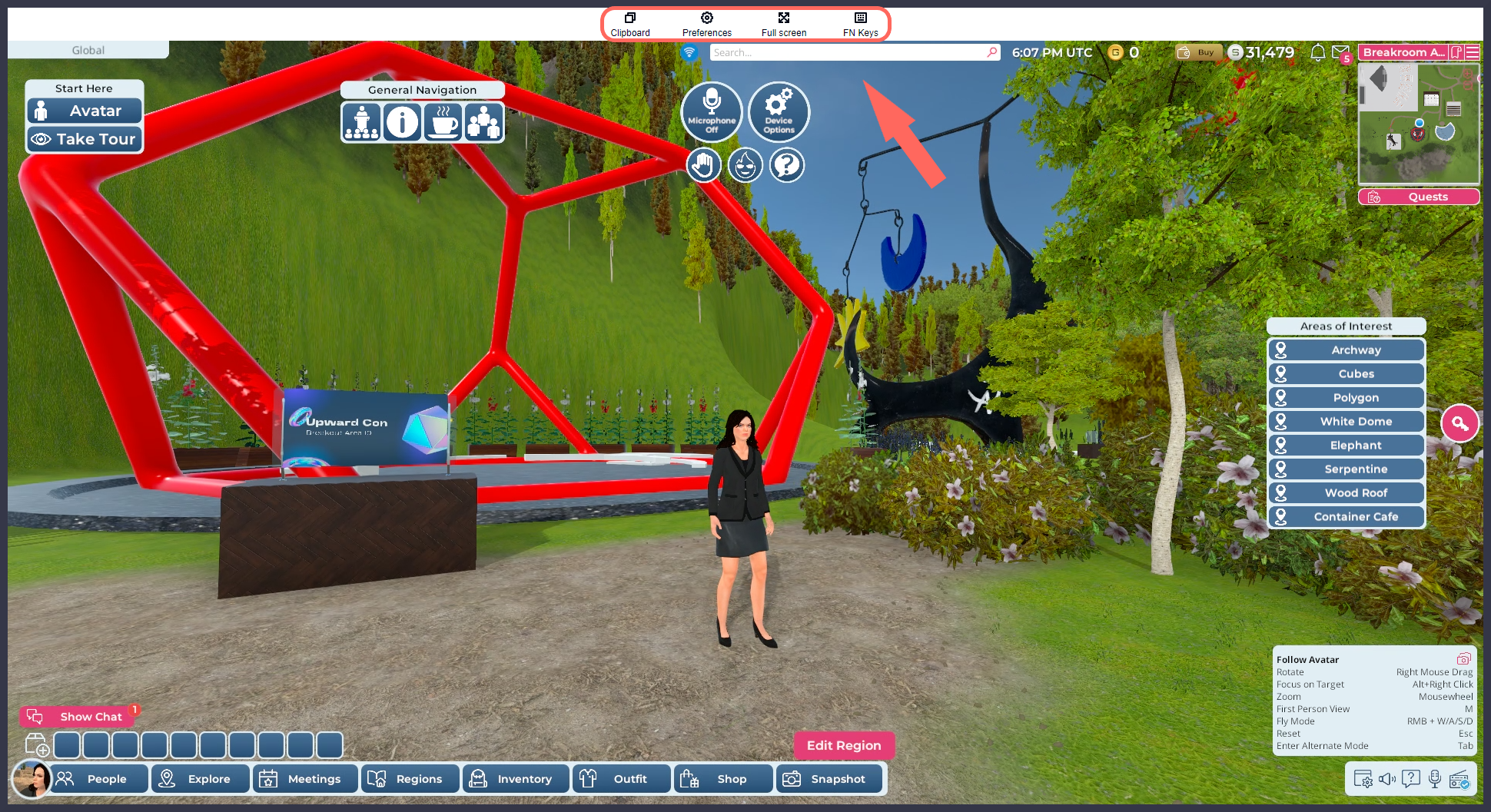
高亮显示:World Stream 工具栏的位置。
World Stream 配备了一个专用工具栏,旨在帮助用户解决常见的流媒体问题。该工具栏位于浏览器窗口顶部,您可以将光标悬停在工具栏上并点击出现的**箭头**来折叠或展开它。
在本页中,我们将回顾可用的功能及其使用方法。
## 复制和粘贴
[AWS](/docs/zh-Hans/opening-the-doors/world-stream.md) 在一台拥有独立剪贴板的远程机器上运行 Sinewave Campus,因此复制和粘贴文本的过程稍微复杂一些。World Stream 工具栏使您能够在 Sinewave Campus 流媒体会话和您自己的计算机之间复制和粘贴文本。
### 从 World Stream 复制文本
要将文本从 World Stream 会话复制到本地计算机,请按照以下步骤操作。
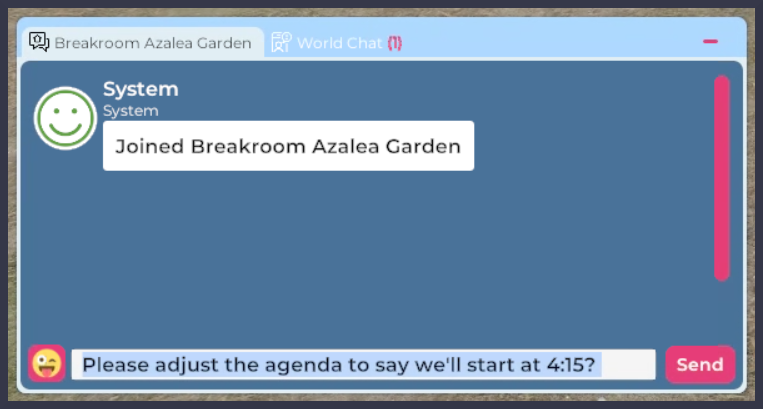
图示:Sinewave Campus World Stream 会话中高亮显示文本的示例。
1. 在您的 Sinewave Campus World Stream 会话中**高亮显示**要复制的文本,然后在键盘上按 **Ctrl + C**。
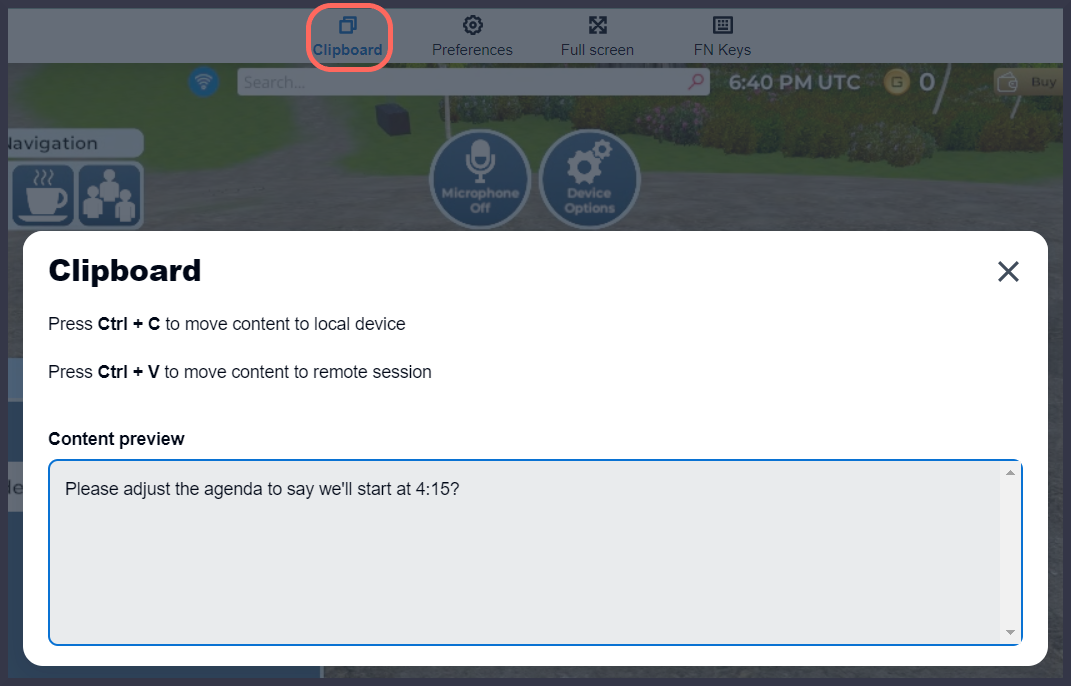
高亮显示:剪贴板按钮的位置。
2. 点击 World Stream 工具栏中的**剪贴板按钮**。将出现一个包含您高亮显示文本的弹出窗口。
3. 再次**高亮显示**文本,然后第二次按 **Ctrl + C** 将文本复制到本地计算机剪贴板。然后您可以将其粘贴到任何您喜欢的地方。
### 将文本粘贴到 World Stream
要将文本粘贴到 Sinewave Campus World Stream 会话中,请按照以下步骤操作。
1. 在本地计算机上高亮显示文本并按 **Ctrl + C** 进行复制。
2. 点击 World Stream 工具栏中的**剪贴板按钮**。将出现一个包含文本字段的弹出窗口。按 **Ctrl + V** 将文本粘贴到远程机器剪贴板。
3. 输入文本后,您可以按 **Ctrl + V** 将文本粘贴到虚拟世界中的任何位置,包括文本聊天字段。
## 偏好设置
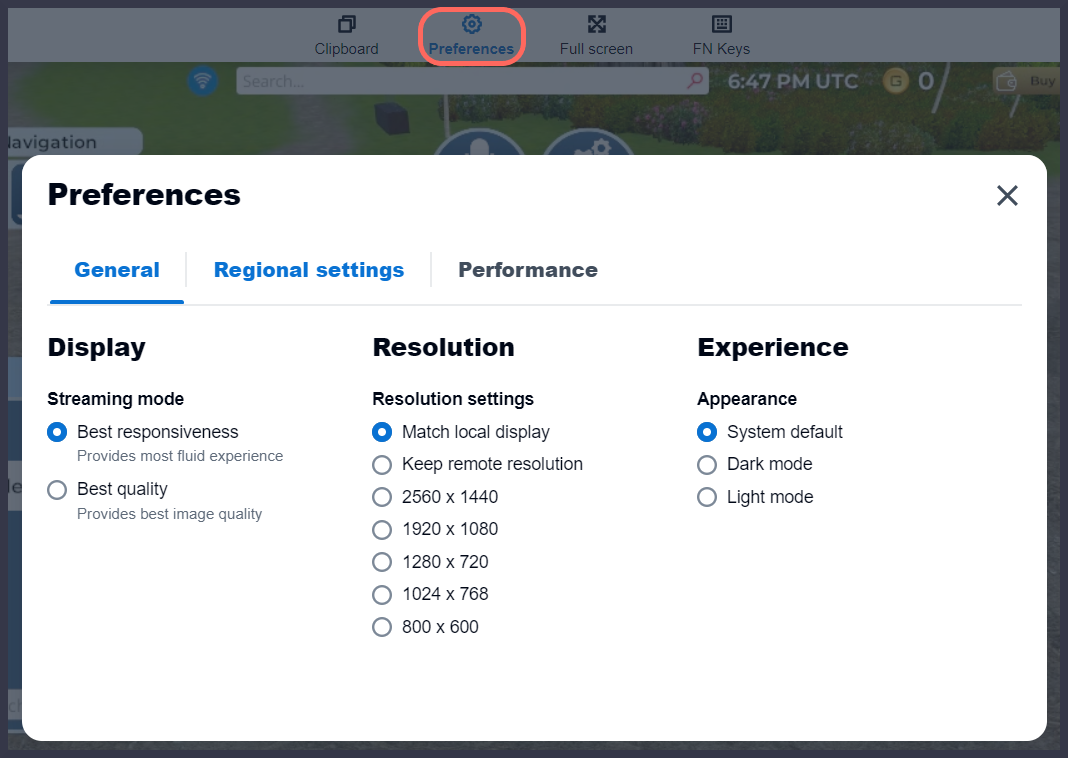
高亮显示:偏好设置按钮的位置。
点击**偏好设置按钮**将显示一个包含多个选项卡的面板。许多关键的流媒体设置都在这里可用,包括流媒体模式和屏幕分辨率、流媒体指标以及区域和键盘设置。
### 常规
如上所示,常规设置面板允许您自定义:
* 您的流媒体模式(响应速度与图像质量)
* 您的分辨率
* 您的选项卡外观
所有这些设置将在您选择后立即生效,并且您可以随时更改设置。
### 区域设置
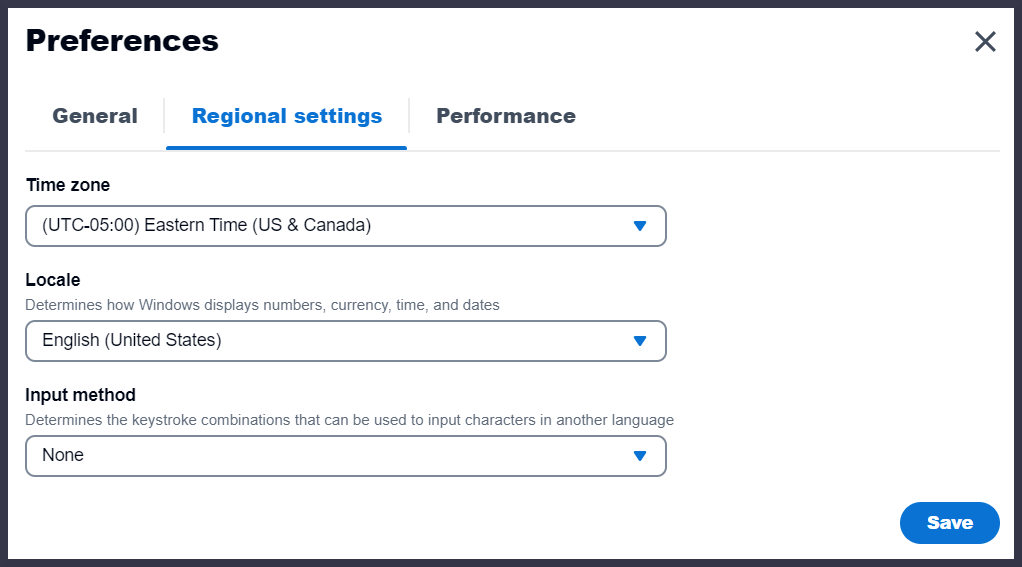
图示:World Stream 偏好设置 > 区域设置选项卡。
点击**偏好设置 > 区域设置选项卡**允许您自定义时区和地理位置。
如果您使用的是中文、日文或韩文键盘,您还可以在此面板中指定键盘语言。为此,请按照以下步骤操作。
1. 点击**偏好设置按钮**,然后点击**区域设置选项卡**。
2. 使用**输入法下拉菜单**,选择您想要使用的键盘语言。
3. 点击**保存按钮**。
### 性能
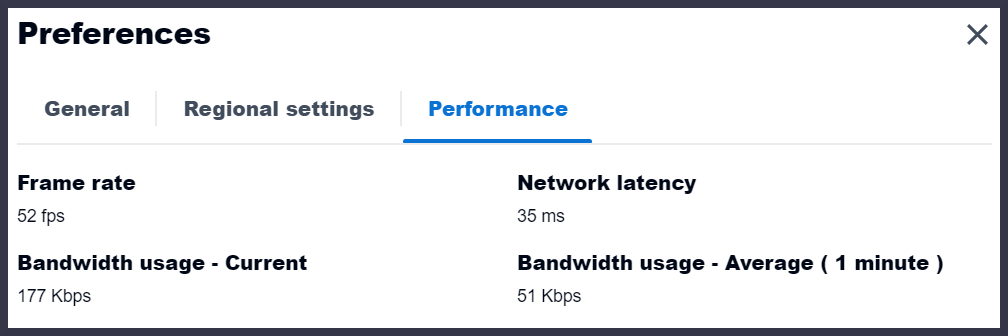
图示:World Stream 偏好设置 > 性能选项卡。
点击**偏好设置 > 性能选项卡**允许您实时跟踪流媒体指标。
## 功能键

点击 World Stream 工具栏中的**Fn Keys 按钮**将打开一个虚拟屏幕键盘,您可以使用鼠标光标或手指点击它。这有助于数据输入或[键盘快捷键](/docs/zh-Hans/opening-the-doors/world-stream/world-stream-keyboard-shortcuts.md)。