



在 macOS 上排查 World Stream 问题
概述
由于 macOS 的安全限制日益严格,在使用 World Stream 时,您需要采取额外步骤以允许摄像头和麦克风访问权限。这些权限对于 Sinewave Campus 的会议系统正常运行至关重要。
如果您在初次被询问时未授予 Sinewave Campus 使用麦克风和摄像头的权限,则需要通过编辑 macOS 上的“隐私与安全性”设置来手动批准其使用。
允许摄像头和麦克风访问
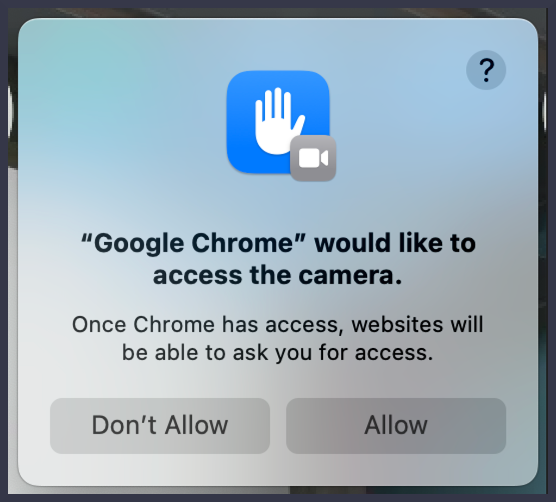
如果您在 macOS 上的 Chrome 浏览器中运行 World Stream,首次登录时将看到四个摄像头和麦克风访问对话框。其中两个对话框会要求您确认 Chrome 浏览器的访问权限,另外两个则会要求您确认 macOS 的访问权限。
要允许 Sinewave Campus 访问您的媒体设备,请在每次提示时点击允许按钮。
纠正访问错误
如果您在初始设置期间点击了摄像头或麦克风访问的不允许按钮,随后希望纠正此操作,则需要授予 Chrome 权限以访问相关设备。之后,您还必须授予 macOS 相同的权限。
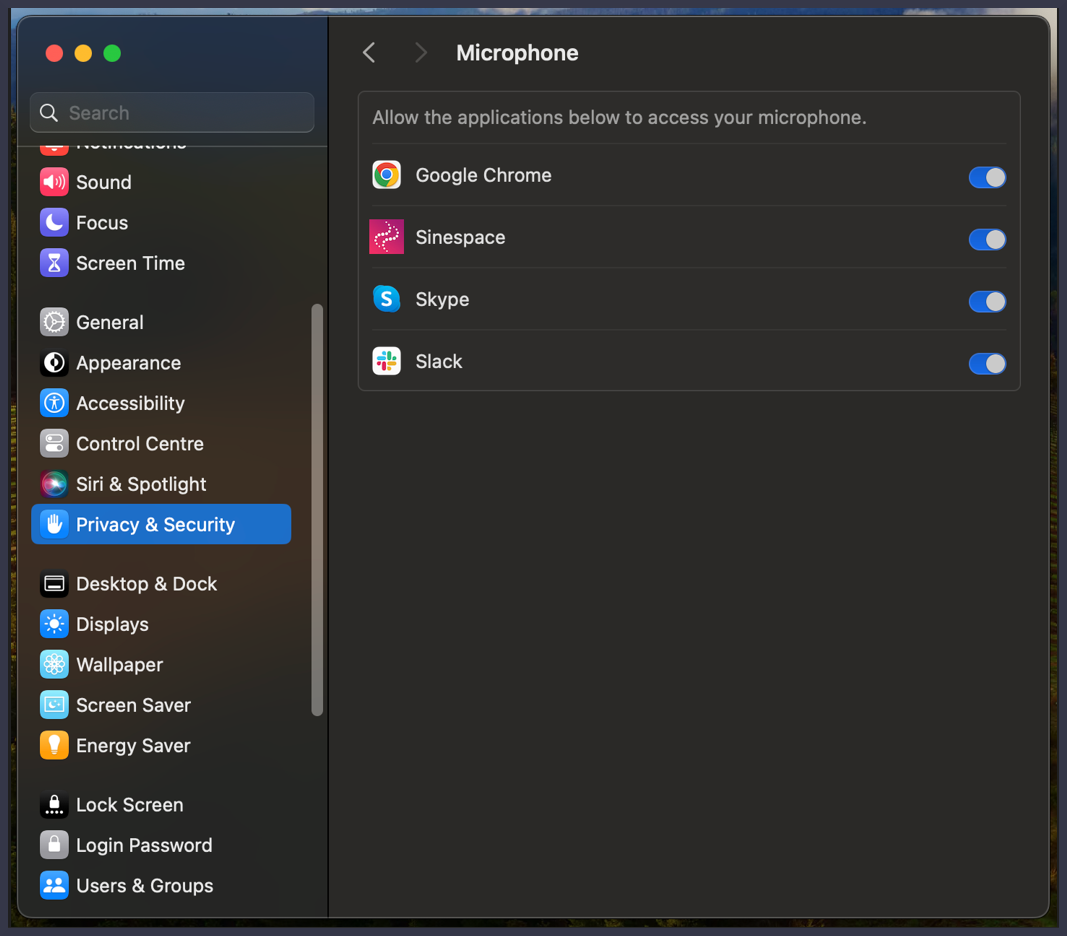
要在 macOS 上授予 Sinewave Campus 访问麦克风和摄像头的权限,请按照以下步骤操作。
- 点击 Dock 中的系统设置图标,或导航至苹果菜单 > 系统设置。
- 点击隐私与安全性,然后点击摄像头和/或麦克风。
- 您将看到一个已安装应用程序列表。为 Sinewave Campus、Sinespace 或相关 Sinewave Campus World 桌面应用的自定义名称开启访问权限。
撤销访问权限
要在 macOS 上撤销 Sinewave Campus 对摄像头和麦克风的访问权限,请按照上述步骤 1-3 操作,并关闭访问权限。
声音输入和输出
macOS 允许您访问声音输入和输出音量控制。当您在虚拟世界中遇到音频问题时,调整麦克风和扬声器音量会非常有帮助。
输入选项
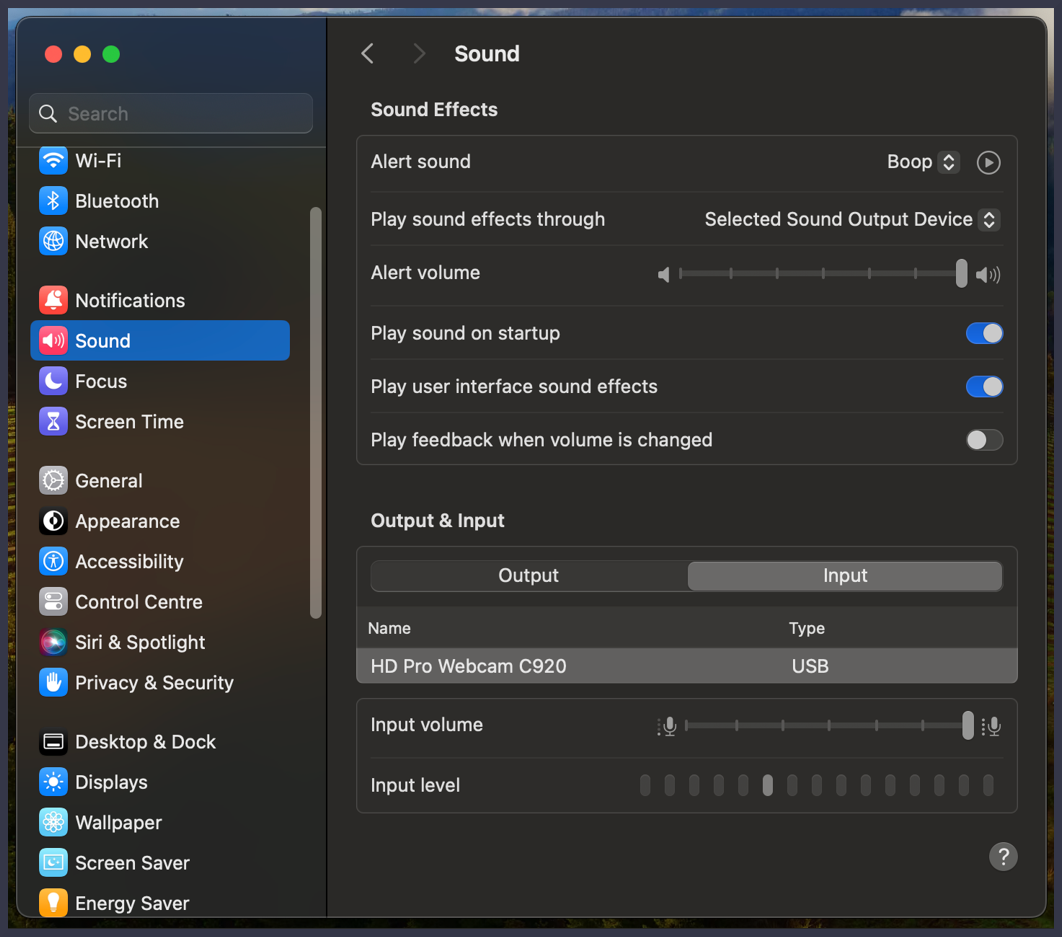
要找到声音输入选项,请按照以下步骤操作。
- 点击 Dock 中的系统设置图标,或导航至苹果菜单 > 系统设置。
- 点击声音,向下滚动至输出与输入部分,然后点击输入选项卡。
设备识别窗口允许您在连接多个设备时选择输入设备,或在不确定当前使用哪个设备时识别当前设备。输入音量滑块允许您控制输入设备的音量。降低麦克风音量有助于解决音调失真或爆音等问题,但可能会使他人更难听清您的声音。
输出选项
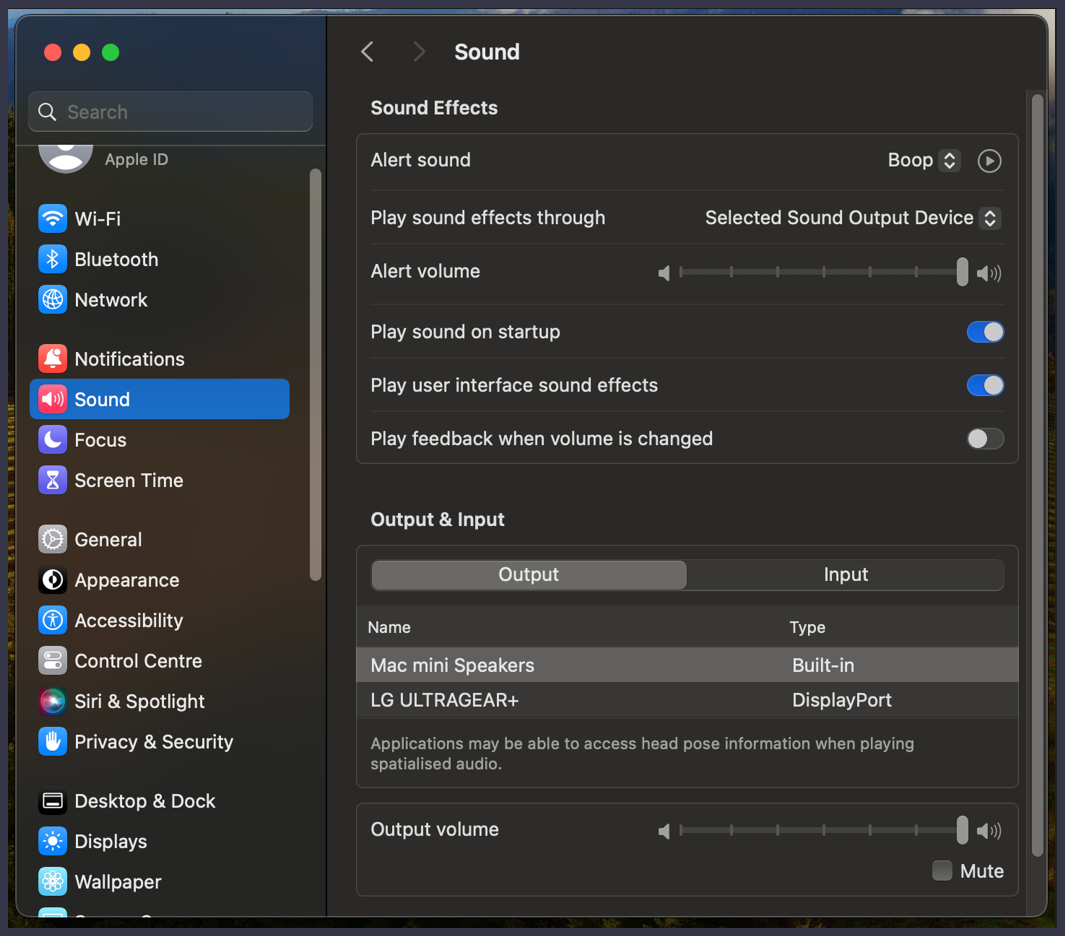
要找到声音输出选项,请按照以下步骤操作。
- 点击 Dock 中的系统设置图标,或导航至苹果菜单 > 系统设置。
- 点击声音,向下滚动至输出与输入部分,然后点击输出选项卡。
设备识别窗口允许您在连接多个设备时选择输出设备,或在不确定当前使用哪个设备时识别当前设备。输出音量控制允许您独立于扬声器或主音量来调整耳机音量。您还可以直接从此窗口静音耳机。