# 在 Chrome 上排查 World Stream 问题
## 概述
为了帮助用户排查音频和视频连接问题,Sinewave Campus 提供了一个专用的音视频诊断面板。您可以在我们的 [通用故障排除页面](/docs/zh-Hans/getting-started/using-the-conference-system/troubleshooting-audio-and-video-issues.md) 上了解如何访问此服务,以及如何从 World Stream 平台内部 [更改设备](/docs/zh-Hans/getting-started/using-the-conference-system/troubleshooting-audio-and-video-issues.md#changing-devices-in-world-stream)。
然而,某些连接问题可能需要调整浏览器设置。本页面上的说明专门针对在使用 Chrome 浏览器运行 World Stream 时可能遇到问题用户编写。
## 权限被拒绝错误 / 无设备错误
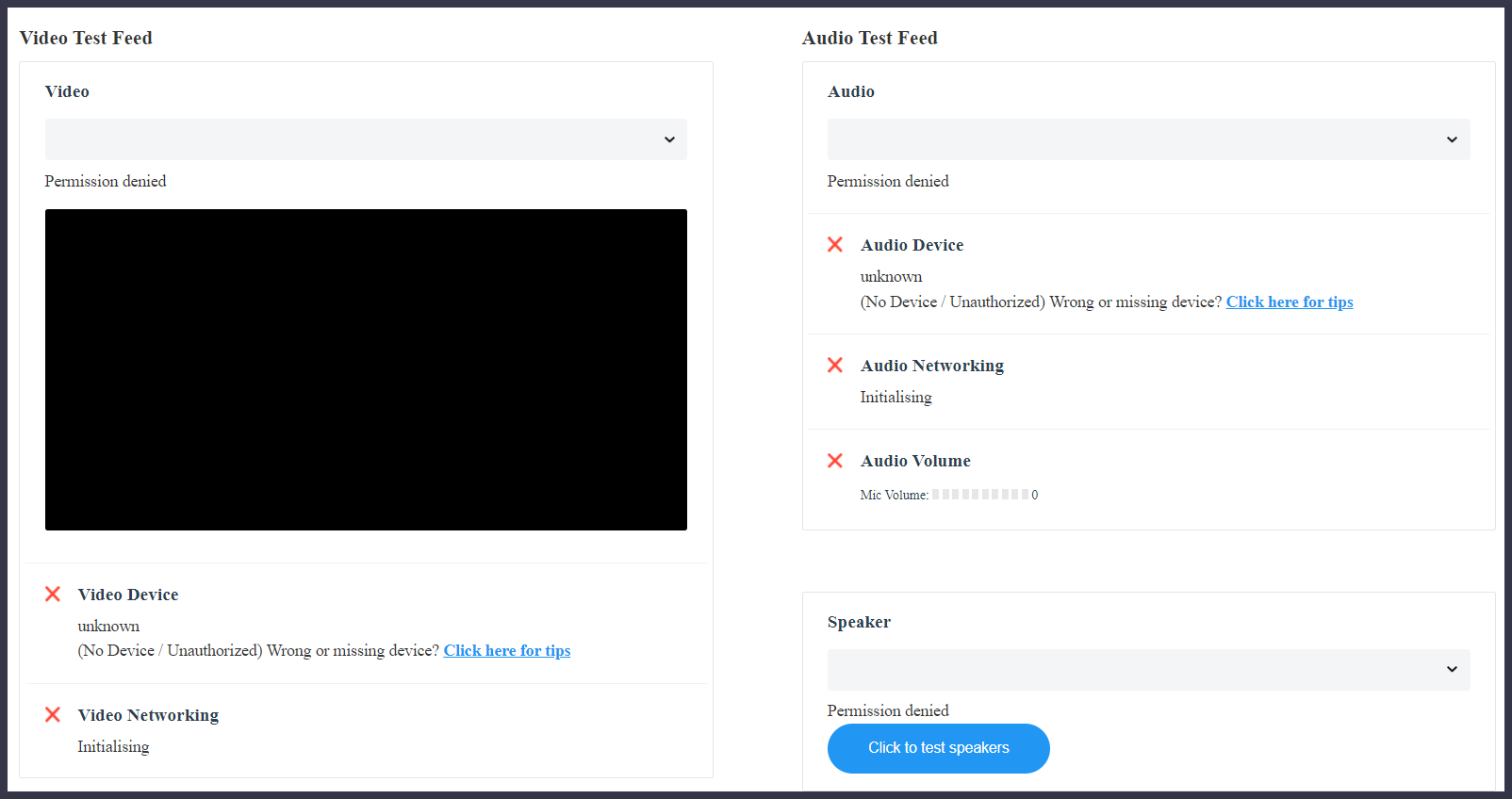
图示:在通用音视频故障排除测试中看到的完全无法工作的系统。
如果您运行 [通用音视频故障排除测试](/docs/zh-Hans/getting-started/using-the-conference-system/troubleshooting-audio-and-video-issues.md),并且视频或音频部分显示“权限被拒绝”,且视频或音频设备被列为“无设备/未授权”,您可能意外阻止了对摄像头和麦克风的访问,或者您的系统管理员可能在浏览器中阻止了访问。
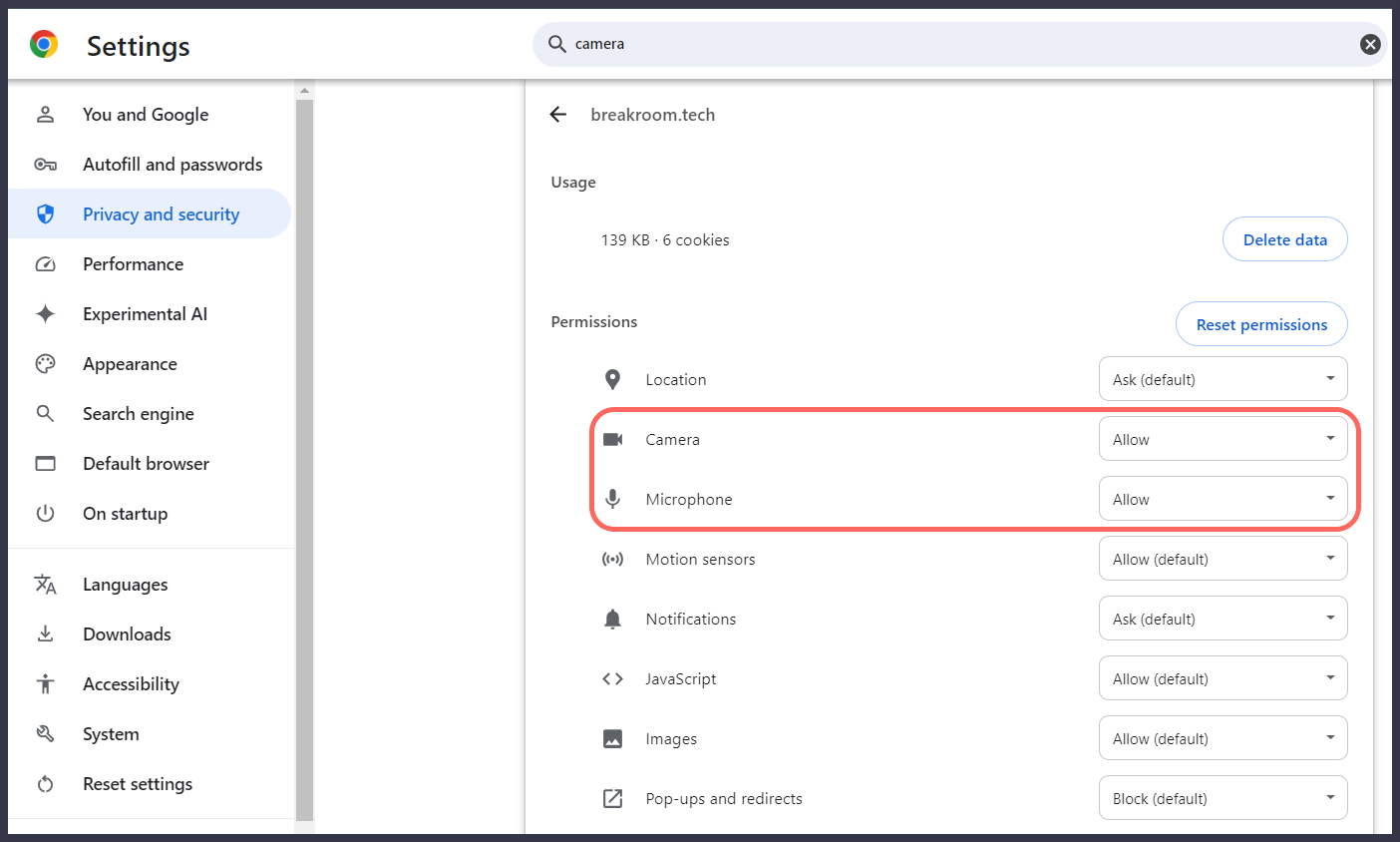
图示:Chrome 设置 > 隐私和安全选项卡,其中高亮显示了 breakroom.tech 的摄像头和麦克风权限位置。
要解决此问题,您可以按照以下步骤手动授予权限。
1. 点击 Chrome 浏览器右上角的 **垂直省略号按钮**,然后选择 **设置**。
2. 使用搜索字段搜索 **“site settings”**(站点设置),然后点击 **站点设置按钮**。
3. 点击 Breakroom.tech 链接以调整此站点的设置。
4. 在出现的权限面板中,使用 **下拉菜单** 为摄像头和/或麦克风选择 **“允许”**。
5. 按 **F5 键** 或点击浏览器 **刷新按钮** 刷新浏览器标签页。
如果您在 macOS 上运行 Chrome,可能还需要在操作系统级别 [授予媒体权限](/docs/zh-Hans/opening-the-doors/world-stream/troubleshooting-world-stream-issues-on-macos.md)。
## 未识别的设备错误
如果您运行 [通用音视频故障排除测试](/docs/zh-Hans/getting-started/using-the-conference-system/troubleshooting-audio-and-video-issues.md),并且列出的视频或音频设备不正确(意味着所选设备缺失或错误),您可能需要更改浏览器设置为识别的默认设备。这可以从 [Sinewave Campus 平台内部](/docs/zh-Hans/getting-started/using-the-conference-system/troubleshooting-audio-and-video-issues.md#changing-devices-in-world-stream) 完成,但您也可以通过浏览器来实现。
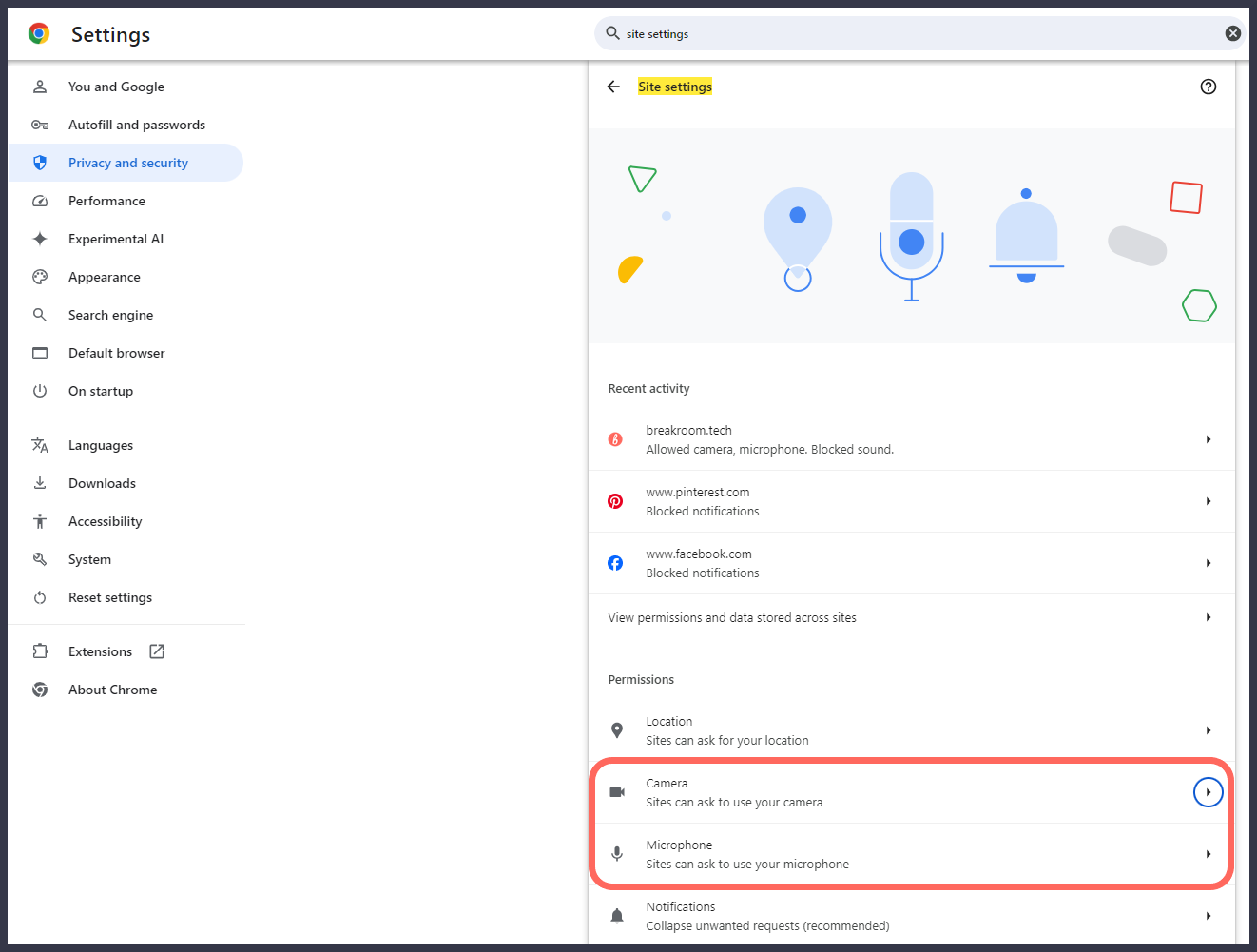
图示:Chrome 设置 > 隐私和安全 > 站点设置选项卡,其中高亮显示了摄像头和麦克风权限的位置。
要在 Chrome 中更改默认设备,请按照以下步骤操作。
1. 点击 Chrome 浏览器右上角的 **垂直省略号按钮**,然后选择 **设置**。
2. 使用搜索字段搜索 **“site settings”**(站点设置),然后点击 **站点设置按钮**。
3. 向下滚动到权限部分。点击 **摄像头** 或 **麦克风设置**,具体取决于您想要更改的内容。
4. 在出现的权限面板中,使用位于顶部的 **设备选择下拉菜单** 选择您首选的输入设备。
5. 选择新的默认设备后,刷新 **World Stream 标签页**,您的更改将生效。
## 重要说明
### 跨平台语音功能
语音功能目前受登录方式限制。这意味着如果一个用户通过 [World Stream](/docs/zh-Hans/opening-the-doors/world-stream.md) 登录,而另一个用户通过 Sinewave Campus [桌面查看器](/docs/zh-Hans/opening-the-doors/desktop-viewers.md) 登录,即使他们站在同一个区域,也无法通过语音聊天互相听到对方。
我们对此带来的不便表示歉意,并希望尽快提供解决方案。
### 浏览器自动播放
某些浏览器配备了“自动播放策略”,在您与内容交互之前会自动阻止网站播放音频和视频。除了向 World Stream [授予媒体权限](/docs/zh-Hans/opening-the-doors/world-stream.md#media-access-permissions) 外,您可能还需要点击页面或以其他方式与流媒体内容交互以启用音频。如果刷新页面,您需要重复此操作。