# 购买和管理 World Credits
[](/assets/video/tutorials/world-credits.mp4)
**视频:** World Credits, 3:49
## 概述
当用户通过您的专用 Sinewave Campus [桌面应用](/docs/zh-Hans/opening-the-doors/desktop-viewers.md) 登录时,除了 [席位](/docs/zh-Hans/opening-the-doors/seats-and-concurrency.md) 费用外,不会产生额外的访问费用。另一方面,World Stream 访问权限必须使用一种名为 *World Credits* 的数字货币按每位用户/每次使用的基础进行购买。
[World Owners](/docs/zh-Hans/opening-the-doors/creating-and-managing-user-accounts/world-level-user-permissions.md#%E4%B8%96%E7%95%8C%E7%BA%A7%E7%94%A8%E6%88%B7%E7%B1%BB%E5%9E%8B) 和 [World Administrators](/docs/zh-Hans/opening-the-doors/creating-and-managing-user-accounts/world-level-user-permissions.md#%E4%B8%96%E7%95%8C%E7%BA%A7%E7%94%A8%E6%88%B7%E7%B1%BB%E5%9E%8B) 可以使用 Dashboard 购买、跟踪和管理 World Credits。未使用的 World Credits 永远不会过期,即使您的 Sinewave Campus 订阅失效也是如此。
信息
只有 [World Owners](/docs/zh-Hans/opening-the-doors/creating-and-managing-user-accounts/world-level-user-permissions.md#%E4%B8%96%E7%95%8C%E7%BA%A7%E7%94%A8%E6%88%B7%E7%B1%BB%E5%9E%8B) 和 [World Administrators](/docs/zh-Hans/opening-the-doors/creating-and-managing-user-accounts/world-level-user-permissions.md#%E4%B8%96%E7%95%8C%E7%BA%A7%E7%94%A8%E6%88%B7%E7%B1%BB%E5%9E%8B) 可以访问 Dashboard。
## 购买 World Credits
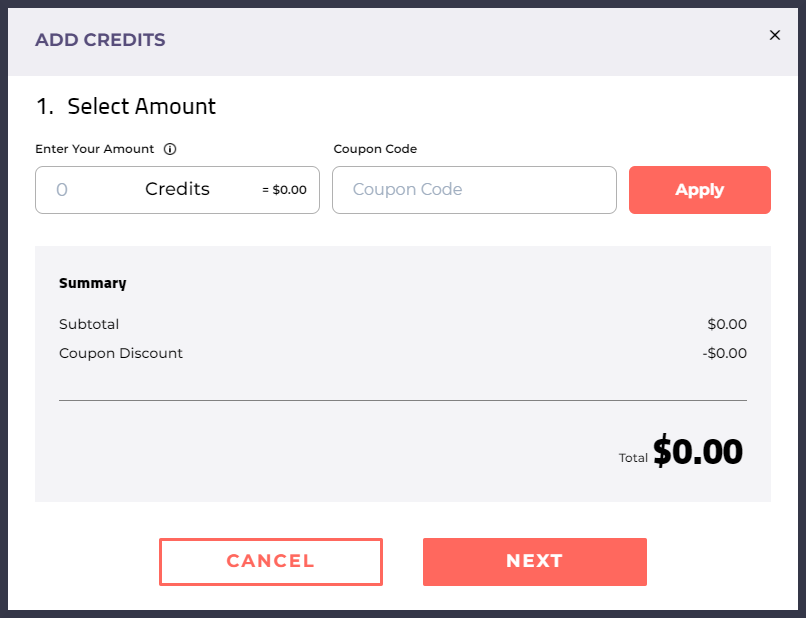
图示:添加 Credits 面板。
要购买 World Credits,请按照以下步骤操作。
1. 导航至您的 [Dashboard](/docs/zh-Hans/building-new-worlds/breakroom-dashboard-tour.md)。
2. 点击位于站点标题栏中的 **Add Credits 按钮**。
3. 在弹出的窗口中,输入您想要购买的 World Credits 数量。请注意,World Credits 必须以 1000 Credits 的增量进行购买。
4. 点击 **Next 按钮**,并完成您的付款信息。
5. 确认无误后,点击 **Confirm 按钮** 以完成购买。
## 跟踪您的 World Credits
### World Credit Balance 小部件
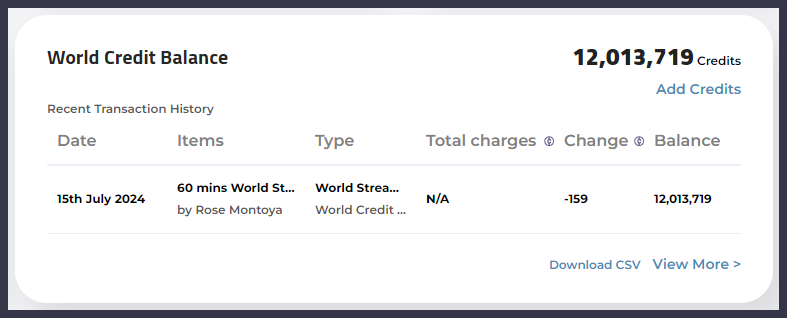
[Dashboard 主页](/docs/zh-Hans/building-new-worlds/breakroom-dashboard-tour.md) 上的 World Credit Balance 小部件允许您快速检查您的 World Credit 余额和最近的账户活动。如果您需要快速 [获取额外的 World Credits](/docs/zh-Hans/opening-the-doors/world-stream/purchasing-and-managing-world-credits.md#purchasing-world-credits),也可以使用 **Add Credits 链接**。
### World Credits 选项卡
或者,您可以通过点击 Dashboard 上的 **World Credits 选项卡** 来访问详细的 World Credit 购买、退款和分析分解。
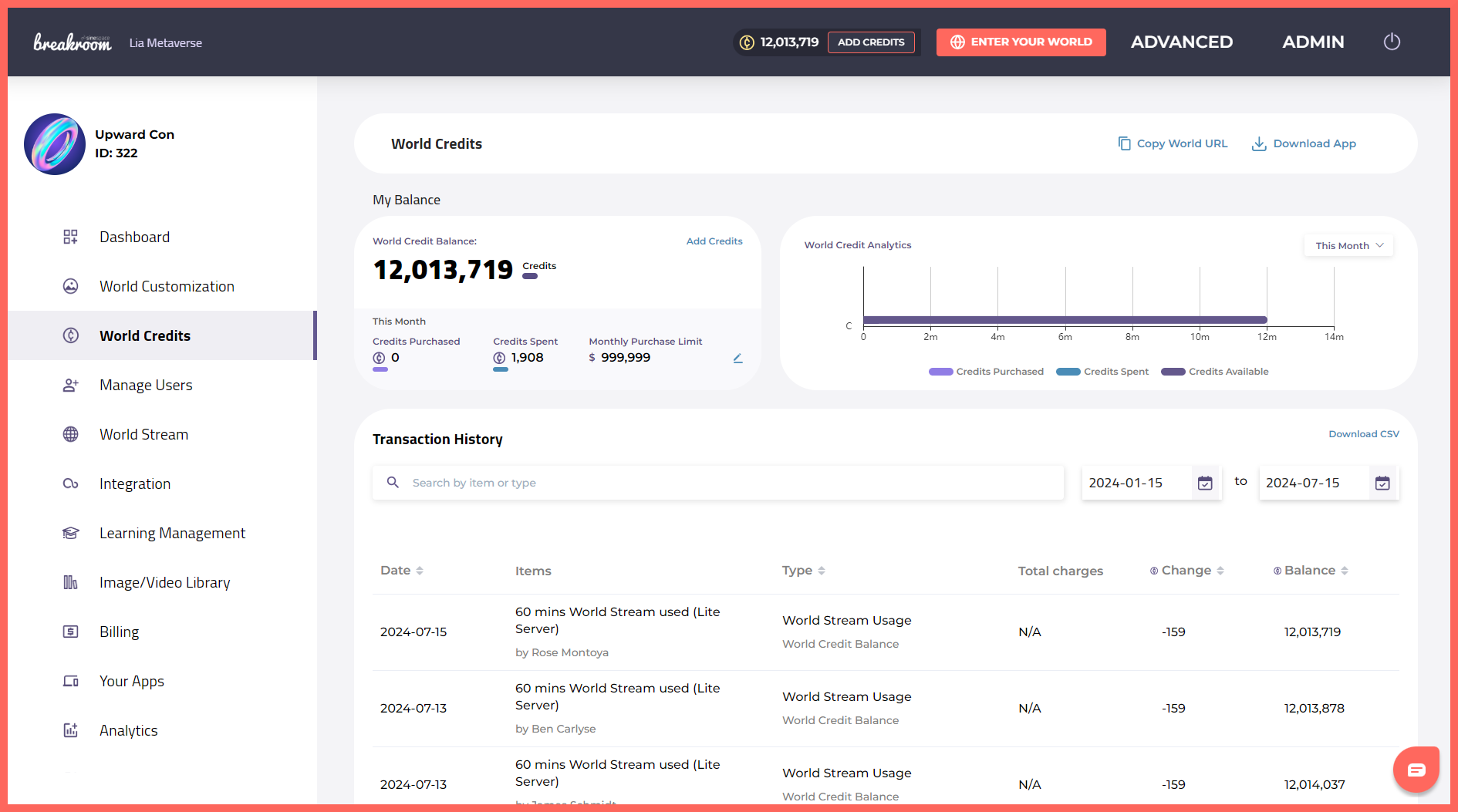
图示:World Credits 选项卡可能显示的样子示例。
除了有关您的 World Credit 交易的信息外,World Credits 选项卡还包含许多重要工具。以下是 UI 关键部分的简要指南。
| 按钮或链接 | 功能 |
| ------------------------------ | ------------------------------------------------------------------------ |
| World Credit Balance 面板 | 显示您当前的 World Credit 余额,以及您当月的购买和支出。 |
| Add Credits 链接 / 按钮 | 允许您购买额外的 World Credits。 |
| World Credit Analytics 面板 | 根据您的选择的时间范围,生成 World Credit 购买、支出和可用性的快速分解。 |
| Transaction History 面板 | 提供您的 World Credit 交易和使用的详细明细列表。 |
| Transaction History 搜索字段 | 允许您搜索特定的交易。 |
| Transaction History 日期选择器 | 允许您将交易历史缩小到特定的日期范围。 |
| Download CSV | 下载包含所选日期期间所有交易的 CSV 文件。 |
### 生成 World Credit 交易和使用报告
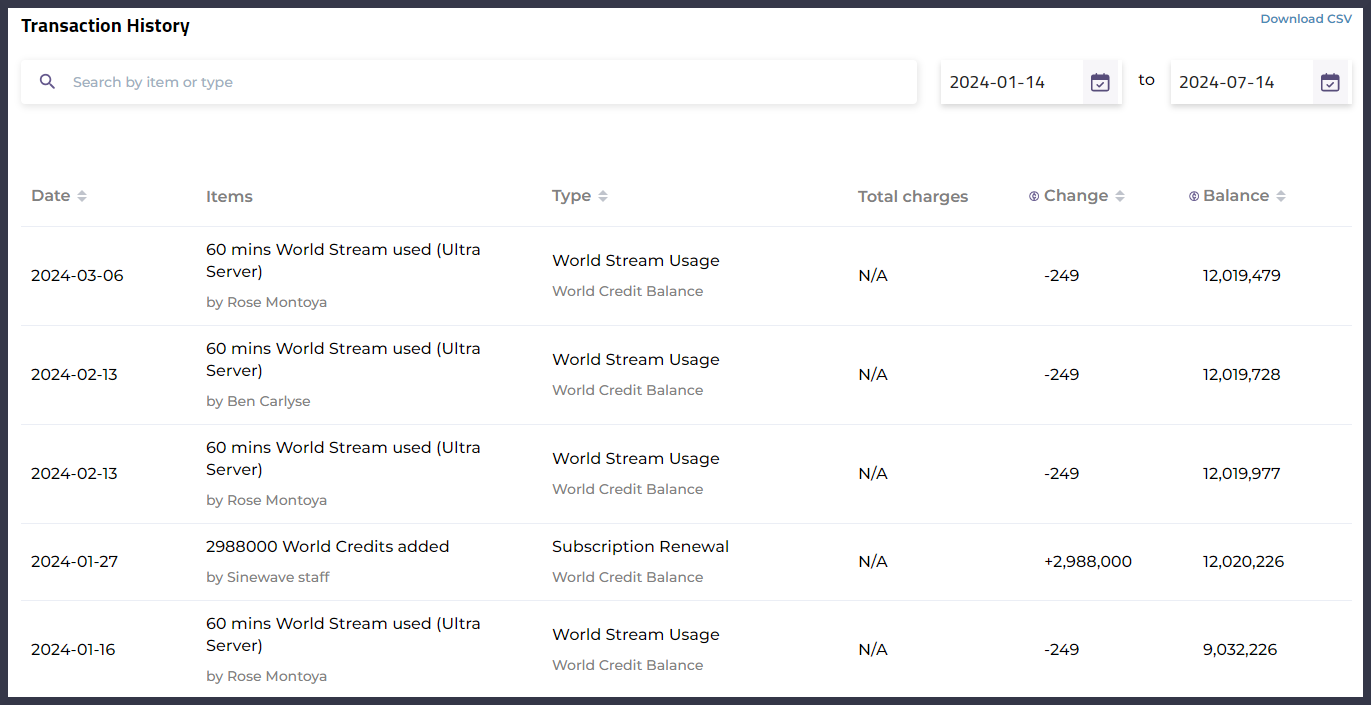
图示:组合的 World Credit 交易历史和使用报告示例。
**交易报告**
您可以随时按照以下步骤下载您的 World Credit 交易历史。
1. 导航至您的 [Dashboard](/docs/zh-Hans/building-new-worlds/breakroom-dashboard-tour.md)。
2. 点击 **World Credits 选项卡**。
3. 向下滚动到 **Transaction History 面板**。
4. 如有必要,使用 **搜索字段** 或 **日期选择器** 过滤交易列表。
5. 点击位于 **日期选择器** 上方的 **Download CSV 链接** 以下载包含您所选交易数据的电子表格。
**使用报告**
还可以使用 World Credits 选项卡上的 Transaction History 面板来跟踪 World Stream 访问和活动。
1. 导航至您的 [Dashboard](/docs/zh-Hans/building-new-worlds/breakroom-dashboard-tour.md)。
2. 点击 **World Credits 选项卡**。
3. 向下滚动到 **Transaction History 面板**。
4. 在 **搜索字段** 中输入术语 "usage",并按键盘上的 **Enter 键**。用户名在 **Items 列** 中标识。
5. 点击位于 **日期选择器** 上方的 **Download CSV 链接** 以下载包含您所选交易数据的电子表格。
信息
如果您正在寻找有关用户会话时间和 Region 访问的更详细信息,我们建议生成 [分析报告](/docs/zh-Hans/opening-the-doors/analytics.md)。
## 管理 World Credit 使用
### 部分小时和 World Credit 消耗
由于 AWS 的计费结构方式,World Stream 使用量目前按小时增量计算(即 60 分钟的倍数)。这种小时计算政策也适用于 [预分配活动](/docs/zh-Hans/opening-the-doors/world-stream/pre-allocation-campaigns.md) 和 [用户会话时间限制](/docs/zh-Hans/opening-the-doors/world-stream/purchasing-and-managing-world-credits.md#%E8%AE%BE%E7%BD%AE-world-stream-%E4%BD%BF%E7%94%A8%E9%99%90%E5%88%B6)。
这意味着用户在登录 World Stream 时不能消耗部分小时。例如,如果用户登录 20 分钟,将从账户可用的 World Credits 中扣除一小时访问权限(60 分钟)的费用。
因此,Sinewave Campus 为 [World Owners](/docs/zh-Hans/opening-the-doors/creating-and-managing-user-accounts/world-level-user-permissions.md#%E4%B8%96%E7%95%8C%E7%BA%A7%E7%94%A8%E6%88%B7%E7%B1%BB%E5%9E%8B) 和 [World Administrators](/docs/zh-Hans/opening-the-doors/creating-and-managing-user-accounts/world-level-user-permissions.md#%E4%B8%96%E7%95%8C%E7%BA%A7%E7%94%A8%E6%88%B7%E7%B1%BB%E5%9E%8B) 提供了工具,以限制 World Stream 用户会话时间和 World Credit 消耗。World Owners 还可以对管理团队每月可购买的 World Credits 数量设置上限。
### 设置 World Stream 使用限制
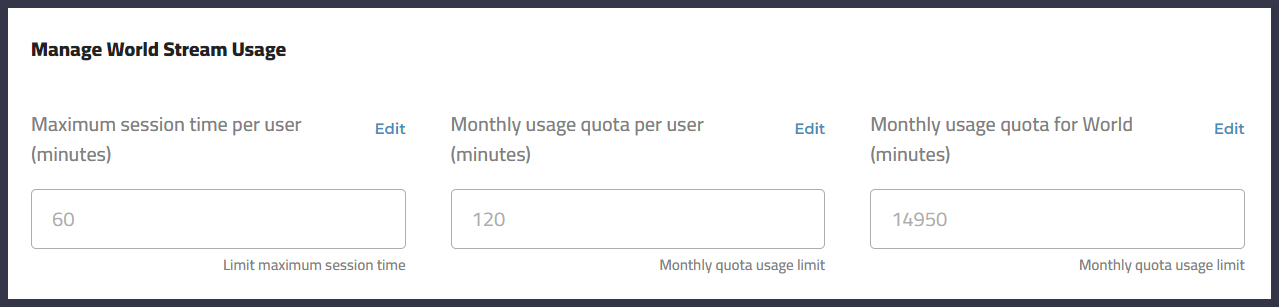
图示:Manage World Stream Usage 面板。
为了帮助您充分利用 World Credits,您可以施加三种类型的使用限制:
1. **每位用户的最大会话时间**,这为单个用户在 *单次* World Stream 会话中花费的时间设置了上限。
2. **每位用户的月度使用配额**,这为单个用户每月在 World Stream 中花费的时间设置了上限。
3. **World 的月度使用配额**,这限制了 *所有* 用户每月在 World Stream 中集体花费的分钟数。
要启用任何这些使用限制,请按照以下步骤操作。
1. 导航至您的 [Dashboard](/docs/zh-Hans/building-new-worlds/breakroom-dashboard-tour.md)。
2. 点击 **World Stream 选项卡**。
3. 向下滚动到 **Manage World Stream Usage 面板**。
4. 找到您要启用的使用上限。点击位于使用上限名称右侧的 **Edit 按钮**。
5. 输入您首选的 **分钟数** 或点击 **Unlimited 按钮**。
6. 完成后,点击 **Save 按钮**。
注意
关于月度使用配额的重要说明:
* **World 的月度使用配额** 上限不区分单个用户。这意味着单个用户可能会消耗您整个月度使用配额。
* World Credit [部分小时](/docs/zh-Hans/opening-the-doors/world-stream.md#partial-hours-and-world-credit-consumption) 计算政策也适用于月度使用配额。登录时间少于 60 分钟的用户仍将消耗您月度使用配额中的一个 60 分钟时间块。
### 选择您的 World Stream 服务器类型
![]()
[World Owners](/docs/zh-Hans/opening-the-doors/creating-and-managing-user-accounts/world-level-user-permissions.md#%E4%B8%96%E7%95%8C%E7%BA%A7%E7%94%A8%E6%88%B7%E7%B1%BB%E5%9E%8B) 和 [World Administrators](/docs/zh-Hans/opening-the-doors/creating-and-managing-user-accounts/world-level-user-permissions.md#%E4%B8%96%E7%95%8C%E7%BA%A7%E7%94%A8%E6%88%B7%E7%B1%BB%E5%9E%8B) 管理成本的另一种方法是选择合适的 World Stream 服务器类型。服务器类型功能、价格和区域可用性的更新列表可以在 Dashboard 上找到,但一般来说,我们的 Lite Servers 为小型活动提供了可接受的性能,同时降低了成本。
要为所有用户更改 World Stream 服务器类型,请按照以下步骤操作。
1. 导航至您的 [Dashboard](/docs/zh-Hans/building-new-worlds/breakroom-dashboard-tour.md)。
2. 点击 **World Stream 选项卡**。
3. 滚动到 **Your World Stream server type 面板**。
![]()
**高亮显示:**“Change my World Stream server type” 链接。
4. 在面板的左侧,您将看到当前列出的 World Stream 服务器类型。要更改它,请点击右侧的 **"Change my World Stream server type" 链接**。
5. 将出现一个弹出窗口。点击您喜欢的服务器类型。
### 设置 World Credit 购买限制
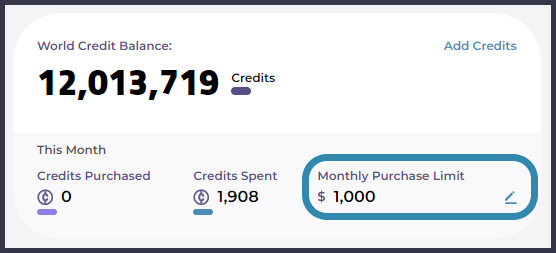
高亮显示:World Credits 选项卡的 Monthly Purchase Limit 部分。
要限制每月在您的 Sinewave Campus 账户上可购买的 World Credits 数量,请按照以下步骤操作。
1. 导航至您的 [Dashboard](/docs/zh-Hans/building-new-worlds/breakroom-dashboard-tour.md)。
2. 点击 **World Credits 选项卡**。
3. 滚动到 **My Balance 面板**。您将在那里看到当前列出的 **Monthly Purchase Limit**。
4. 要更改月度限制,请点击右侧的 **铅笔图标**。将出现一个弹出窗口。在字段中输入新的购买限制,然后点击 **Save 按钮**。