# 单点登录
## 概述
通过在 Sinewave Campus 上启用单点登录 (SSO),您可以为用户提供安全且简化的登录流程。将您当前的身份管理系统与 Sinewave Campus 集成只需几分钟,但有可能为您节省大量麻烦。
要启用 SSO,您需要与身份提供商 (IdP) 签订合同。一些值得考虑的 IdP 包括 Okta 和 Microsoft Azure。
信息
只有 [世界所有者](/docs/zh-Hans/opening-the-doors/creating-and-managing-user-accounts/world-level-user-permissions.md#%E4%B8%96%E7%95%8C%E7%BA%A7%E7%94%A8%E6%88%B7%E7%B1%BB%E5%9E%8B) 和 [世界管理员](/docs/zh-Hans/opening-the-doors/creating-and-managing-user-accounts/world-level-user-permissions.md#%E4%B8%96%E7%95%8C%E7%BA%A7%E7%94%A8%E6%88%B7%E7%B1%BB%E5%9E%8B) 可以访问仪表板。
## 启用 SSO
要在 Sinewave Campus 中启用 SSO,您需要复制 Sinewave Campus 提供的参数,并将其输入到您的 IdP 的 SAML 签名证书生成器中。然后,您的 IdP 将为您提供一个 SAML 签名证书,其中将包含一个包含其他信息的元数据文件。您需要将这些信息输入到 Sinewave Campus 仪表板中,以完成设置。
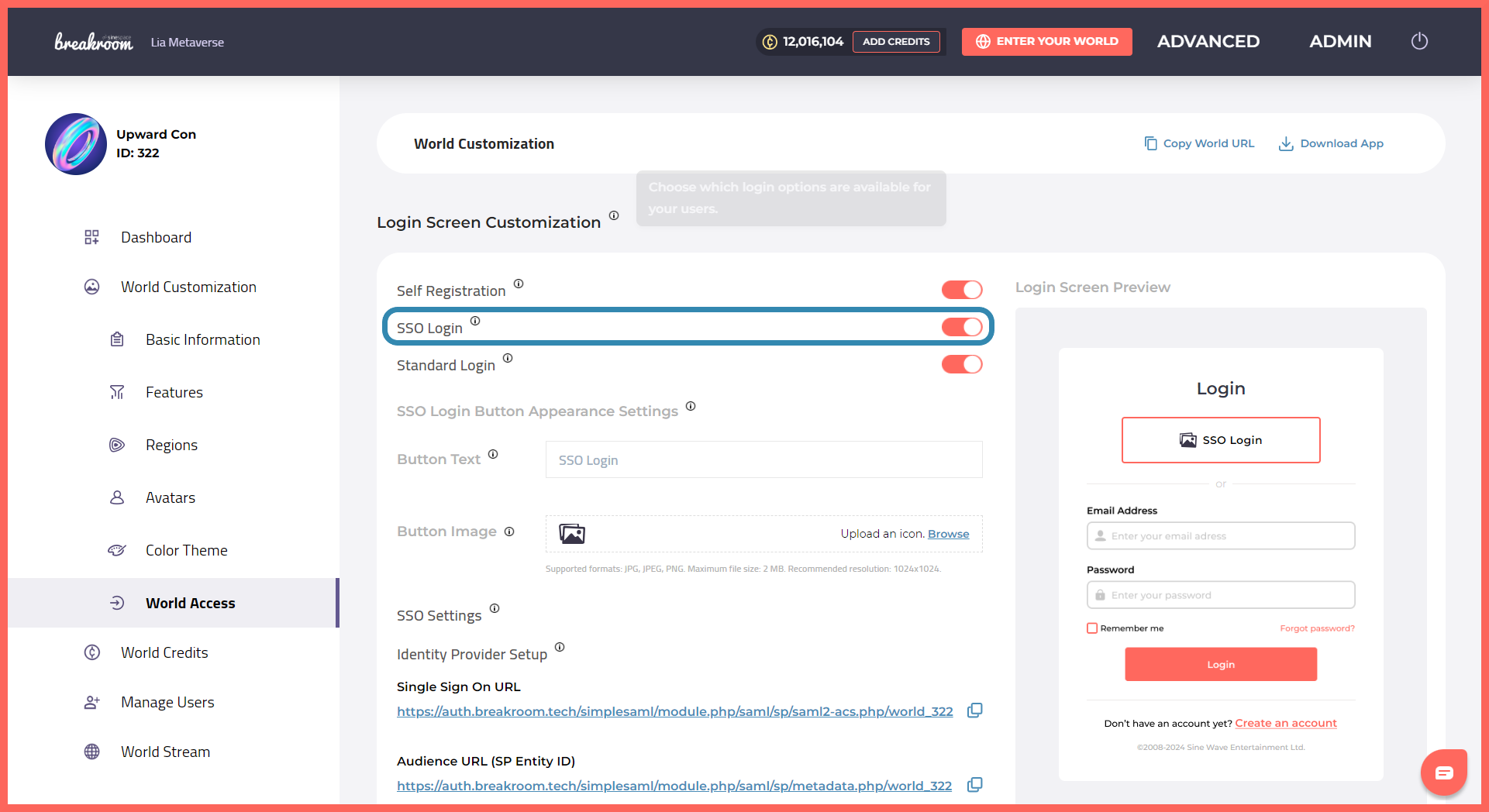
高亮显示:仪表板 > 世界自定义 > 世界访问选项卡,以及 SSO 登录切换开关的位置。
您可以通过以下步骤在 Sinewave Campus 中启用 SSO。
1. 导航到您的 [仪表板](/docs/zh-Hans/building-new-worlds/breakroom-dashboard-tour.md)。
2. 点击 **世界自定义 > 世界访问选项卡**。
3. 点击 **SSO 登录切换开关** 以启用 SSO。
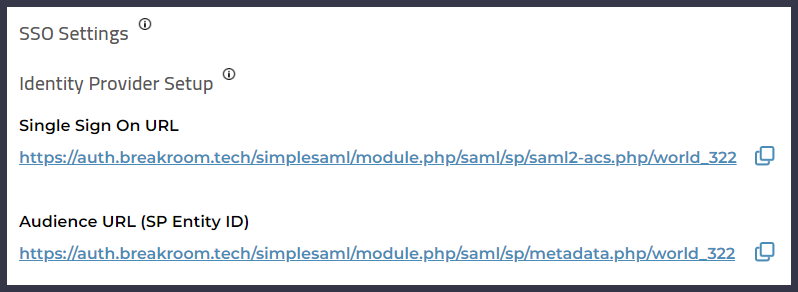
图片显示:SSO 设置 > 身份提供商设置面板。
5. 启用 SSO 登录切换开关后,屏幕上将出现几个额外的部分。向下滚动到 **身份提供商设置面板**。
6. 在这里,您将看到以链接形式提供的两个参数——**SSO URL** 和 **SP 实体 ID**。您可以点击位于这些参数旁边的 **复制图标** 以复制它们。
7. 将这些参数输入到您 IdP 网站上的 SAML 签名证书生成器中。一旦您的 IdP 完成创建您的 SAML 签名证书,他们将为您提供一个元数据文件。
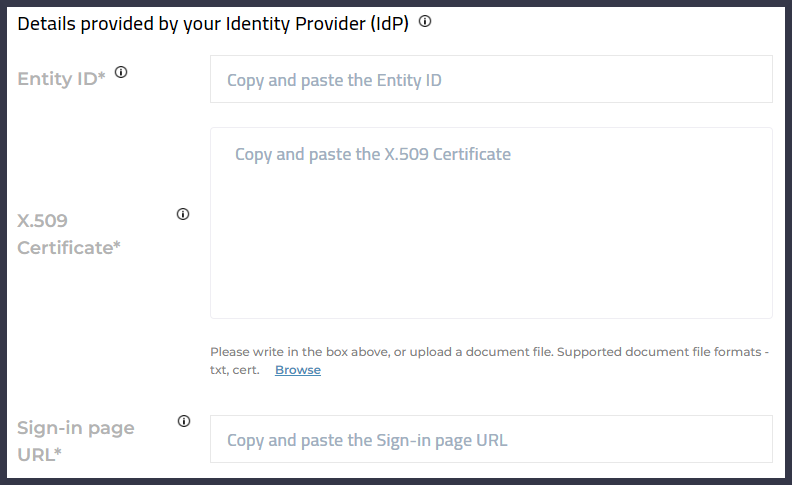
图片显示:IdP 面板。
8. 返回 Sinewave Campus 仪表板并滚动到 **由您的身份提供商提供的详细信息部分**。将 IdP 元数据文件中的 **实体 ID、X.509 证书和登录 URL 参数** 输入到相关字段中。
9. 点击 **保存按钮**。
### 重要说明
启用 SSO 后,用户账户 *不会* 在 Sinewave Campus 中自动生成,您也不会看到任何用户出现在 [管理用户选项卡](/docs/zh-Hans/opening-the-doors/creating-and-managing-user-accounts.md) 下。相反,Sinewave Campus 账户将在用户登录时生成。每个用户账户将占用您 Sinewave Campus 账户下的一个可用 [席位](/docs/zh-Hans/opening-the-doors/seats-and-concurrency.md)。
### 禁用 SSO
要禁用 SSO 集成,请按照 [上述详细步骤](/docs/zh-Hans/opening-the-doors/creating-and-managing-user-accounts/single-sign-on.md#enabling-sso) 中的步骤 1-2 操作,并再次点击 **SSO 登录切换开关**。
## 自定义 Sinewave Campus 登录屏幕
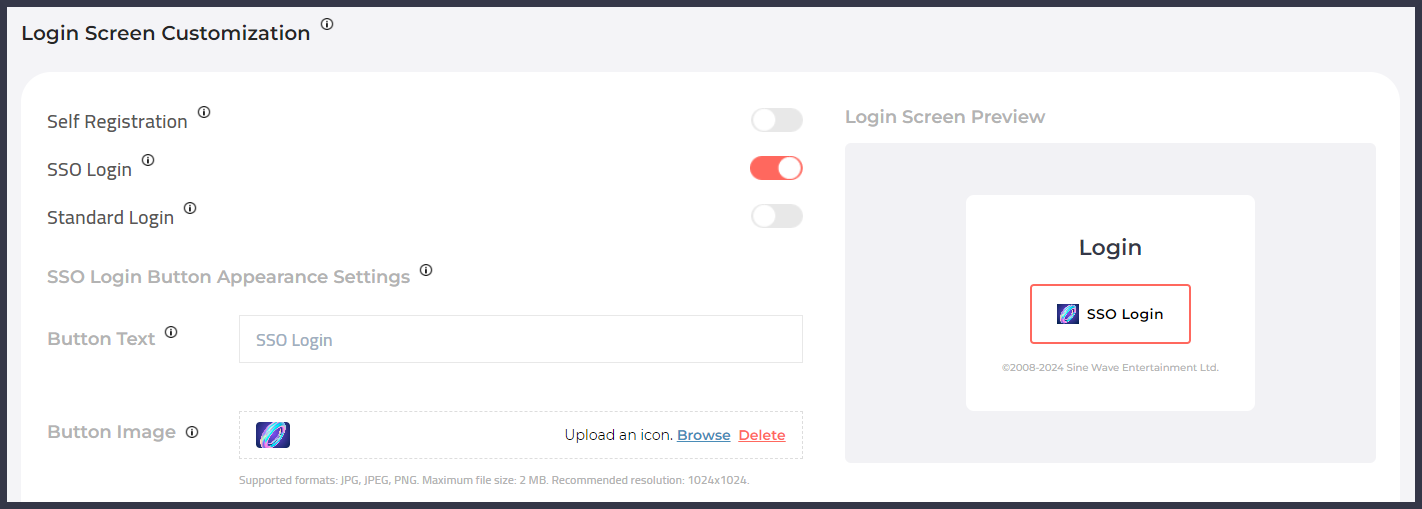
图片显示:此处 SSO 按钮已自定义,并且已禁用自助注册和标准登录功能。最终结果在登录屏幕预览面板中可见。
世界访问选项卡具有登录面板预览功能,因此您可以查看您的更改将如何出现在 [世界流](/docs/zh-Hans/opening-the-doors/world-stream.md) 着陆页和 [桌面应用](/docs/zh-Hans/opening-the-doors/desktop-viewers.md) 上。您还可以使用徽标和自定义文本个性化您的 SSO 按钮。
要自定义登录面板,请按照以下步骤操作。
1. 导航到您的 [仪表板](/docs/zh-Hans/building-new-worlds/breakroom-dashboard-tour.md)。
2. 点击 **世界自定义 > 世界访问选项卡**。
3. 首先,选择哪些登录方法将对您的用户可用。
1. 启用或禁用 [自助注册](/docs/zh-Hans/opening-the-doors/creating-and-managing-user-accounts.md#enabling-self-registration)。
2. 启用或禁用 [SSO](/docs/zh-Hans/opening-the-doors/creating-and-managing-user-accounts/single-sign-on.md#enabling-sso)。
3. 启用或禁用标准登录(Sinewave Campus 账户电子邮件和密码)。
4. 如果您选择启用 SSO,则可以自定义 SSO 登录按钮的外观。
1. 在 **按钮文本字段** 中,输入您希望在按钮上显示的文本。
2. 如果您想为 SSO 登录按钮上传自定义徽标,请点击按钮图像字段中的 **浏览链接**。这将在您的计算机上启动标准文件导入窗口。找到您要使用的图像文件,点击它,然后点击 **打开按钮**。
3. 如果您想清除当前徽标,请点击 **删除按钮**。
5. 当您满意您的更改时,点击 **保存按钮**。