# Eventbrite 集成
[](/assets/video/tutorials/integration.mp4)
**视频:** Integration, 0:57
## 概述
通过将您的 Sinewave Campus 账户与 Eventbrite 集成,您可以销售或分发虚拟活动的门票,并将后端物流工作交给我们处理。Sinewave Campus 会自动为任何购买门票的用户创建账户,并使用其门票编号作为密码。如果该用户的电子邮件地址下已存在账户,Sinewave Campus 将重新激活该账户,并将密码重置为持票人当前的门票编号。
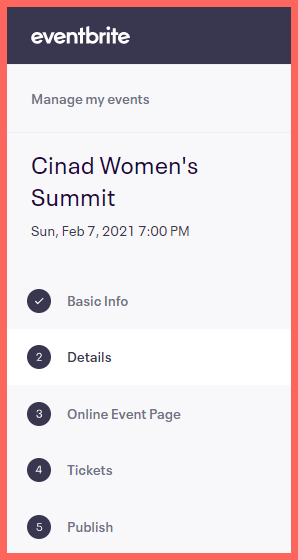
图示:Eventbrite 中的活动列表示例。
为了集成 Sinewave Campus 和 Eventbrite,您需要一个活跃的 Eventbrite 账户。首先,请登录您的 Eventbrite 账户并**创建**您计划在 Sinewave Campus 中举办的活动。然后,您可以按照以下说明将您的活动与 Sinewave Campus 的系统进行集成。
## 获取您的 Eventbrite API 密钥
在 Eventbrite 上创建活动后,您需要找到与该活动关联的 API 密钥,并将其输入到 Sinewave Campus 仪表板中。首先,请导航到您的 **Eventbrite 账户设置页面**。
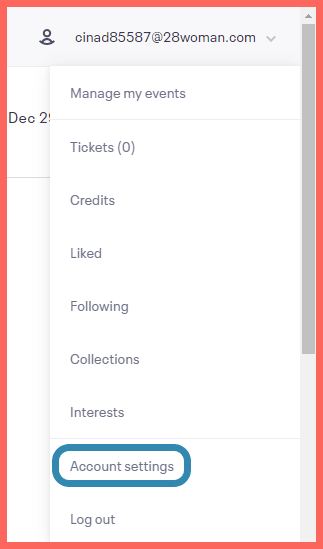
高亮显示:Eventbrite 上账户设置页面的位置。
在账户设置页面的左侧,您会看到一个名为 **Developer Links**(开发者链接)的下拉菜单。展开它,然后点击标有 **API Keys**(API 密钥)的选项卡。接着点击标有 **Create API Key**(创建 API 密钥)的按钮。

高亮显示:API Keys 选项卡,以及“Create API Key”按钮的位置。
填写所需信息,然后点击 **Create Key**(创建密钥)按钮。
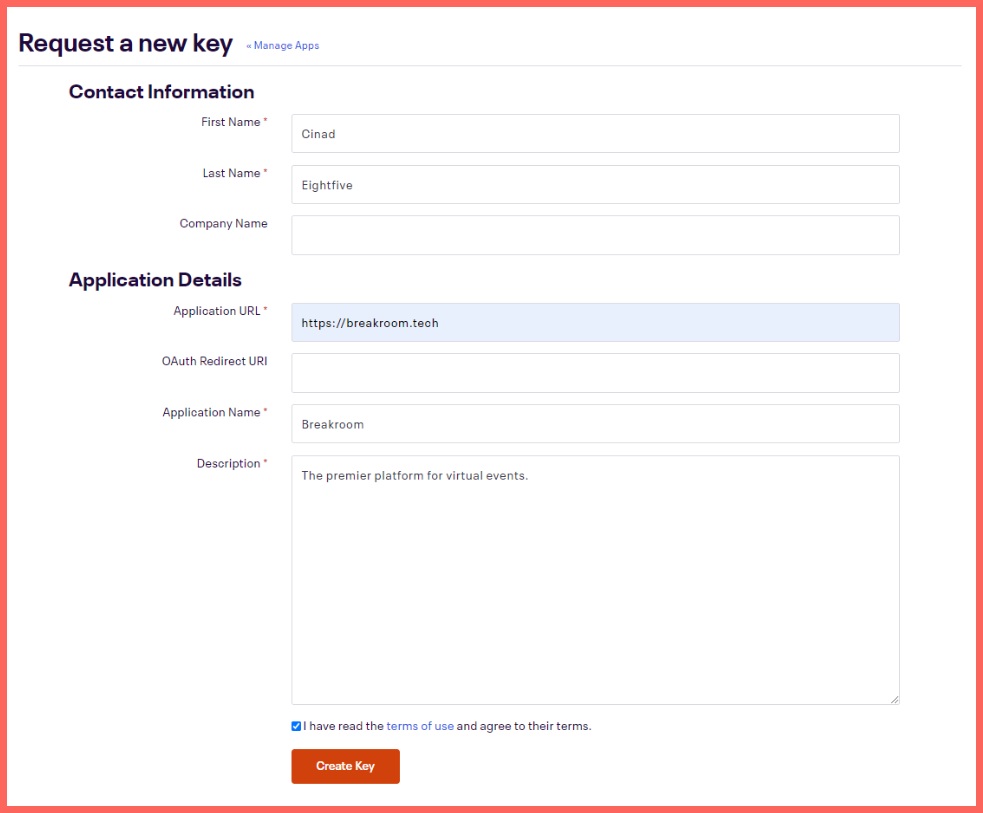
图示:Eventbrite API 密钥请求页面。
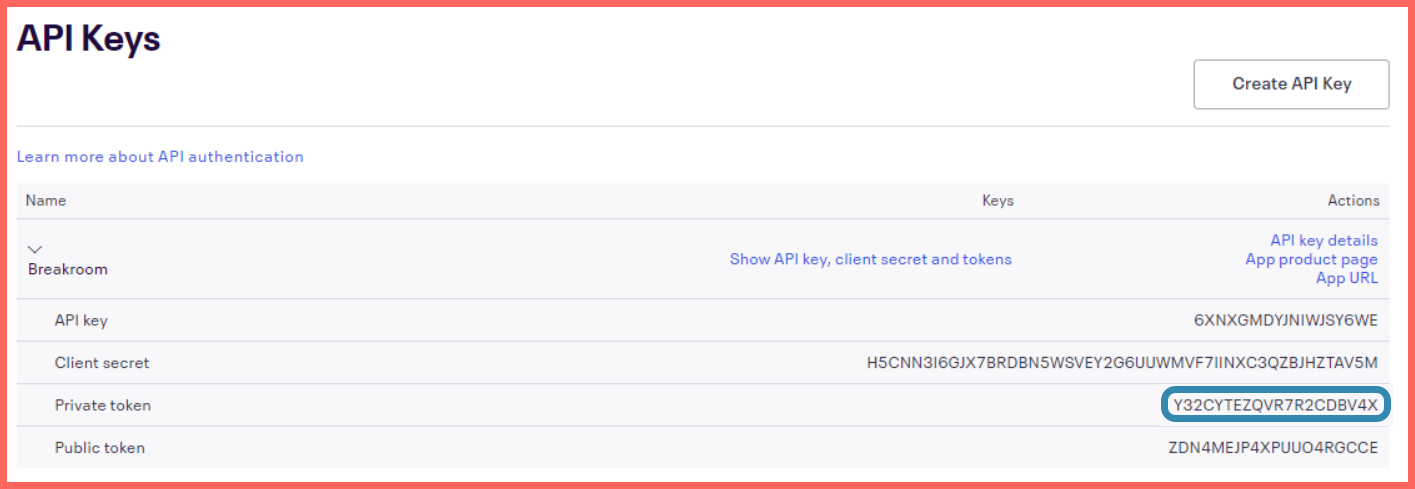
图示:生成后您的 API 密钥可能显示的样子,其中高亮显示了私有令牌密钥。
您的 API 密钥应会自动生成。点击应用程序名称(在本例中为 **Sinewave Campus**)上方的 **> 箭头**以展开密钥信息菜单。**高亮并复制私有令牌密钥**。
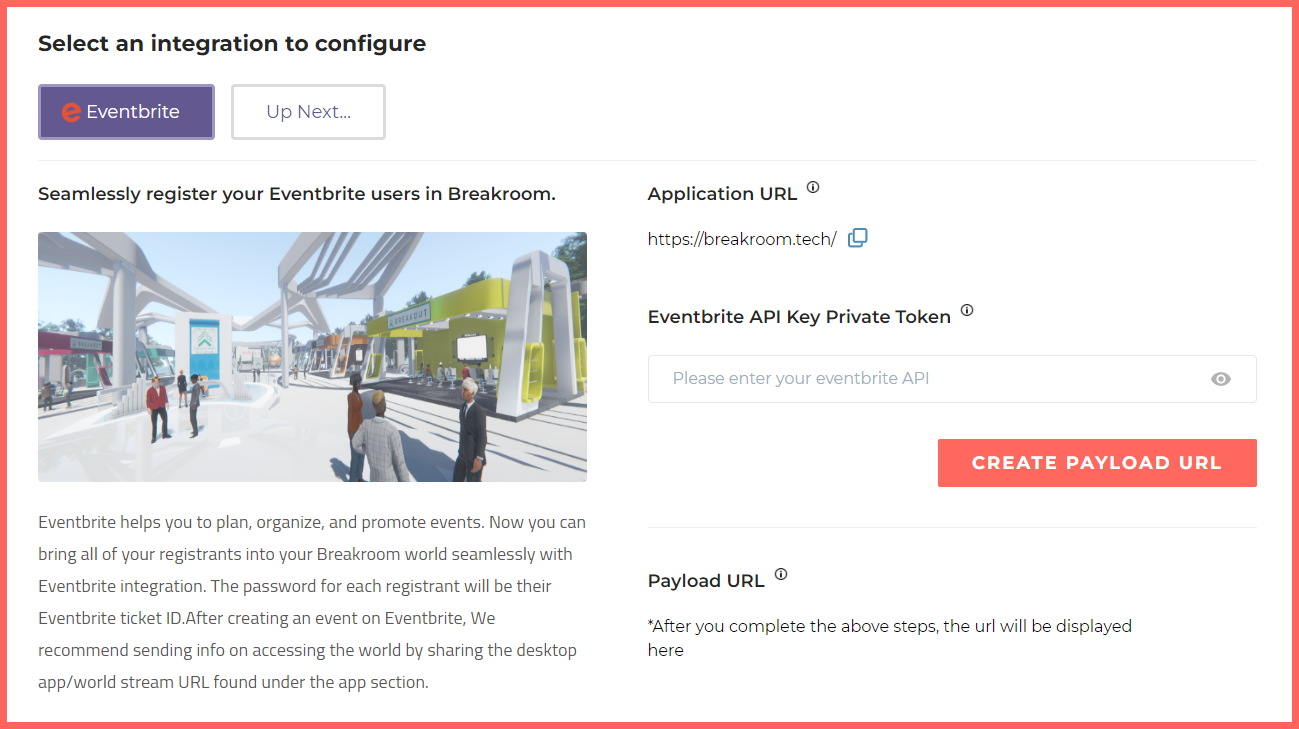
图示:仪表板 > Integration(集成)选项卡。
接下来,您需要将私有令牌密钥输入到 Sinewave Campus 仪表板中。请按照以下说明进行操作。
1. 导航至您的 [仪表板](/docs/zh-Hans/building-new-worlds/breakroom-dashboard-tour.md)。
2. 点击 **Integration**(集成)选项卡。
3. 在 **Select an integration to configure**(选择要配置的集成)面板下,点击 **Eventbrite** 按钮。
4. 将您的 Eventbrite 私有令牌 API 密钥粘贴到 **字段**中。
5. 点击 **Create payload URL**(创建负载 URL)按钮。在 **Payload URL**(负载 URL)面板下,将为您生成一个特殊的 URL。
6. **高亮并复制负载 URL**。
7. 返回 Eventbrite 页面以完成设置。
## 使用负载 URL 设置 Webhook

图示:Eventbrite 上的 Webhooks 选项卡,其中高亮显示了 Add Webhook 按钮。
收到负载 URL 后,在 Eventbrite 账户设置页面的 Developer Links 下点击 **Webhooks** 选项卡。然后点击标有 **Add Webhook**(添加 Webhook)的按钮。
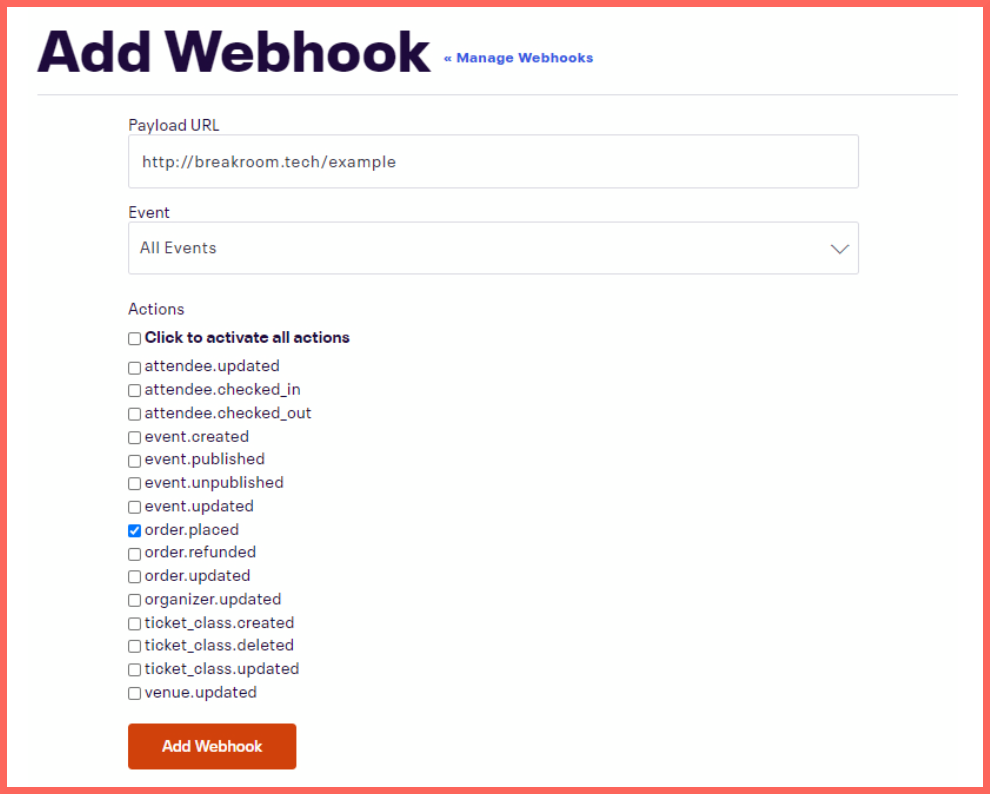
图示:Eventbrite 的“Add Webhook”页面。
接下来,您需要将负载 URL 输入到 Eventbrite 中。请按照以下说明进行操作。
1. 将 **负载 URL** 粘贴到顶部字段中。
2. 使用下拉 **Event**(活动)菜单,选择特定活动或 *All Events*(所有活动),如果您希望将多个活动链接到单个门票购买。
3. 勾选 **order.placed** 旁边的复选框。
4. 点击标有 **Add Webhook**(添加 Webhook)的按钮。
完成所有这些步骤后,您就可以开始使用了。
## **引导 Eventbrite 持票人**
当用户通过 Eventbrite 购买虚拟活动门票时,他们**不会**收到来自 Sinewave Campus 的确认电子邮件。因此,我们强烈建议活动组织者利用其 Eventbrite 列表、电子邮件或其他相关工具,向持票人提供登录所需的信息。
需要向持票人传达的关键点包括:
* Sinewave Campus 会自动为任何通过 Eventbrite 购买虚拟活动门票的用户创建账户。他们的登录名将是他们提供给 Eventbrite 的电子邮件地址,密码将是他们的门票编号。
* 如果该用户的电子邮件地址下已存在 Sinewave Campus 账户,Sinewave Campus 将重新激活该账户,并将密码重置为持票人**当前**的门票编号。
* 用户需要下载自定义的 Sinewave Campus 桌面应用程序或通过 World Stream 登录。[下载应用程序](/docs/zh-Hans/opening-the-doors/desktop-viewers.md)或访问专用 [World Stream](/docs/zh-Hans/opening-the-doors/world-stream.md) 的链接可以在 [仪表板](/docs/zh-Hans/building-new-worlds/breakroom-dashboard-tour.md#your-apps) 的 **Your Apps**(您的应用)选项卡上找到。