



创建和管理用户账户
概述
有多种方式可以邀请用户加入 Sinewave Campus。您可以:
- 通过 上传 CSV 文件 同时创建多个用户账户
- 通过手动 编辑用户记录 逐个创建用户账户
- 允许用户在首次访问您的 World 时 自行注册账户
- 启用您现有的 单点登录 (SSO) 服务
最后,如果您在 Sinewave Campus 中举办免费或付费的票务活动,您可以利用 Eventbrite 集成 来简化后勤工作。
导入和导出用户列表
CSV 文件,或 逗号分隔值 文件,是包含相关用户账户信息的电子表格。上传已填充的 CSV 文件将为电子表格中列出的每个用户创建一个账户,并附带密码。您还可以包含有关每个用户的重要机构信息,这些信息可能会显示在他们的 用户个人资料 或 World 内的悬停文本(出现在每个头像上方的标识文本)中。
下载空白 CSV 文件
您可以通过点击下方的文件链接下载一个新的、未填充的 CSV 文件。
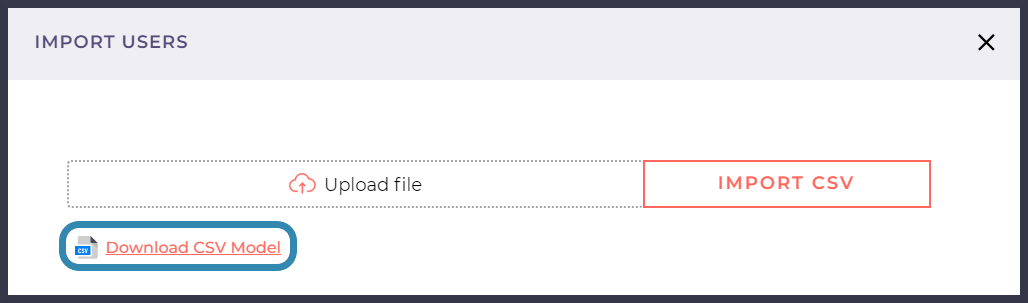
您也可以直接从 Dashboard 下载未填充的 CSV 文件。点击 Manage Users 选项卡,然后点击 Import Users 按钮。将显示“Import Users”窗口。点击显示“Download CSV Model”的链接,并将文件保存到计算机。
打开和编辑 CSV 文件
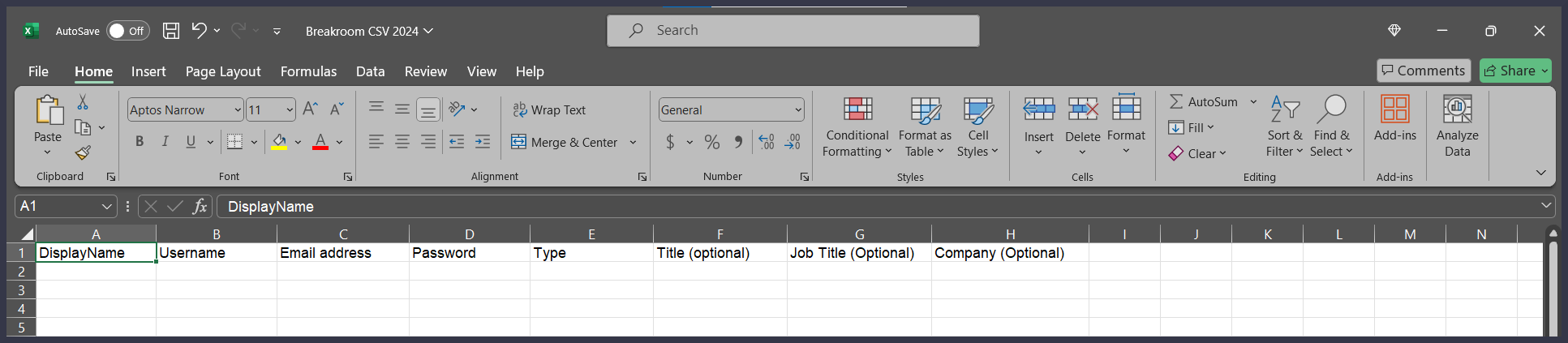
您可以使用任何常见的电子表格软件(如 Microsoft Excel 或 Google Sheets)打开和编辑 CSV 文件。当您打开一个空白的 Sinewave Campus CSV 文件时,您将看到一系列字段,可以在其中输入必填或选填信息。
必填信息包括:
- Display Name(显示名称):这是用户在 World 内用于标识的名称。它将出现在悬停在用户头像上方的标识标签中,以及用户的 个人资料 中。显示名称可由 World 所有者或 World 管理员随时更改。
- Username(用户名):这是一个永久性的用户名,用于标识账户。它也可以在 桌面查看器 的登录过程中代替用户的电子邮件地址使用。
- Email address(电子邮件地址):这应该是用户拥有完全访问权限的电子邮件地址,以防他们需要更改密码。
- Password(密码):这应该是一个由六个或更多字符组成的复杂且唯一的密码。
- Type(类型):此字段应包含用户的 World 级权限 类型。(如果您在此字段中未输入值,用户类型将默认为 Guest。)
选填字段包括:
- Title(头衔):这是选填信息,也将显示在用户头像上方的悬停标签中,以及他们的个人资料中。例如,您可以使用此字段标识“高级代表”,或者将其设置为有趣的内容,如“3D 交互式虚拟环境漫游者”。
- Job Title(职位):这指的是用户的实际职位。如果您提供此信息,它将显示在用户的悬停标签和个人资料中。
- Company(公司):用户所在的公司。如果您提供此信息,它也将如上所述显示。
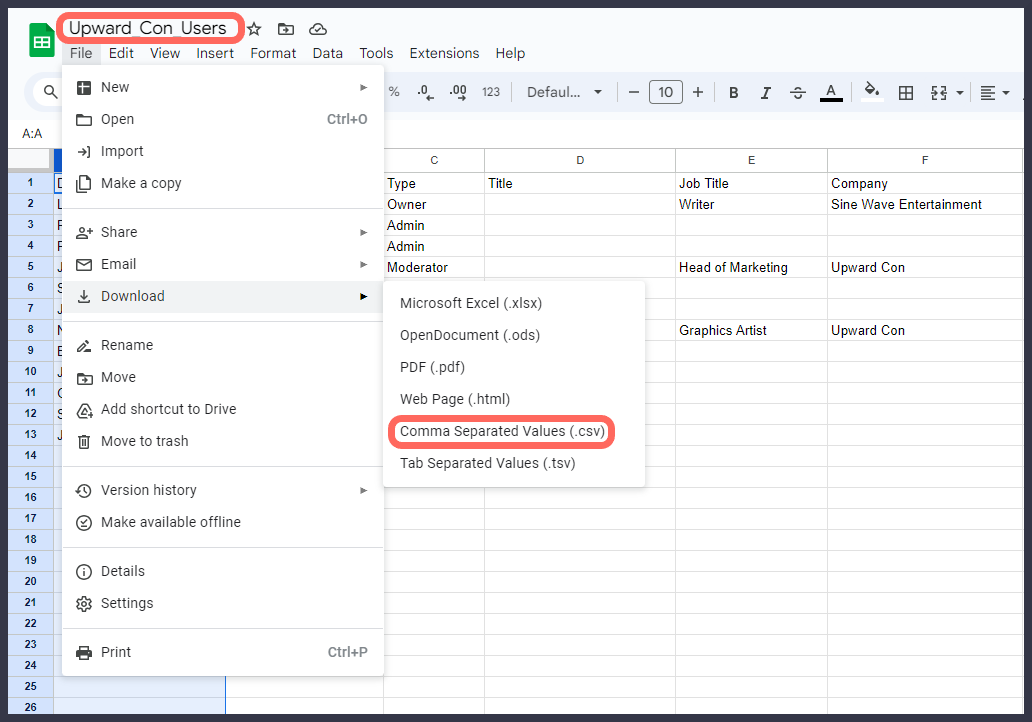
输入最少所需的用户数据后,您需要将文档保存或导出为 CSV (.csv) 格式。如果您愿意,可以更改文档名称。
上传 CSV 文件

要上传 CSV 文件,请导航到 Dashboard 的 Manage Users 选项卡 并点击 Import Users 按钮。
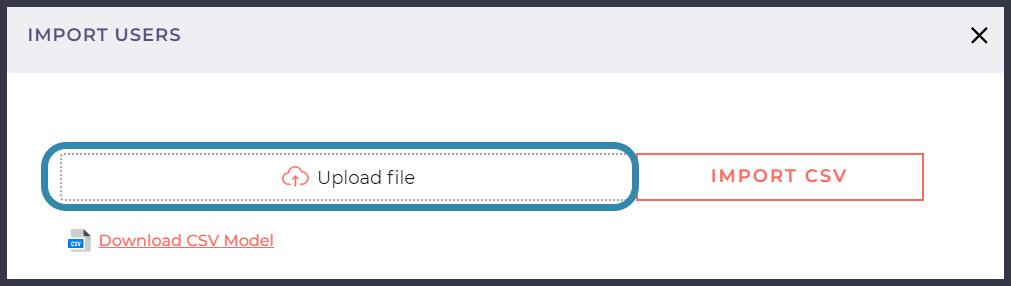
在出现的 Import Users 窗口中,点击 “Upload file”字段。这将在您的计算机上启动标准的文件导入窗口。找到要上传的 CSV 文件,点击它,然后点击 Open 按钮。
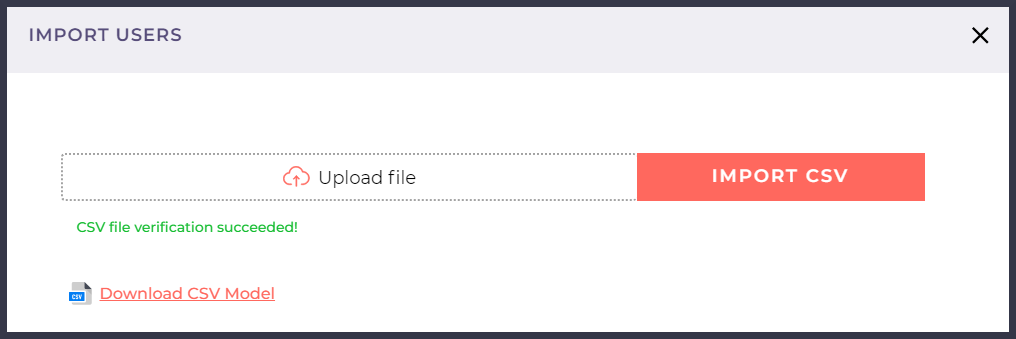
如果您的 CSV 文件包含任何错误,文档将被拒绝,并且这些错误将被高亮显示,以便您进行必要的更正。如果未检测到错误,您将看到上图显示的“CSV file verification succeeded”消息。点击 Import CSV 按钮 继续。
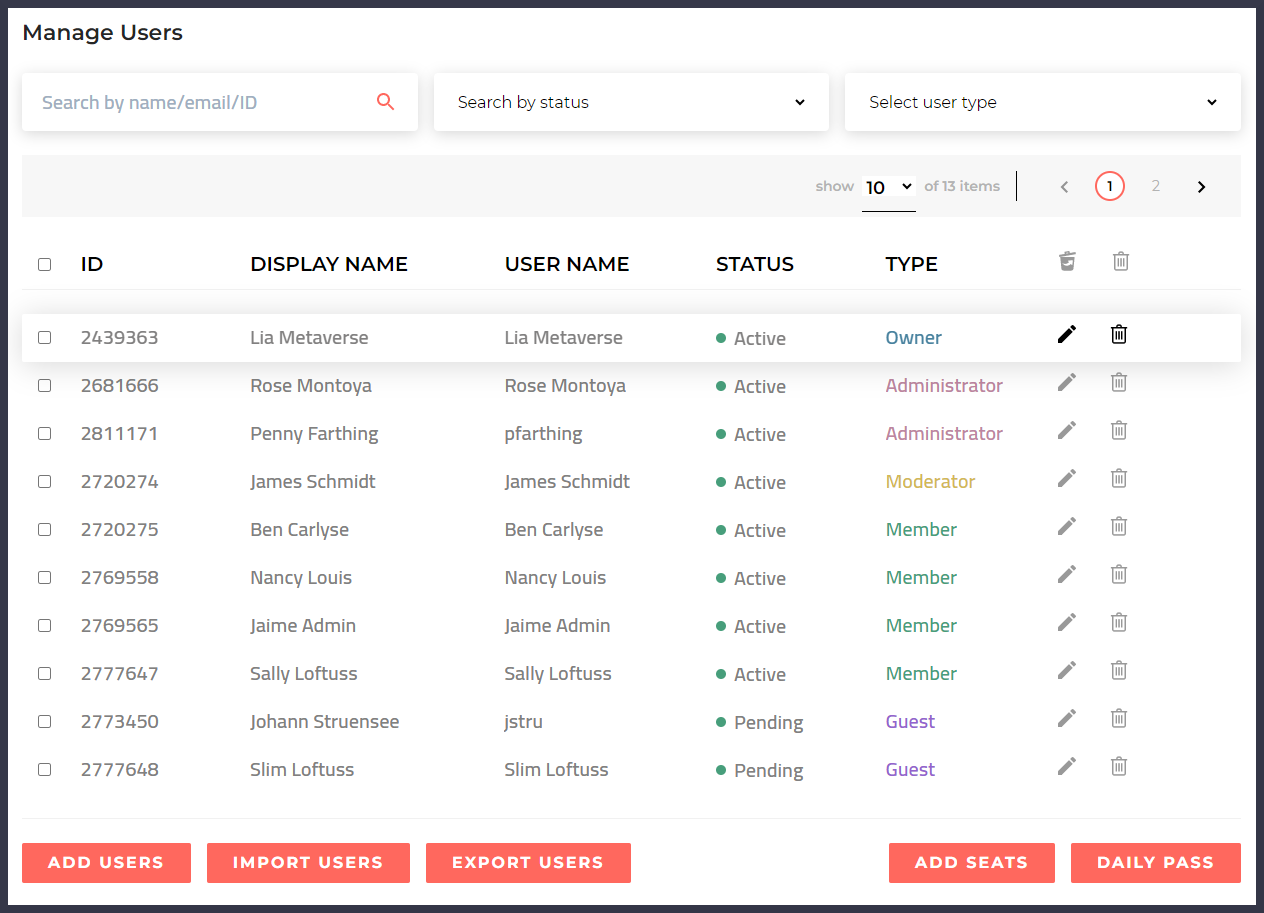
成功导入用户后,您将在 Manage Users 面板下看到他们的列表。您可以点击用户姓名旁边的 铅笔图标 手动编辑他们的信息,或点击 垃圾桶图标 将他们从用户列表中完全移除。
如果您需要查找特定用户或一组用户,您还可以使用以下功能:
- 左上角的 搜索字段 允许您搜索姓名、电子邮件地址或特定用户 ID。
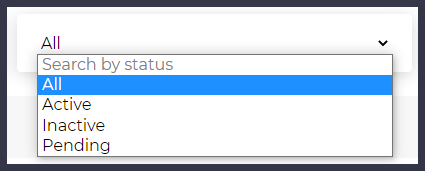
- “Search by status”下拉菜单 允许您仅显示具有特定状态(例如 active、pending 等)的用户。
- “Select user type”下拉菜单 允许您仅显示特定类型的用户(例如 World 管理员、World 开发者等)。
将现有用户导出为 CSV 文件

要下载包含所有当前用户信息的 CSV 文件,请点击 Export Users 按钮。
添加单个用户

手动将用户添加到您的名册中就像填写文本表单一样简单。首先,导航到 Dashboard 上的 Manage Users 选项卡 并点击 Add Users 按钮。
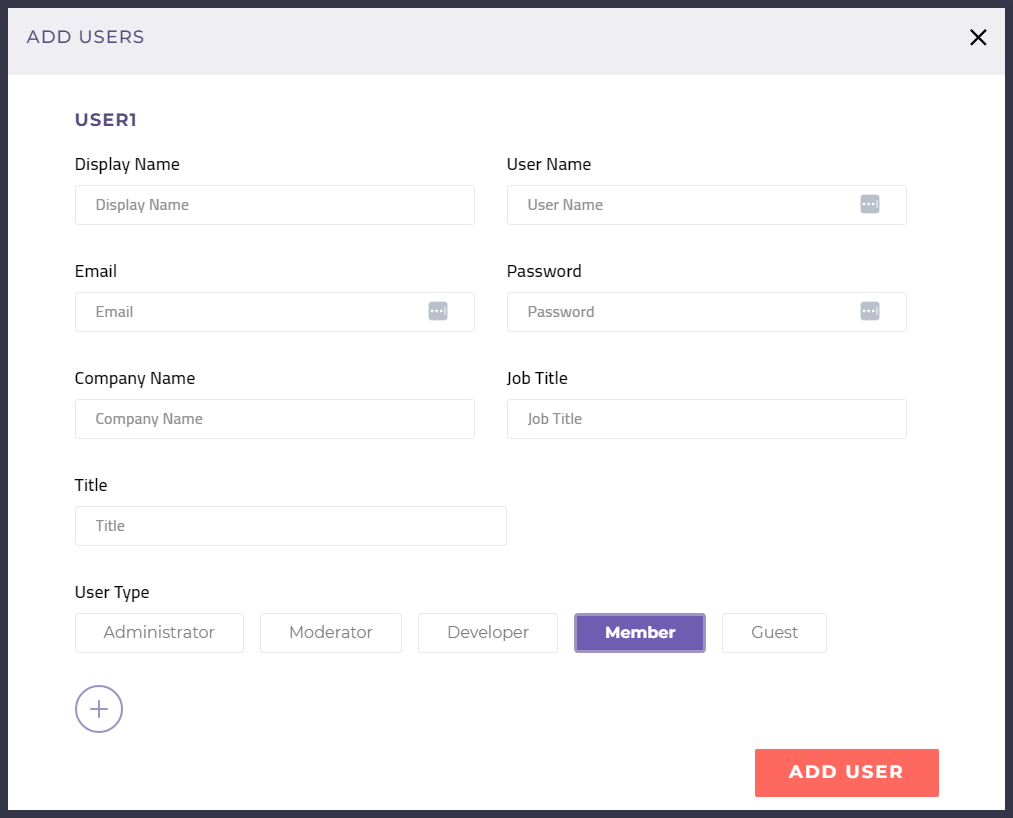
将显示 Add Users 窗口。要创建新用户账户,您至少需要提供 Display Name、Username、电子邮件地址 和 密码。您还需要选择 用户类型。
如果您想在单次会话中添加多个用户,请点击左下角的 加号图标 以生成另一组用户信息字段。输入完用户数据后,点击 Add User 按钮。
分配用户类型

用户类型对应于 World 级用户权限,可以通过点击用户姓名右侧的 铅笔图标 然后选择要分配的类型来更改。不同用户类型的详细说明以及分配或撤销 World 级用户权限的 分步说明 也可用。
管理用户状态
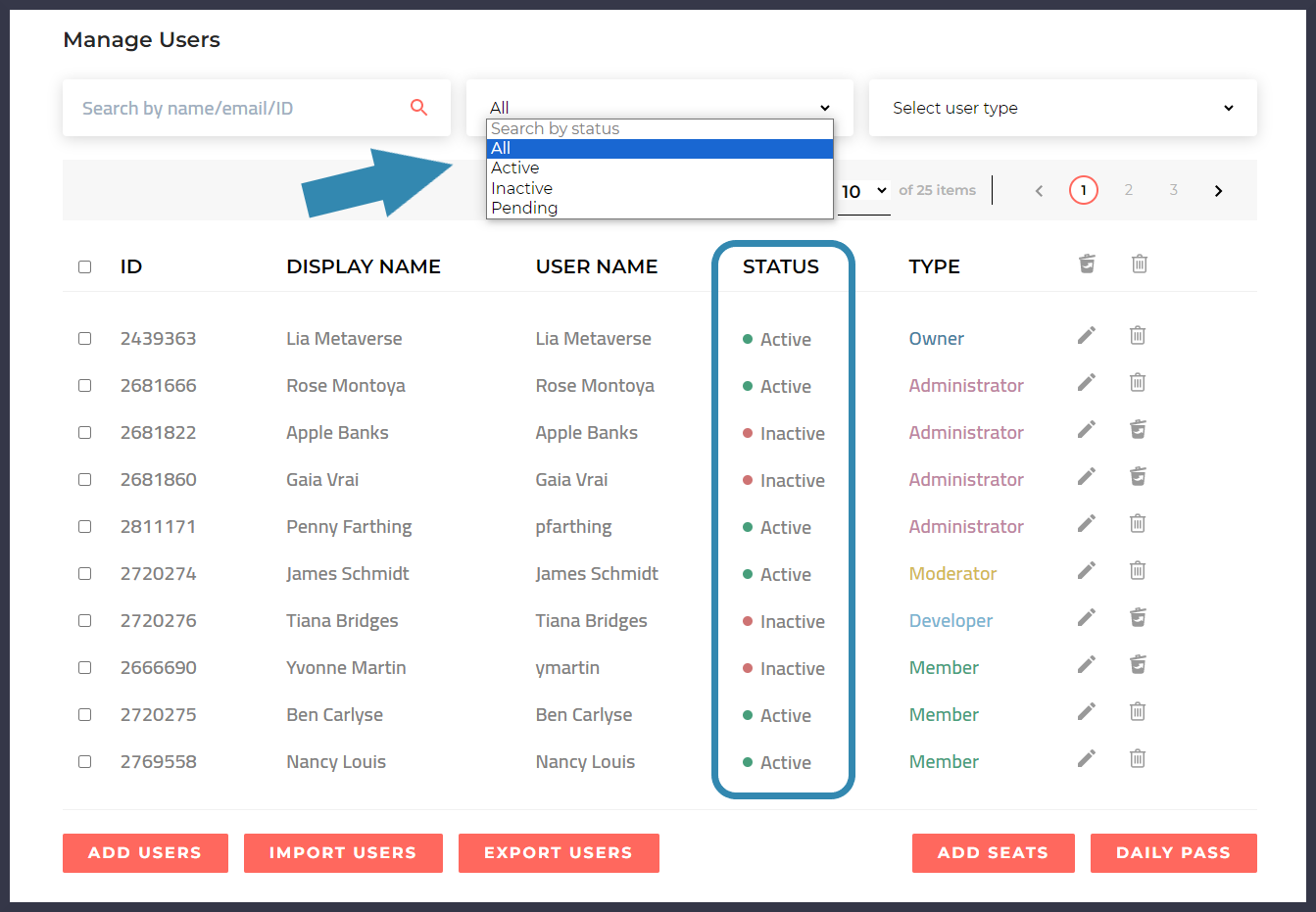
除了用户类型外,每个用户还被分配一个 状态。您可以使用 “Search by status”下拉菜单 仅显示分配了该特定状态的用户,并缩小对特定用户的搜索范围。
状态类型包括:
- Active(活跃):用户账户处于活跃状态且用户可访问。他们可以登录到您的 World。如果您已分配他们高级 World 级用户权限,他们可以访问所需的虚拟工具(例如 Curator)。
- Inactive(不活跃):用户账户信息被保留,但他们目前无法登录到您的 World。有关 激活和停用用户 的更多信息,请参阅下一节。
- Pending(待定):用户账户等待激活,他们尚未登录。这可能是由于可用的 席位 不足。
激活和停用用户
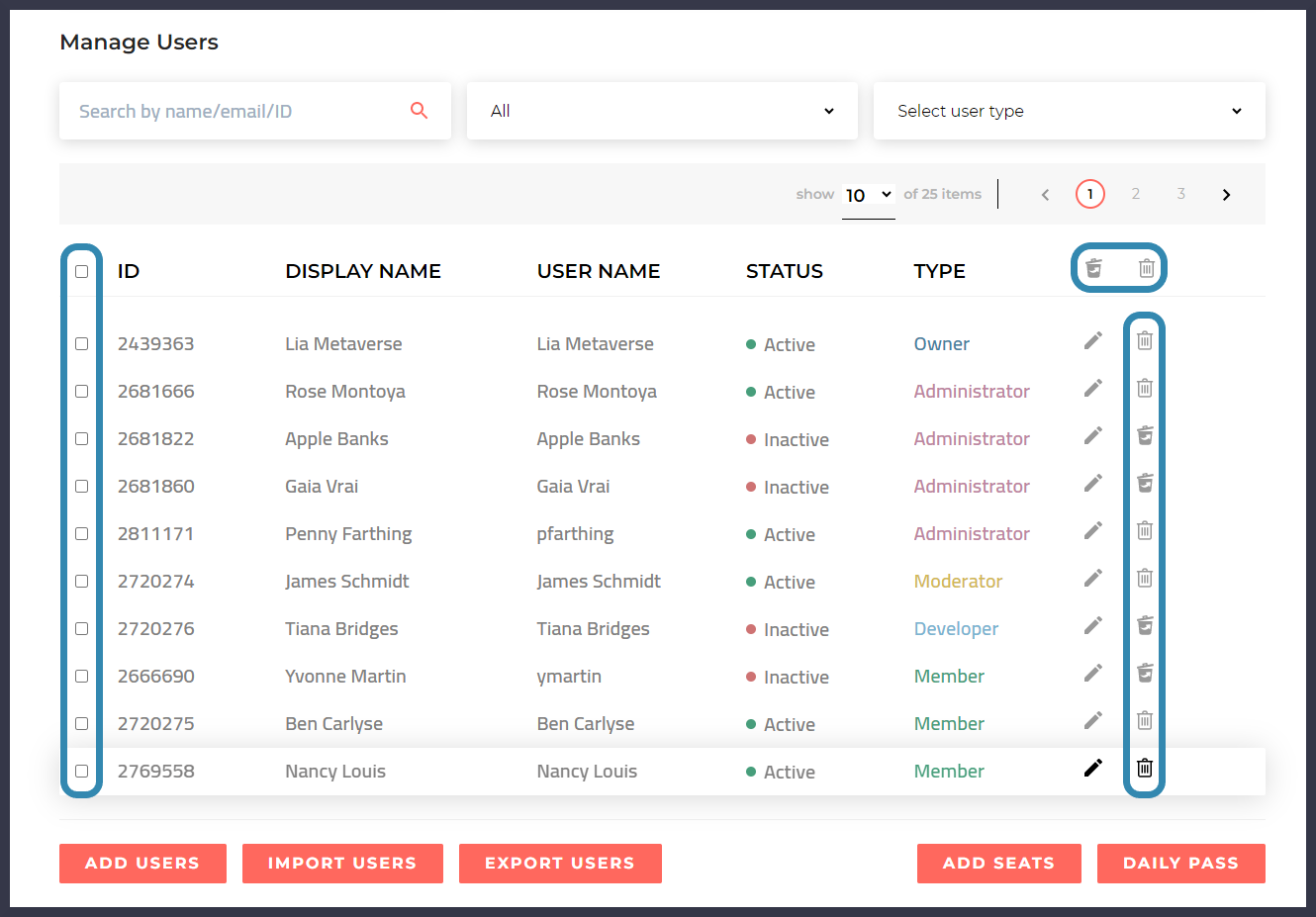
用户可以单独或批量停用。当用户被停用时,他们仍将出现在 Manage Users 选项卡下,但其用户状态将更改为 Inactive。他们将无法再登录,并且不再占用您账户的一个 席位。

要停用单个用户,请点击其姓名右侧的 垃圾桶图标。垃圾桶图标随后将更改为 撤销图标。要重新激活用户,请点击 撤销图标。
要同时停用或激活多个用户,请在用户列表中勾选每个相关姓名,然后点击用户列表上方右上角的 垃圾桶图标 或 撤销图标。

如果您在停用用户时他们似乎从用户列表中消失,请确保 “Search by status”下拉菜单 设置为显示 All 用户或 Inactive 用户。如果设置为任何其他选项,您可能无法看到完整的用户列表。
启用自助注册
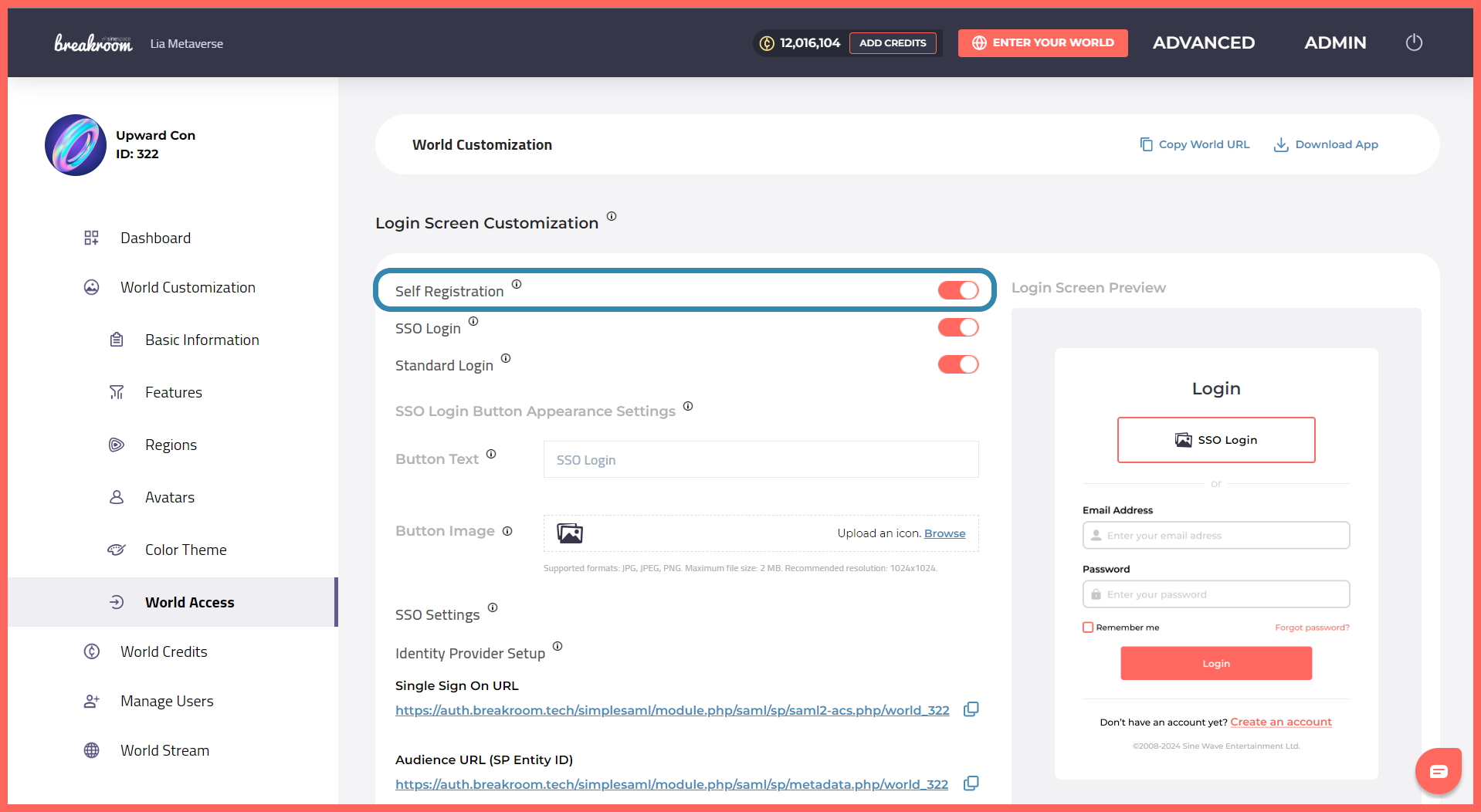
启用自助注册后,通过 World Stream 或专用 桌面应用 访问您 World 的用户可以注册自己的账户。每次用户注册将占用您可用的一个 席位,并且用户将有机会从您的默认头像集合中选择一个 起始头像。
您可以通过以下步骤从 Dashboard 启用或禁用自助注册。
- 导航到您的 Dashboard。
- 点击 World Customization > World Access 选项卡。
- 点击 Self Registration 开关 以启用或禁用自助注册。