# 分析
[](/assets/video/tutorials/analytics.mp4)
**视频:** Analytics, 0:47
## 概述
Sinewave Campus 提供基本的分析报告,形式为自动生成的 CSV 文件,[世界所有者](/docs/zh-Hans/opening-the-doors/creating-and-managing-user-accounts/world-level-user-permissions.md#%E4%B8%96%E7%95%8C%E7%BA%A7%E7%94%A8%E6%88%B7%E7%B1%BB%E5%9E%8B) 和 [世界管理员](/docs/zh-Hans/opening-the-doors/creating-and-managing-user-accounts/world-level-user-permissions.md#%E4%B8%96%E7%95%8C%E7%BA%A7%E7%94%A8%E6%88%B7%E7%B1%BB%E5%9E%8B) 可以从 [仪表板](/docs/zh-Hans/building-new-worlds/breakroom-dashboard-tour.md) 下载该文件,或将其发送至自己的邮箱。
信息
只有 [世界所有者](/docs/zh-Hans/opening-the-doors/creating-and-managing-user-accounts/world-level-user-permissions.md#%E4%B8%96%E7%95%8C%E7%BA%A7%E7%94%A8%E6%88%B7%E7%B1%BB%E5%9E%8B) 和 [世界管理员](/docs/zh-Hans/opening-the-doors/creating-and-managing-user-accounts/world-level-user-permissions.md#%E4%B8%96%E7%95%8C%E7%BA%A7%E7%94%A8%E6%88%B7%E7%B1%BB%E5%9E%8B) 可以访问仪表板。
## 解读基本分析报告数据
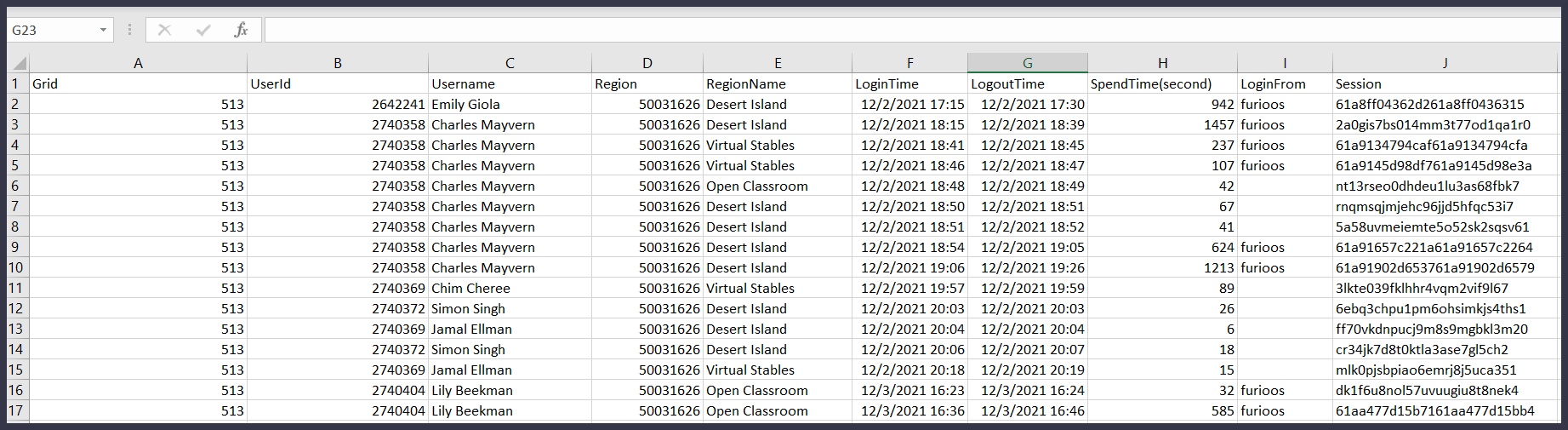
图示:基本分析报告示例。
用户访问记录以行表示,而关键信息则列于各列中。
| 列 | 内容 |
| ---------- | --------------------------------------------------------------------------------------------------------------------------------------------------------------- |
| Grid | 该数字对应于用户访问的网格(即世界)。 |
| UserID | 访问您世界的用户 ID。 |
| Username | 用户的名称。 |
| Region | 用户访问的区域 ID。 |
| RegionName | 用户访问的区域名称。 |
| LoginTime | 用户登录的时间。 |
| LogoutTime | 用户登出的时间。 |
| SpendTime | 用户在特定区域停留的时长。 |
| LoginFrom | 用户是通过 [桌面端查看器](/docs/zh-Hans/opening-the-doors/desktop-viewers.md) 还是通过 [World Stream](/docs/zh-Hans/opening-the-doors/world-stream.md) 登录的。 |
| Session | 用户的会话 ID。 |
| Email | 与用户账户关联的电子邮件地址。 |
注意
用户可以通过个性化设置面板下的 [分析和营销偏好设置](/docs/zh-Hans/getting-started/settings.md#analytics-and-marketing-preferences-settings) 拒绝共享某些数据。如果用户拒绝共享其数据,您可能会在分析报告中看到这些数据(如用户名、用户 ID 和电子邮件地址)被星号替换。
## 访问基本分析报告
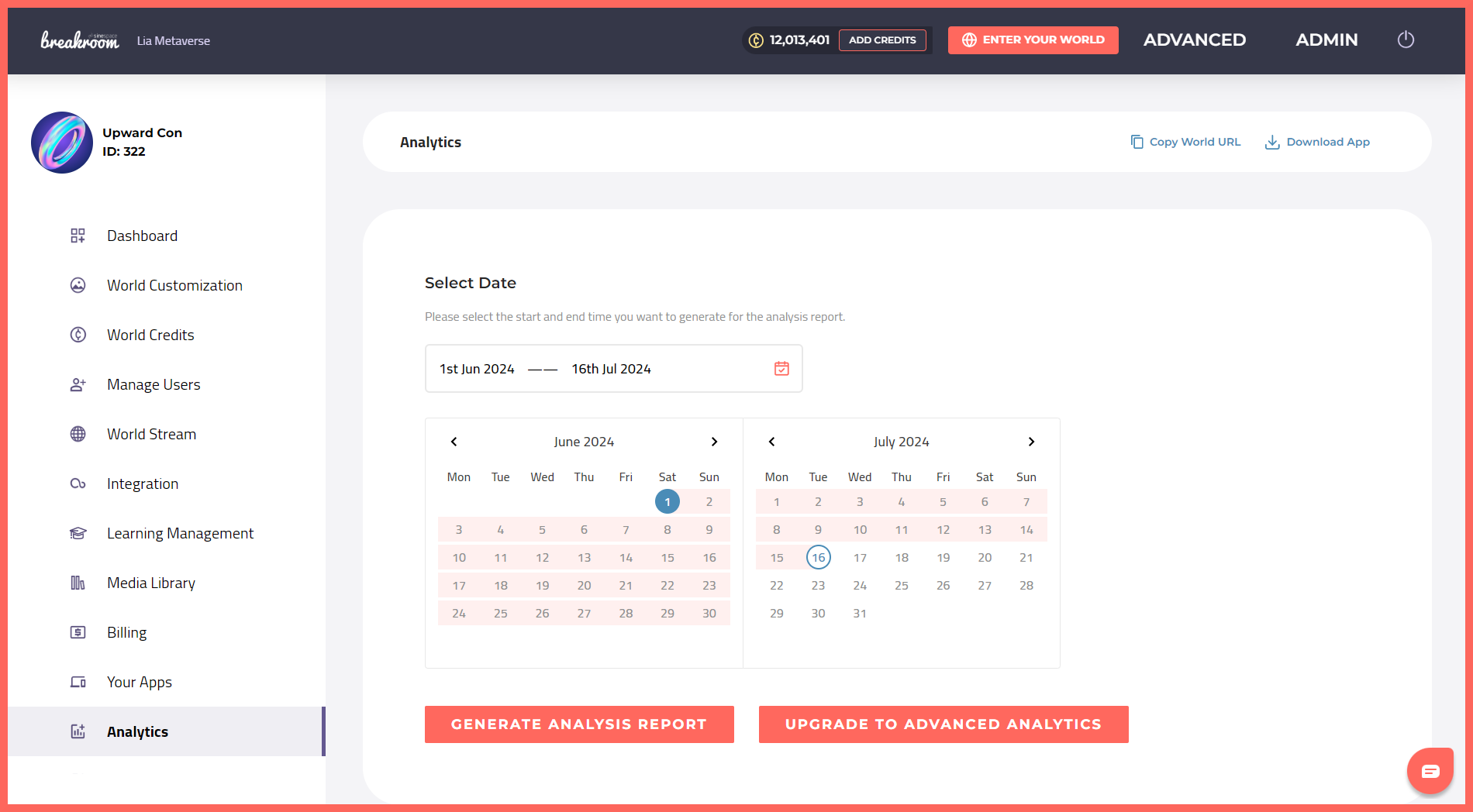
图示:仪表板 > 分析选项卡。
要生成并下载基本分析报告,请按照以下步骤操作。
1. 导航至您的 [仪表板](/docs/zh-Hans/building-new-worlds/breakroom-dashboard-tour.md)。
2. 点击 **分析选项卡**。
3. 使用日历选择报告的起始日期和结束日期。
4. 点击 **生成分析报告按钮**。
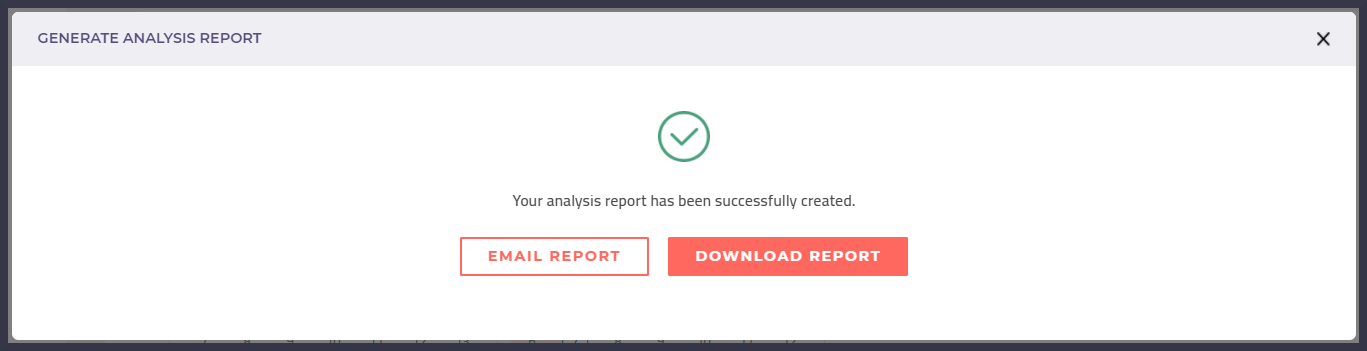
5. 将出现一个弹出窗口,确认您的报告已创建。点击 **发送报告邮件按钮** 将报告文件的副本发送至您的电子邮件地址。点击 **下载报告按钮** 可立即将报告文件下载至您的计算机。
信息
文件名将自动显示世界 ID、ISO 日期以及报告的生成时间。请注意,生成时间以 24 小时制的 GMT 格式列出。