# 排查音频和视频问题
## 概述
要访问 Sinewave Campus 的音频和视频故障排除工具,请点击屏幕顶部的 [会议工具栏](/docs/zh-Hans/getting-started/using-the-conference-system.md) 中的 **设备选项按钮**。这将显示一个包含两个按钮的下拉菜单——**设备测试** 和 **更改设备**。
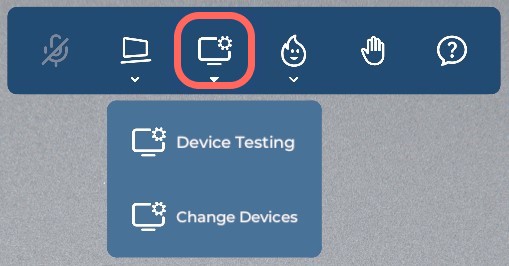
高亮显示:设备选项按钮的位置。
在接下来的部分中,我们将探讨这些工具,并解释如何使用它们来解决问题并自定义您的媒体设置。
## 设备测试按钮
点击 **设备测试按钮** 将打开一个专用的媒体测试面板。用户界面会根据您是通过 [桌面查看器](/docs/zh-Hans/getting-started/using-the-conference-system/troubleshooting-audio-and-video-issues.md#desktop-viewer-testing) 还是 [World Stream](/docs/zh-Hans/opening-the-doors/world-stream.md) 访问 Sinewave Campus 而有所不同。
### 桌面查看器测试
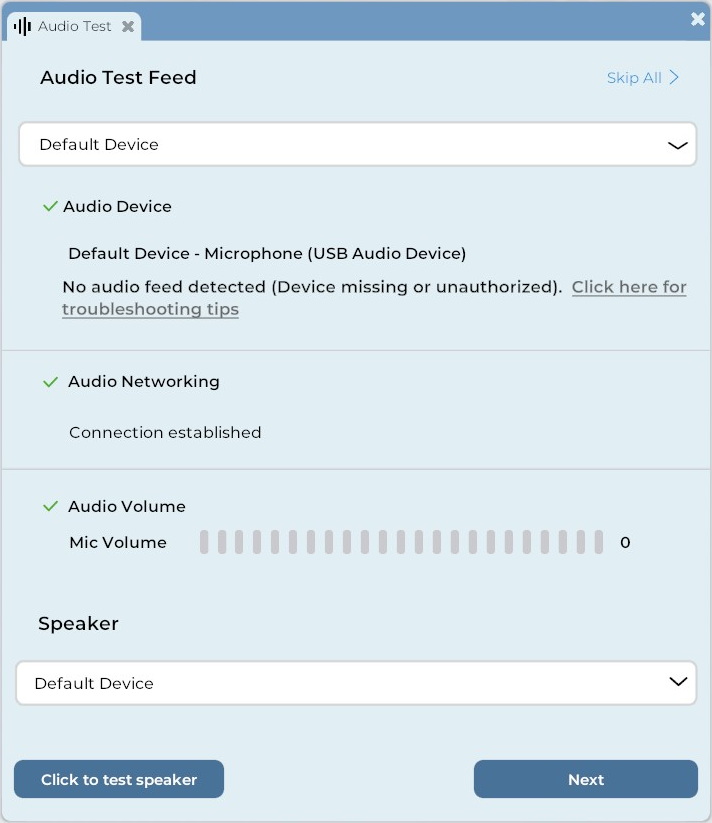
图示:桌面查看器的音频测试面板。
要通过 Sinewave Campus 桌面查看器访问媒体测试面板,请按照以下步骤操作。
1. 点击会议工具栏中的 **设备选项按钮**。
2. 点击 **设备测试按钮**。
然后您将看到上图所示的面板。以下是关键 UI 组件的概述。
| UI 组件 | 功能 |
| -------------------- | ---------------------------------------------------- |
| 音频测试源下拉菜单 | 允许您选择要测试的音频输入设备(例如麦克风)。 |
| 音频设备检查 | 提供有关所选音频输入设备的信息。 |
| 音频网络检查 | 提供有关音频网络连接的信息。 |
| 音频音量检查 | 提供有关音频音量的信息。 |
| 扬声器下拉菜单 | 允许您选择要测试的音频输出设备(例如扬声器或耳机)。 |
| “点击测试扬声器”按钮 | 播放音调,允许您测试扬声器。 |
| 下一步按钮 | 启动视频测试面板。 |
| 跳过所有链接 | 关闭媒体测试面板。 |
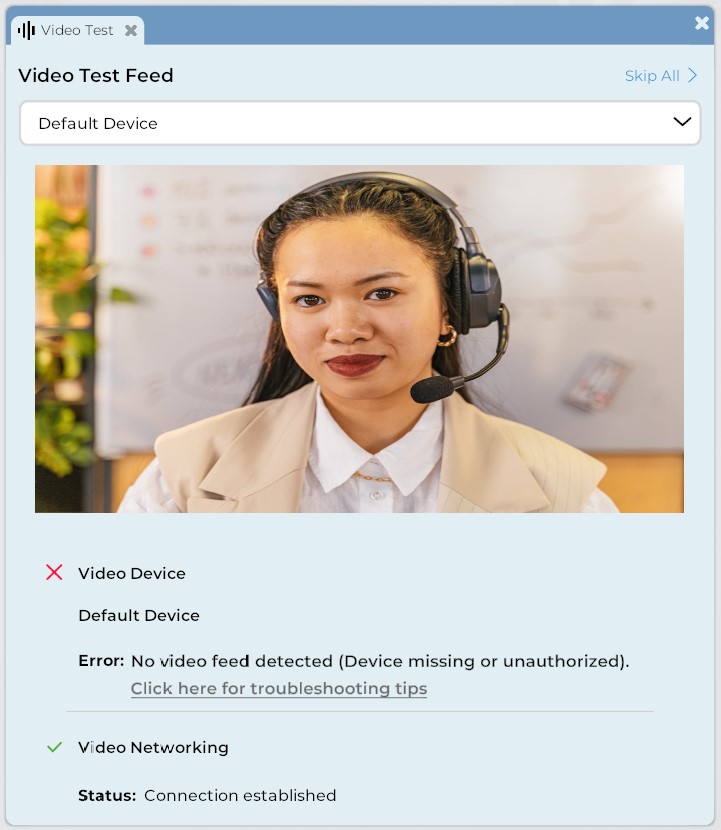
图示:桌面查看器的视频测试面板。
打开音频测试面板后,您可以通过点击 **下一步按钮** 访问视频测试面板。以下是关键 UI 组件的概述。
| UI 组件 | 功能 |
| ------------------ | ---------------------------------------------- |
| 视频测试源下拉菜单 | 允许您选择要测试的视频输入设备(例如摄像头)。 |
| 实时视频源 | 允许您直观地确认摄像头是否正常工作。 |
| 视频设备检查 | 提供有关所选视频输入设备的信息。 |
| 视频网络检查 | 提供有关视频网络连接的信息。 |
### World Stream 测试
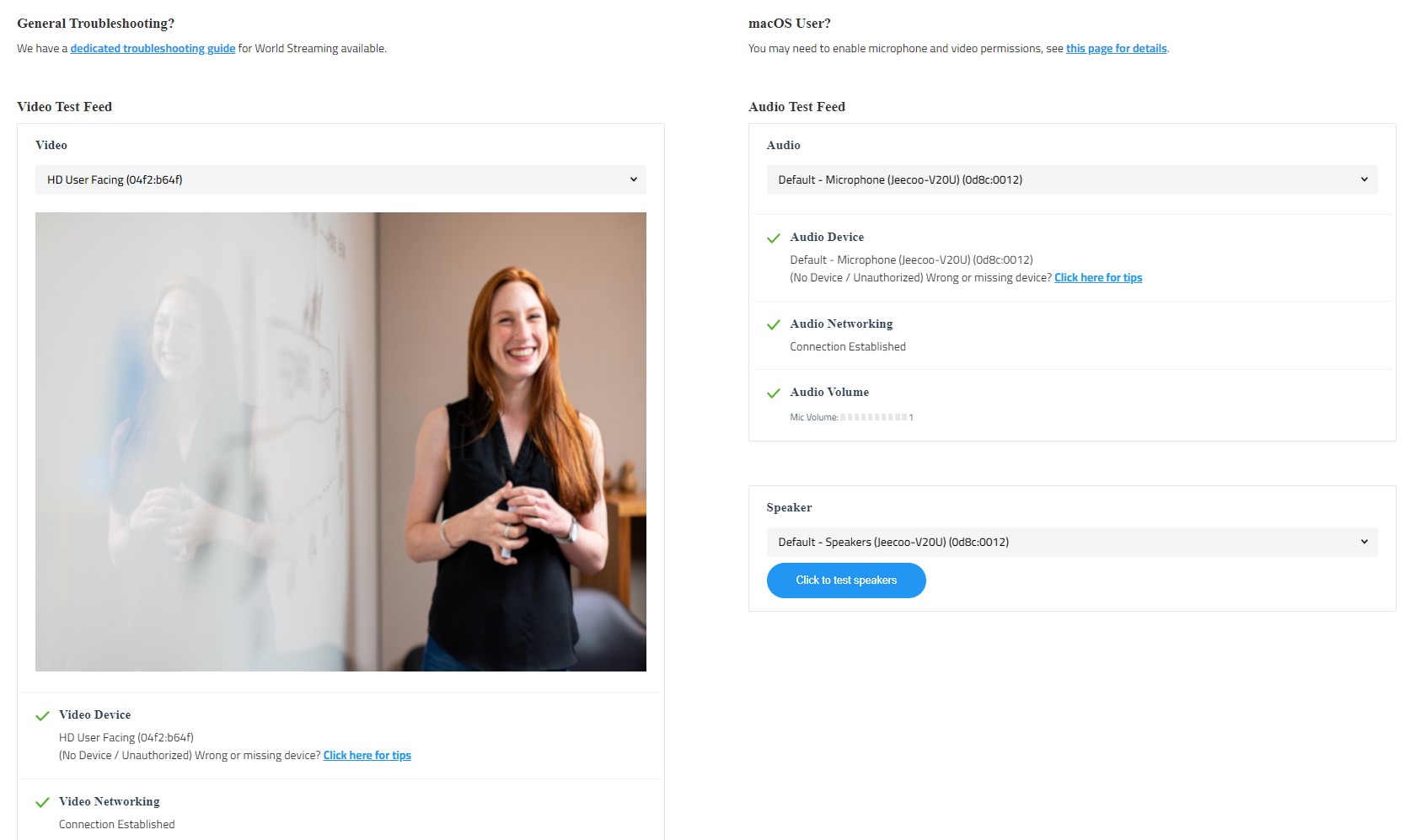
图示:World Stream 媒体测试页面。
要通过 World Stream 访问媒体测试,请按照以下步骤操作。测试面板将在浏览器中作为新标签页打开。
1. 点击会议工具栏中的 **设备选项按钮**。
2. 点击 **设备测试按钮**。
在功能上,基于 Web 的测试面板包含 [上述](/docs/zh-Hans/getting-started/using-the-conference-system/troubleshooting-audio-and-video-issues.md#desktop-viewer-testing) 描述的所有相同 UI 元素。
## 基本故障排除提示
如果您遇到与语音聊天或流媒体相关的问题,请按照 [上述](/docs/zh-Hans/getting-started/using-the-conference-system/troubleshooting-audio-and-video-issues.md#the-device-testing-button) 描述访问相关的媒体测试面板。然后您可以进行基本的故障排除检查。
1. 首先,确保 Sinewave Campus 能够检测到您想要使用的输入设备。所有您已授予 Sinewave Campus 访问权限的设备都列在相关的下拉菜单中。如果设备正常工作且可被检测到,当您选择它时,其名称将列在 **音频** 或 **视频设备检查部分** 下,并显示绿色对勾。
2. 如果您的设备在选中后仍无法工作,或者您根本没有看到它们列出,您可能需要排查计算机或输入设备以了解更多关于问题的信息。
3. 接下来,确保音频和视频网络检查成功。如果您没有看到确认此点的绿色对勾,这意味着您的设备当前未连接到互联网。这可能表明存在设备或网络问题。
4. 您还可以通过点击音频测试面板底部的 **测试按钮** 来测试扬声器。这将播放一个音调,允许您测试扬声器音量或识别当前活动的音频输出设备。
5. 如果一切看起来正常,但您仍然遇到问题,请通过 [更改设备输入和输出设置](/docs/zh-Hans/getting-started/using-the-conference-system/troubleshooting-audio-and-video-issues.md#the-change-devices-button) 验证 Sinewave Campus 是否设置为使用您首选的设备。
### 音频反馈
用户遇到的一个常见问题是音频反馈,即在说话时听到自己的回声。如果您使用麦克风说话但通过计算机扬声器收听音频,可能会发生这种情况。
要解决此问题,您需要使用耳机或头戴式耳机。将头戴式耳机插入计算机,然后 [将音频输出切换到头戴式耳机](/docs/zh-Hans/getting-started/using-the-conference-system/troubleshooting-audio-and-video-issues.md#the-change-devices-button)。
### 关于语音聊天的重要说明
语音功能目前受登录方式限制。这意味着如果一个用户通过 [桌面查看器](/docs/zh-Hans/opening-the-doors/desktop-viewers.md) 登录,而另一个用户通过 [World Stream](/docs/zh-Hans/opening-the-doors/world-stream.md) 登录,即使他们站在同一个区域,他们也无法听到彼此的声音。
通过相同方式登录的用户可以自由地进行语音聊天。因此,我们强烈建议 World Owners 在策划活动时考虑到这一点,并要求所有客人使用相同的登录方式。
对于由此带来的不便,我们深表歉意,并希望尽快提供解决方案。
## 更改设备按钮
点击 **更改设备按钮** 允许您选择希望 Sinewave Campus 访问哪些音频和视频设备。用户界面会根据您是通过 [桌面查看器](/docs/zh-Hans/getting-started/using-the-conference-system/troubleshooting-audio-and-video-issues.md#desktop-viewer-testing) 还是 [World Stream](/docs/zh-Hans/opening-the-doors/world-stream.md) 访问 Sinewave Campus 而有所不同。
### 在 Sinewave Campus 桌面应用中更改设备
点击 **更改设备按钮** 将打开音频设置面板。在那里,您可以使用 **下拉菜单** 选择要使用的音频和视频设备。您还可以独立调整不同类型音频的音量。
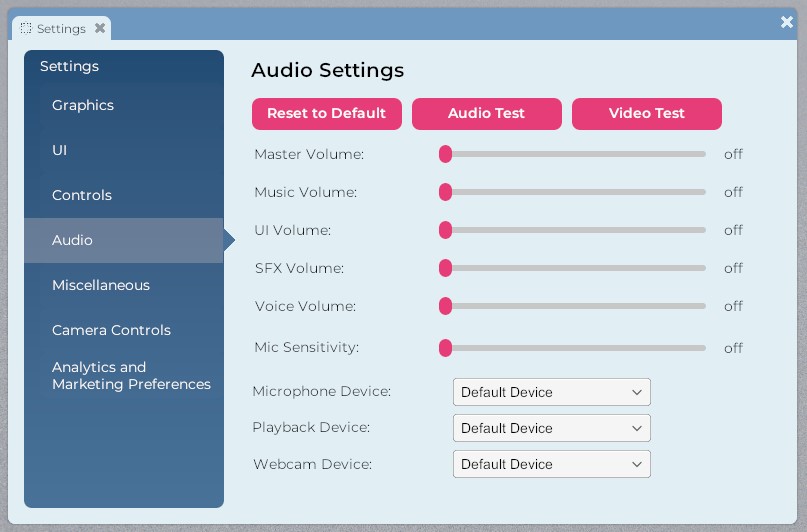
图示:Sinewave Campus 音频设置窗口。
| UI 组件 | 功能 |
| ------------------ | ----------------------------------------------------------------------------------------------------------------------------------------------- |
| 重置为默认值按钮 | 将所有音量和设备设置重置为默认配置。 |
| 音频测试按钮 | 启动 [音频测试面板](/docs/zh-Hans/getting-started/using-the-conference-system/troubleshooting-audio-and-video-issues.md#world-stream-testing)。 |
| 视频测试按钮 | 启动 [视频测试面板](/docs/zh-Hans/getting-started/using-the-conference-system/troubleshooting-audio-and-video-issues.md#world-stream-testing)。 |
| 主音量滑块 | 调整 Sinewave Campus 应用程序的整体音量。 |
| 音乐音量滑块 | 调整在 Sinewave Campus 平台上播放的任何音乐的音量。 |
| UI 音量滑块 | 调整 UI 交互声音的音量。 |
| SFX 音量滑块 | 调整任何特效声音的音量。 |
| 语音音量滑块 | 调整语音流音量。 |
| 麦克风灵敏度滑块 | 调整您自己麦克风的灵敏度,影响您的语音音量。 |
| 麦克风设备菜单 | 允许您选择在 Sinewave Campus 上使用的麦克风。 |
| 播放设备菜单 | 允许您选择要使用的扬声器。 |
| 网络摄像头设备菜单 | 允许您选择要使用的摄像头。 |
### 在 World Stream 中更改设备
点击 **更改设备按钮** 将启动设备管理面板。在那里,您可以使用 **下拉菜单** 选择要使用的音频和视频设备。您还可以刷新连接和设置,或提交关于您问题的报告。
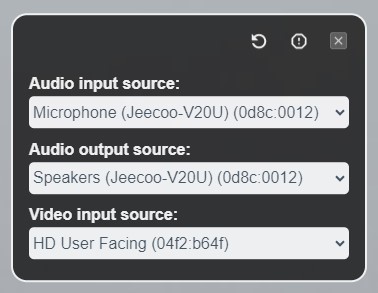
图示:World Stream 设备管理面板。
| UI 组件 | 功能 |
| -------------- | --------------------------------------------- |
| 音频输入源菜单 | 允许您选择在 Sinewave Campus 上使用的麦克风。 |
| 音频输出源菜单 | 允许您选择要使用的扬声器。 |
| 视频输入源菜单 | 允许您选择要使用的摄像头。 |
| 刷新按钮 | 刷新您的媒体连接并推送任何更改。 |
| 报告按钮 | 允许您记录报告,表明您在媒体方面遇到问题。 |