



使用 Sinewave Campus 进行培训
概述
Sinewave Campus for Training 系统旨在通过简化的教育内容管理来支持在线学习。World Owners 和其他利益相关者可以创建由学生或 Instructor 主导的课程,这些课程由结构化的学习模块、免责声明和测验组成,并将这些接触点整合到实时的在线教学中。
本节将向您展示如何以学生身份访问 Sinewave Campus for Training 工具。有关 创建 Sinewave Campus for Training 课程或作为 Instructor 管理课程的更多信息,请参阅我们专门的 Sinewave Campus for Training 部分。
登录
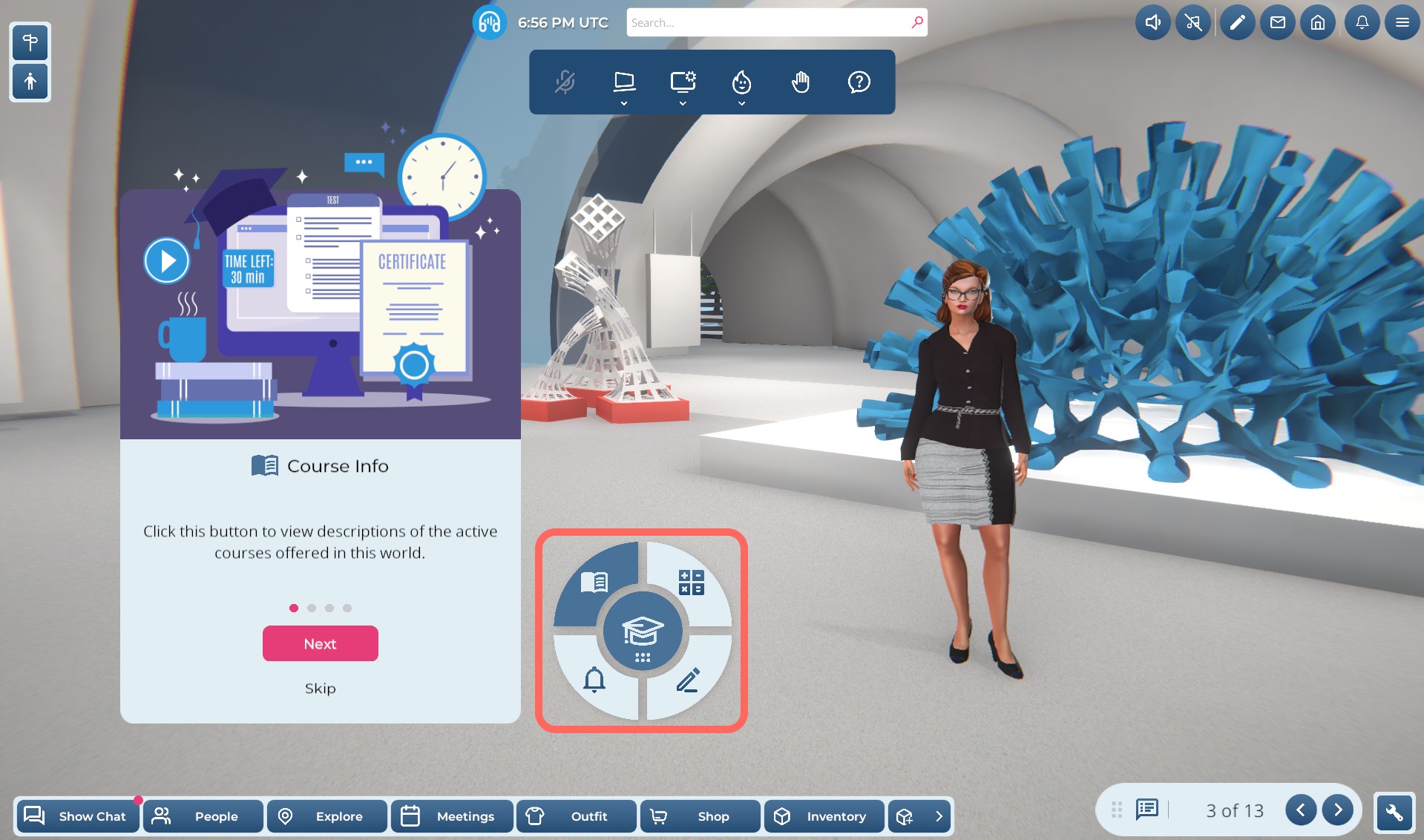
当您进入包含 Sinewave Campus for Training 系统的 Region 时,您会看到 Sinewave Campus for Training 小部件自动出现在屏幕上。您可以通过点击并按住中心按钮在屏幕上拖动此小部件。
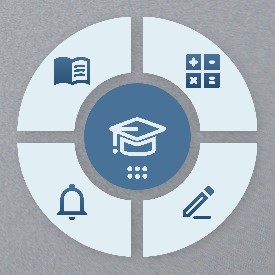
根据当前的设置,您可能会被引导快速浏览小部件工具。作为参考,以下是四个按钮的概述,从右上角开始顺时针方向。
| 按钮 | 用途 |
|---|---|
| 测验活动 | 允许您查看所有活跃课程的测验活动和进度。 |
| 我的笔记 | 打开您自己的个人虚拟世界记事本,您可以在其中为每门课程做笔记。 |
| 通知 | 包含有关您课程活动的通知、警报和消息。 |
| 课程信息 | 允许您查看所有提供课程的描述。 |
参加测验
测验由 Instructor 或通过执行自动化的 syllabus 推送给学生。测验可能包含定时和非定时的材料复习、多项选择题、自由回答空间以及配对游戏。

问题卡片可能包含查看参考链接或查看参考图片按钮。点击这些按钮将允许您复习回答问题可能需要的材料,如图表或写作摘录。
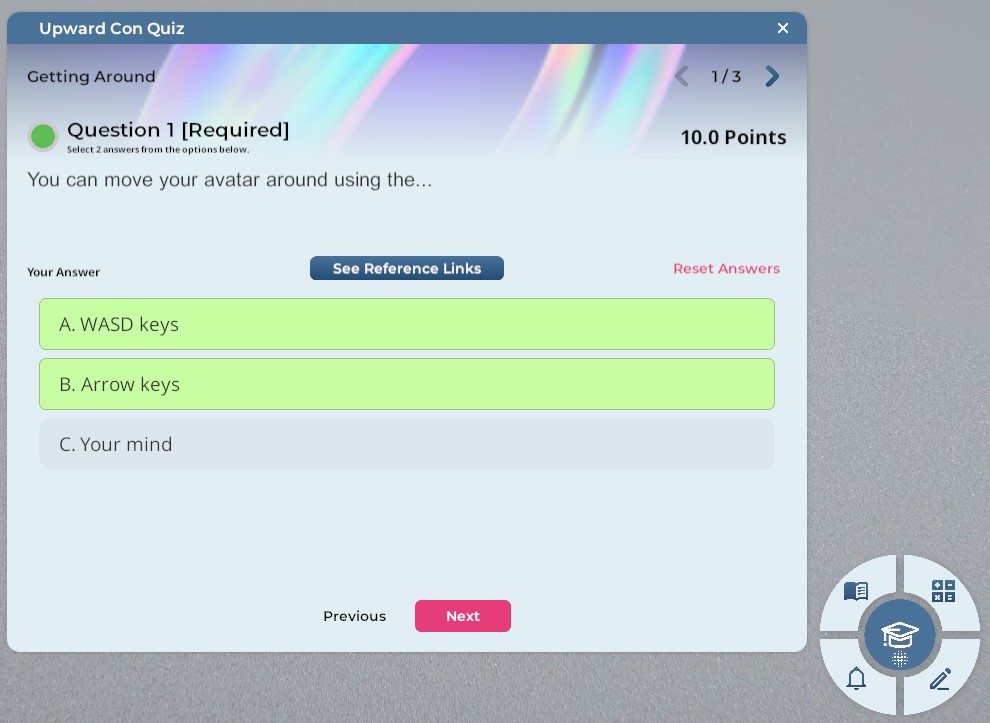
每个问题卡片的顶部部分包含评分要求。在这里您可以看到:
- 问题是必答题还是选答题
- 答案要求是什么(例如,您可能需要做出两个选择,或撰写最少数量的单词)
- 是否已满足答案要求(由红灯或绿灯表示)
- 该问题值多少分
- 测验中共有多少个问题
您可以使用右上角的前进和后退箭头在问题之间导航,或者点击测验屏幕底部的上一题和下一题按钮。
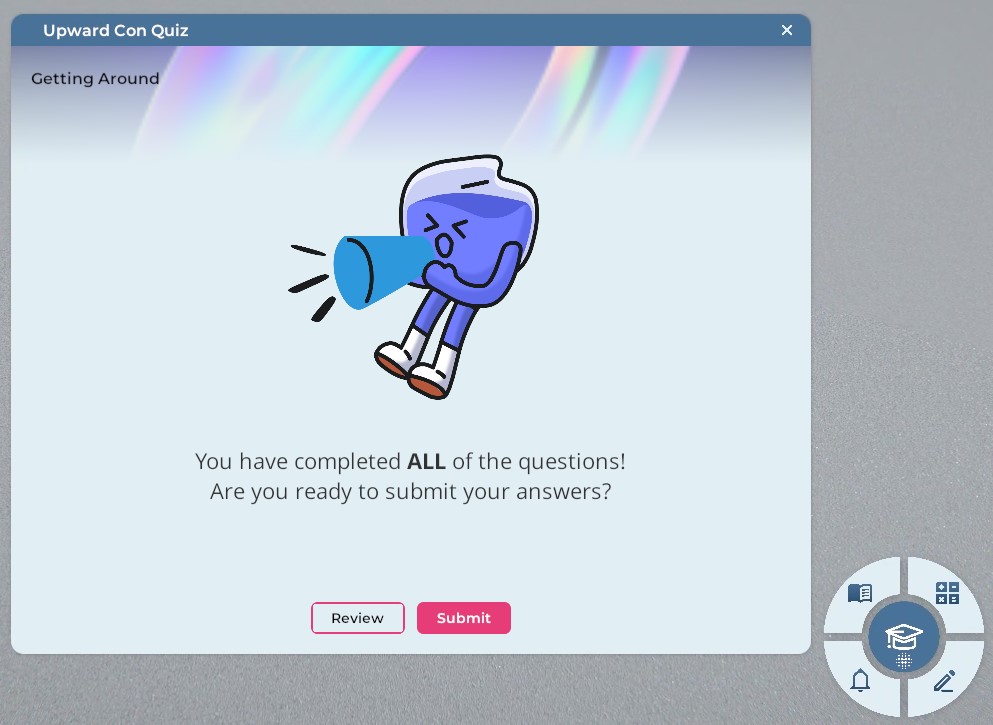
当您完成测验并点击最后的下一题按钮时,系统会要求您确认是否要提交测验以获取最终成绩。点击提交按钮以执行此操作,或点击复习按钮继续作答。
完成免责声明
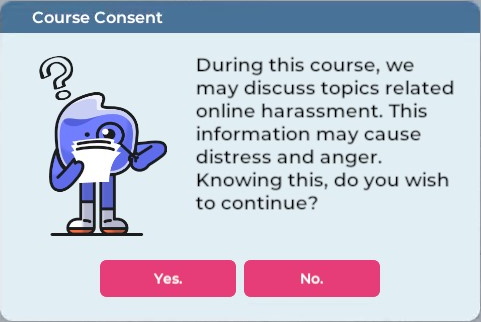
免责声明可以包括教学大纲信息、内容警告、免责声明或反馈请求。就像测验一样,Instructor 和自动化的 syllabuses 都可以将免责声明推送给学生。当您收到一个免责声明时,请查看包含的信息并点击相关的按钮以注册您的响应。
运行教学大纲
教学大纲是一个标准化的教育内容模块,可以包括屏幕注释和其他消息、计时器、测验、免责声明、可查看的媒体文件等。教学大纲可以由 Instructor 或学生主导。如果教学大纲旨在作为虚拟教室环境的一部分使用,Instructor 将启动并控制相关界面。如果教学大纲设置为针对单个用户自动启动,当您的学生化身进入 Region 时,它将开始运行。
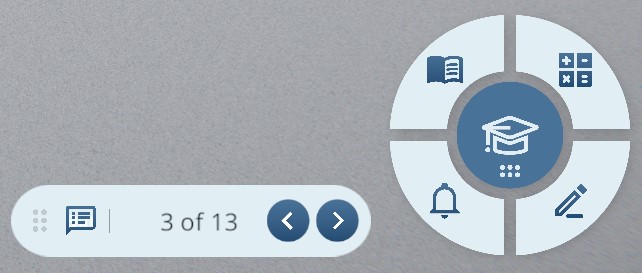
一旦启动教学大纲,教学大纲小部件将出现在所有 Instructor 和学生的屏幕上(如果教学大纲由学生主导,则仅出现在个别学生的屏幕上)。以下是相关 UI 的概述。
| 按钮 | 用途 |
|---|---|
| 拖动手柄 | 允许您通过点击并拖动它在屏幕上移动小部件。 |
| 注释按钮 | 切换注释面板。 |
| 步骤指示器 | 显示当前的教学大纲步骤。允许您通过在步骤字段中输入数字并按Enter 键导航到特定步骤。 |
| 总步骤数 | 显示教学大纲中的总步骤数。 |
| 箭头按钮 | 允许控制教学大纲的人倒带和前进通过步骤。 |
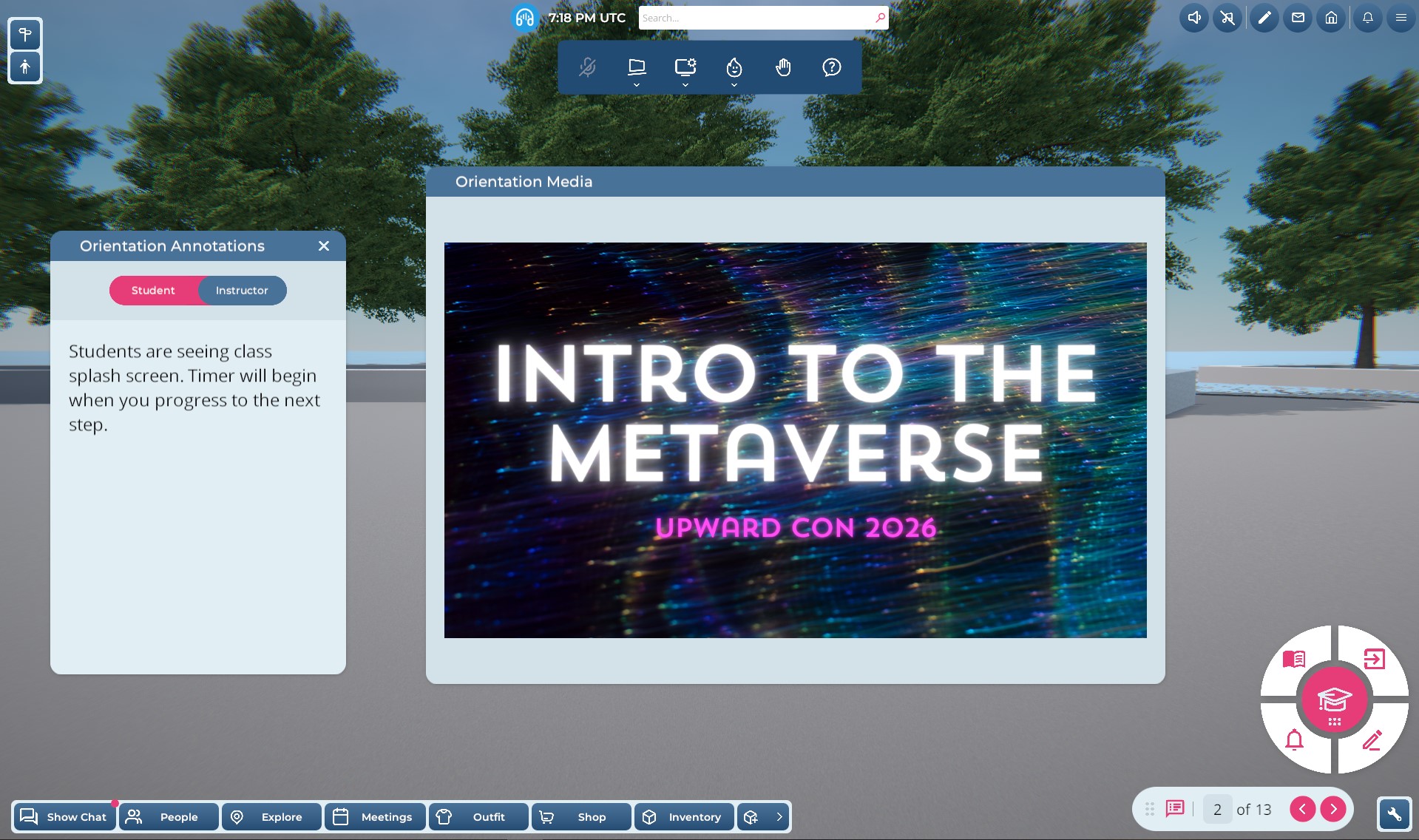
如果您参与的是学生主导的教学大纲,您将使用教学大纲小部件上的箭头按钮来执行教学程序。点击注释按钮以切换注释面板,并按照指示与屏幕上出现的媒体、测验和免责声明进行交互。
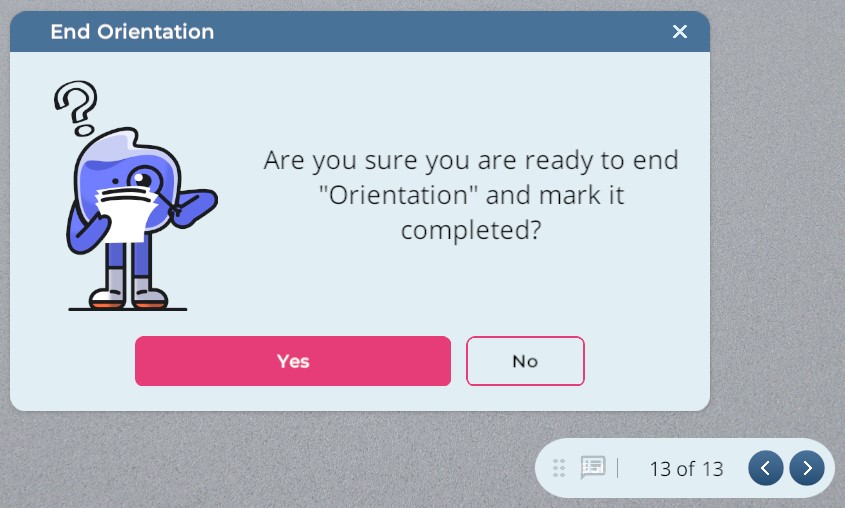
当您推进到学生主导的教学大纲的末尾时,系统将显示一个确认框。一旦您点击是按钮,教学大纲将被标记为完成并关闭。