# 控制你的化身
[](/assets/video/tutorials/controlling-your-avatar.mp4)
**视频:** Controlling your avatar, 1:47
## 概述
正如我们依靠肉体来体验世界一样,你的化身是你在 3D 交互式虚拟环境中的主要参照点。为了在 Sinewave Campus 中探索、创作和社交,你需要在虚拟空间中移动你的化身。在本页中,你将学习如何通过行走和飞行来导航区域,以及如何通过手势来为化身添加动画效果。
## 控制你的化身
### **行走**
你可以使用键盘上的**方向键**来引导你的化身行走。**上**和**下方向键**将使你的化身向前和向后移动,而**右**和**左方向键**将使你的化身向右或向左转动。
如果你熟悉在 PC 上玩电子游戏,你也可以以同样的方式使用**WASD**键。**Q**和**E 键**将使你的化身向左和向右平移。
### **奔跑**
要奔跑,请在行走时按住**Shift 键**。
### **跳跃和蹲下**
要跳跃,请按**空格键**。要蹲下,请在你的化身站在地面上时按**C 键**。
### **飞行**
要开始飞行,请按**F 键**。这将把你的化身提升到空中,使其悬停。然后你可以使用**方向键**或**WASD 键**在空中翱翔。按**R 键**(或**Pg Up 键**)飞得更高,按**C 键**(或**Pg Down 键**)飞得更低。再次按**F 键**即可着陆。
### **点击移动**
你还可以通过将**鼠标光标**指向地面上的某个位置并点击**鼠标左键**来移动。你的化身将移动到指定点并停止。这被称为“点击移动”设置,如果你不喜欢,可以在[设置窗口](/docs/zh-Hans/getting-started/settings.md#controls-settings)中将其关闭。
信息
[设置窗口](/docs/zh-Hans/getting-started/settings.md)包含与化身移动相关的其他选项——你可以更改化身的默认速度,启用“始终奔跑”模式等。
## 手势
除了基本的移动方式外,Sinewave Campus 还允许用户播放[手势](/docs/zh-Hans/getting-started/helpful-terms.md#gestures)。手势可以为世界内的活动增添幽默和活力,让人们表达自己并体验 3D 交互式虚拟环境的沉浸式魔力。
### 购买手势
手势可以通过[Sinewave 商店](/docs/zh-Hans/getting-started/customizing-your-avatar/using-the-sinewave-shop.md)购买。在“手势”选项卡下,你可以找到旨在促进联系的手势(如挥手、鞠躬、握手等)、单人及多人舞蹈、互动对象等。
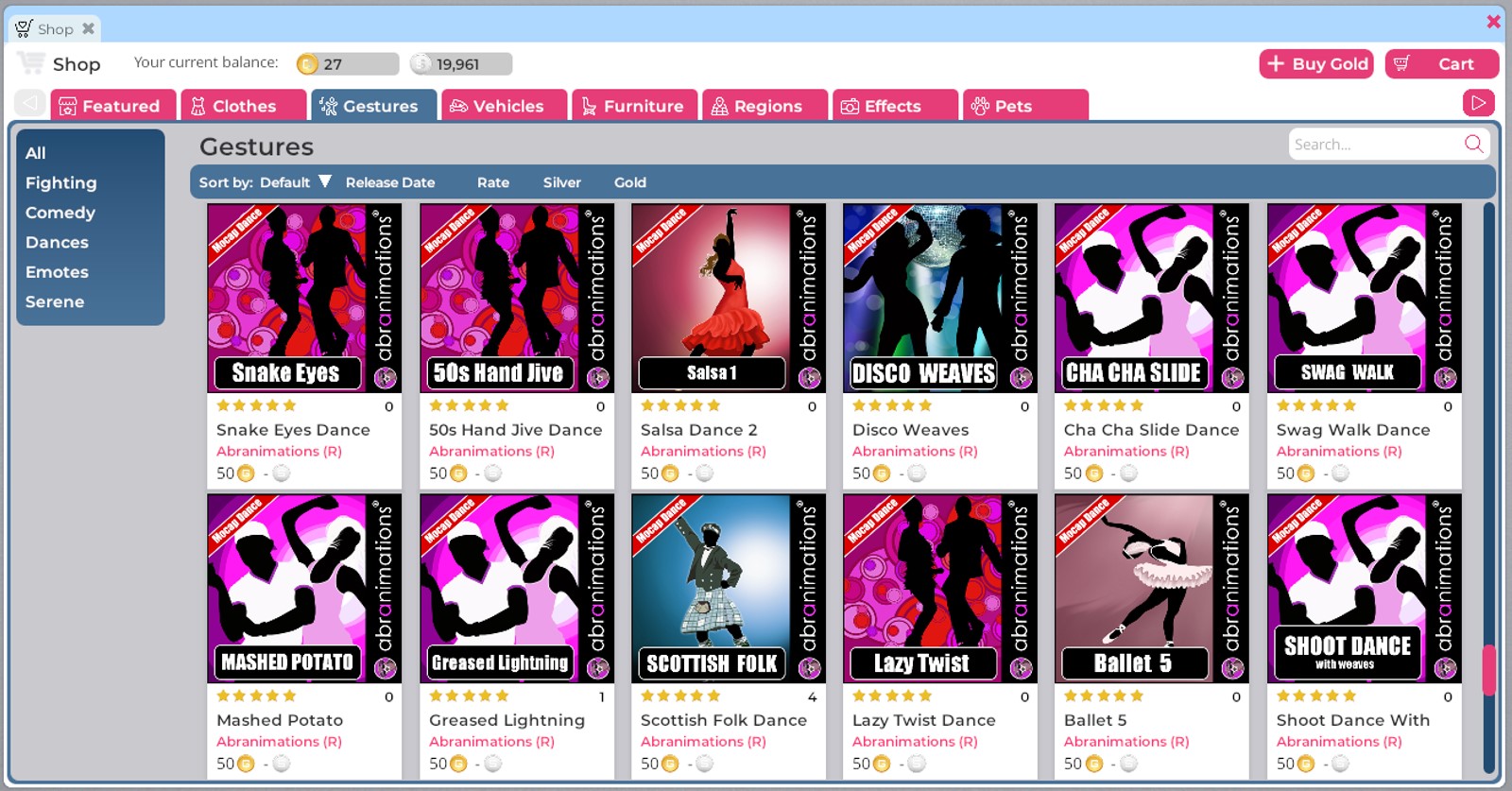
图示:Sinewave 商店,以及“手势”选项卡下可能列出的内容示例。
要找到“手势”选项卡并购买手势,请按照以下步骤操作。
1. 点击位于[底部工具栏](/docs/zh-Hans/getting-started/ui-tour.md#the-bottom-toolbar)中的**商店按钮**,打开 Sinewave 商店。
2. 点击位于 Sinewave 商店窗口顶部的**手势选项卡**。
3. 浏览手势列表,或点击侧边栏中的**手势类别**之一以缩小搜索范围。
4. 找到感兴趣的手势后,**点击该列表项**。你将有机会使用自己的化身观看手势预览。
5. 如果你喜欢该手势,可以通过点击**用金币购买**或**用银币购买按钮**立即购买,或者通过点击**加入购物车按钮**将其添加到购物车。
### 查找和播放手势
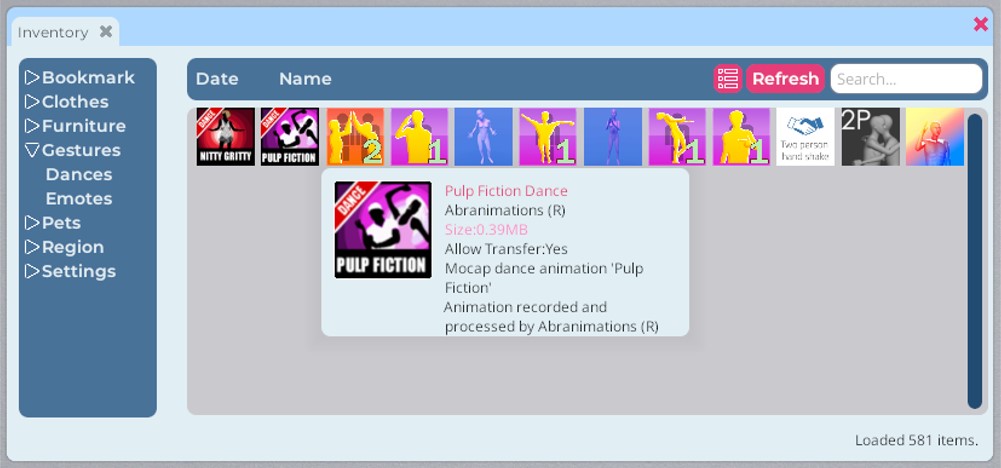
图示:库存窗口可能出现的示例。“手势”类别已展开,显示两个子类别。
要从库存中查找已购买的手势并直接播放它们,请按照以下步骤操作。
1. 点击位于[底部工具栏](/docs/zh-Hans/getting-started/ui-tour.md#the-bottom-toolbar)中的**库存按钮**,打开库存窗口。
2. 点击**手势类别**。找到你想要使用的手势,并**点击它**。
3. 点击出现的操作菜单中的**使用按钮**。
#### 在手势栏中安装手势

图示:由多种不同手势填充的手势栏。
你还可以通过将手势添加到[手势栏](/docs/zh-Hans/getting-started/ui-tour.md#the-bottom-toolbar)来随时使用你最喜爱的手势。为此,请从库存窗口中点击并拖动**手势**到**手势栏空间**。要从手势栏播放手势,请点击**手势图标**。
### 停止手势
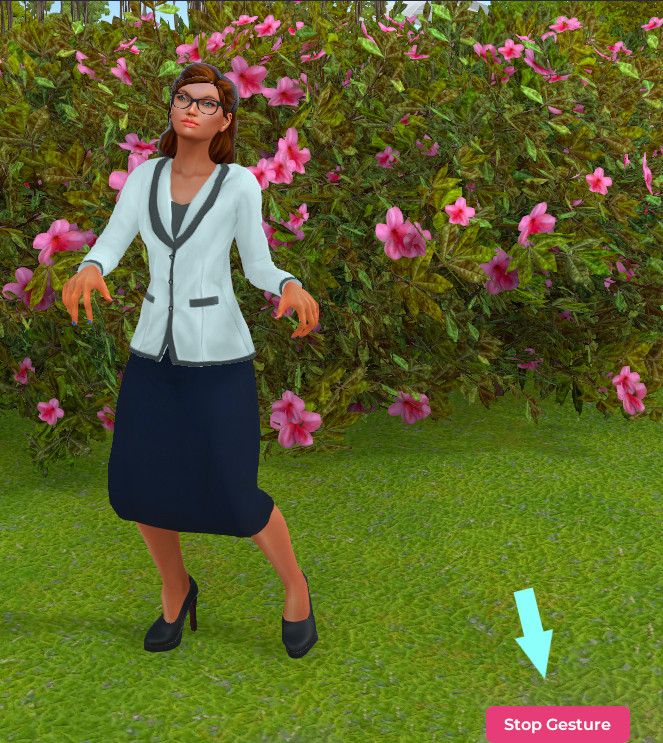
高亮显示:停止手势按钮的位置。
你可以随时通过点击屏幕底部的**停止手势按钮**来停止手势。
## 多人手势
单人手势仅影响你的化身。多人手势可以与其他人一起玩,让你与 Sinewave Campus 的同事击掌、拥抱和跳舞。有几种方法可以邀请其他人加入你的乐趣。
### 定向手势邀请
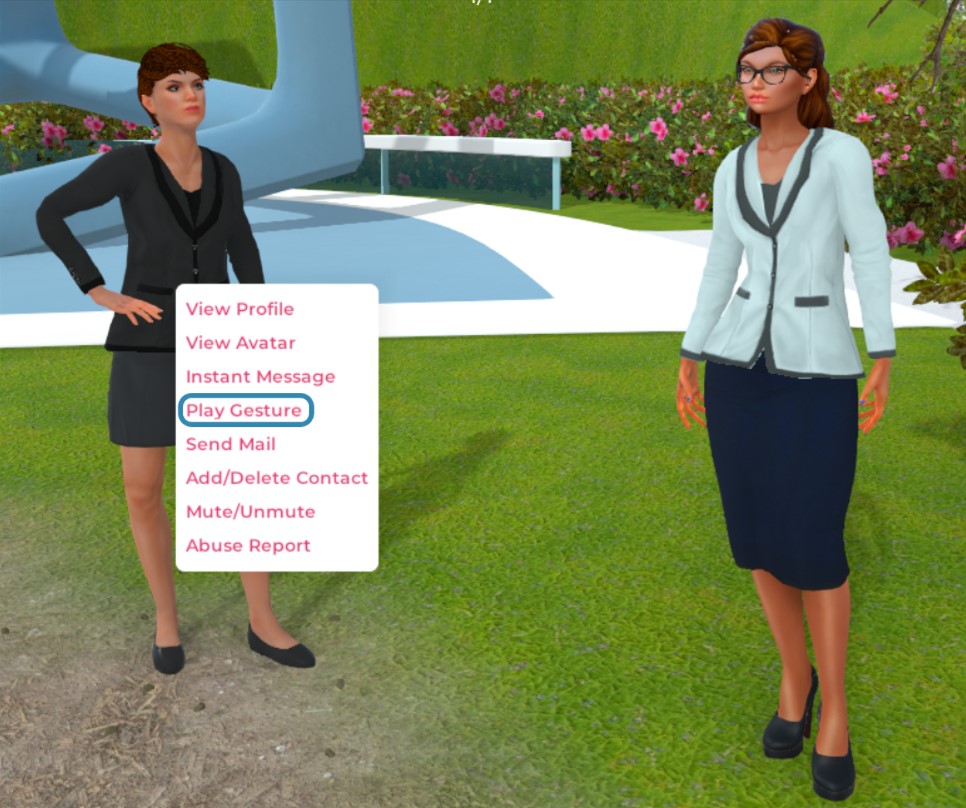
高亮显示:播放手势操作。
要邀请特定个人与你一起播放手势,请按照以下步骤操作。
1. 点击**其他用户的化身**,然后在出现的操作菜单中点击**播放手势**。
2. 将打开一个库存窗口。点击你想要播放的**手势**。
其他用户将看到一个弹出窗口,询问他们是否想与你一起参与该手势。一旦他们同意,手势将开始播放。请注意,许多多人手势会暂时接管你的相机以跟随手势。
任一用户都可以随时通过点击[**停止手势按钮**](/docs/zh-Hans/getting-started/controlling-your-avatar.md#stopping-gestures)来停止手势。
### 开放手势邀请
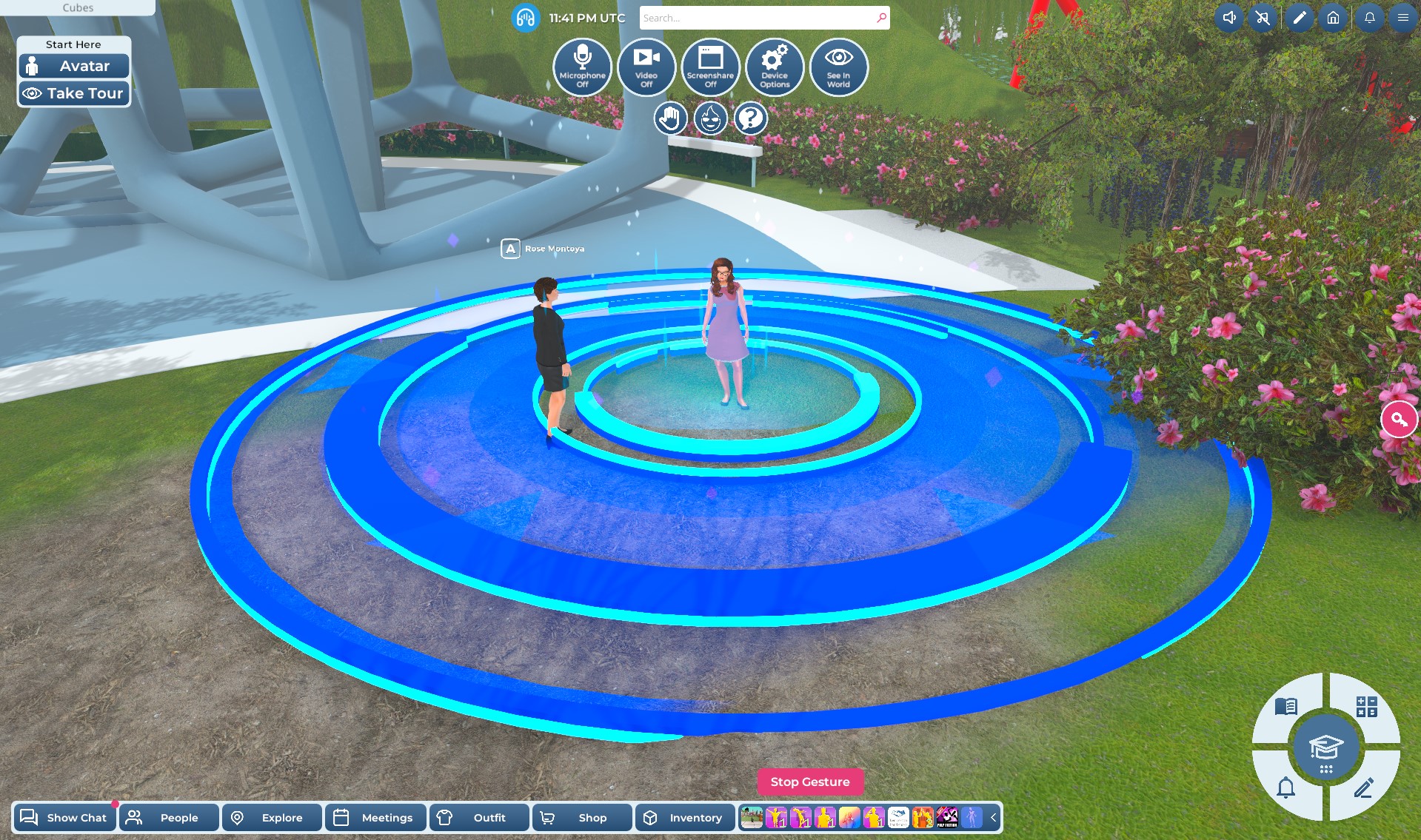
图示:一个开放的手势邀请,带有可见的“手势区域”。
如果你[播放多人手势](/docs/zh-Hans/getting-started/controlling-your-avatar.md#locating-and-playing-gestures)而不指定特定的伙伴,发光的蓝色圆环将围绕你的化身。位于此“手势区域”内的其他用户将被询问是否想与你一起参与该手势,其中任何一人均可接受。
你可以随时通过点击[**停止手势按钮**](/docs/zh-Hans/getting-started/controlling-your-avatar.md#stopping-gestures)来撤销开放手势邀请或停止手势。