# 使用会议窗口
[](/assets/video/tutorials/collaboration.mp4)
**视频:** Collaboration, 2:39
## 概述
会议窗口允许拥有 [相应](/docs/zh-Hans/opening-the-doors/creating-and-managing-user-accounts/world-level-user-permissions.md) [权限](/docs/zh-Hans/opening-the-doors/creating-and-managing-user-accounts/region-level-user-permissions.md) 的用户安排虚拟活动并发布以供审核。参会者可以管理自己的日历,并在会议时间到达时传送到会场,从而免去工作人员逐个传送用户的麻烦。
信息
世界所有者和世界管理员可以通过 [Dashboard](/docs/zh-Hans/building-new-worlds/breakroom-dashboard-tour.md) [启用和禁用 UI 的部分功能](/docs/zh-Hans/creating-custom-experiences/ui-customization-options.md)。您可能无法访问会议窗口以及本节中描述的其他工具。
## 打开会议窗口

高亮部分:会议按钮的位置。
您可以通过点击 [底部工具栏](/docs/zh-Hans/getting-started/ui-tour.md#the-bottom-toolbar) 中的 **会议按钮** 来打开探索窗口。
## 会议窗口 UI
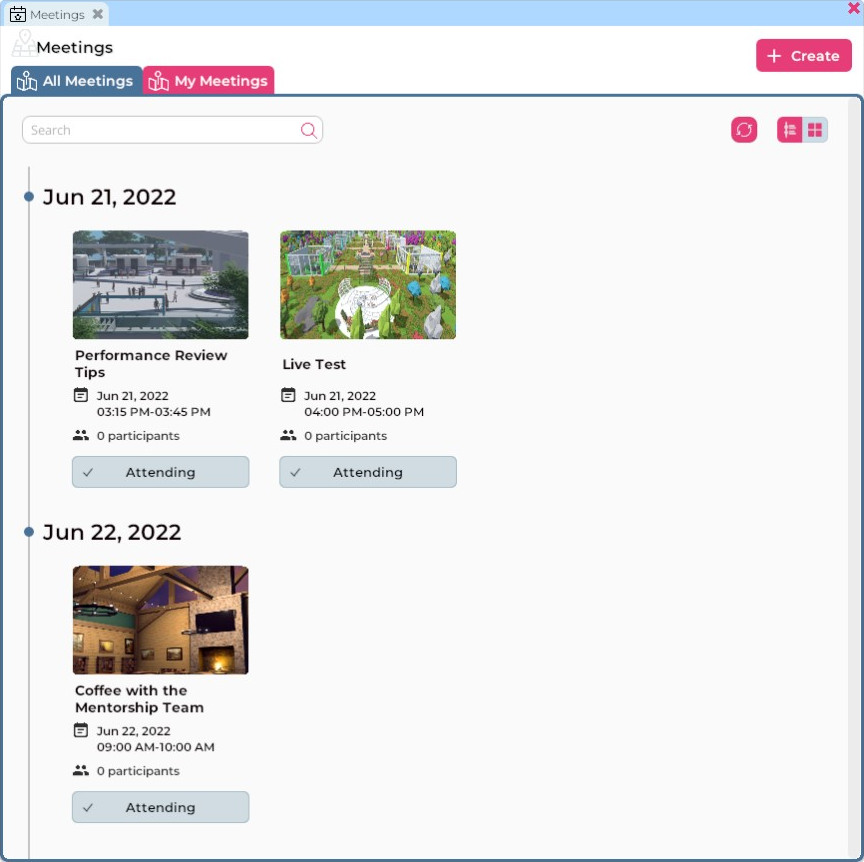
图示:会议窗口可能呈现的示例。
在会议窗口中,您将按时间顺序看到列出的活动。以下是 UI 的简要概述。
| UI 组件 | 功能 |
| ----------------- | ---------------------------------- |
| 所有会议选项卡 | 显示所有即将到来的会议。 |
| 我的会议选项卡 | 仅显示您已安排或表示将参加的会议。 |
| 搜索字段 | 允许您搜索特定会议。 |
| 刷新按钮 | 刷新会议列表。 |
| 时间线视图按钮 | 以线性时间线列出会议。 |
| 类别视图按钮 | 列出精选和即将到来的会议。 |
| 创建按钮 | 允许您创建新会议。 |
| 参加/正在参加按钮 | 允许您确认或取消参加某次会议。 |
## 查找和参加会议
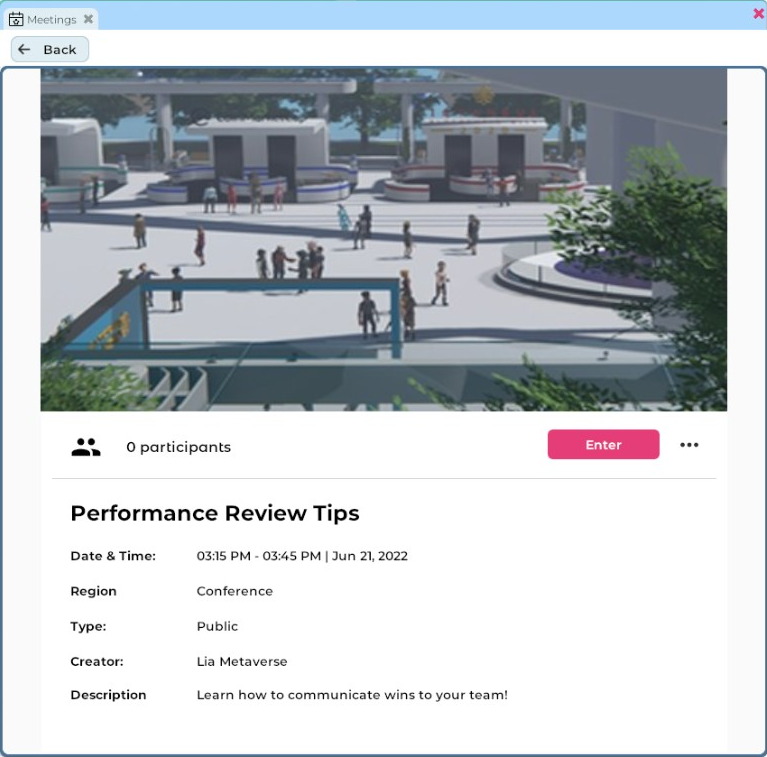
图示:单个活动列表可能呈现的示例。
要了解有关会议的更多信息,请在会议窗口中点击 **列表**。如果该会议对您感兴趣,请点击 **参加按钮** 进行 RSVP。这样做会将活动添加到 **我的会议选项卡**。
当会议时间到来时,[顶部工具栏](/docs/zh-Hans/getting-started/ui-tour.md#the-top-toolbar) 中将出现通知。点击此通知中包含的 **进入按钮** 将直接传送您到会议地点。您也可以再次打开列表并点击 **进入按钮** 传送到会议空间。
## 安排会议
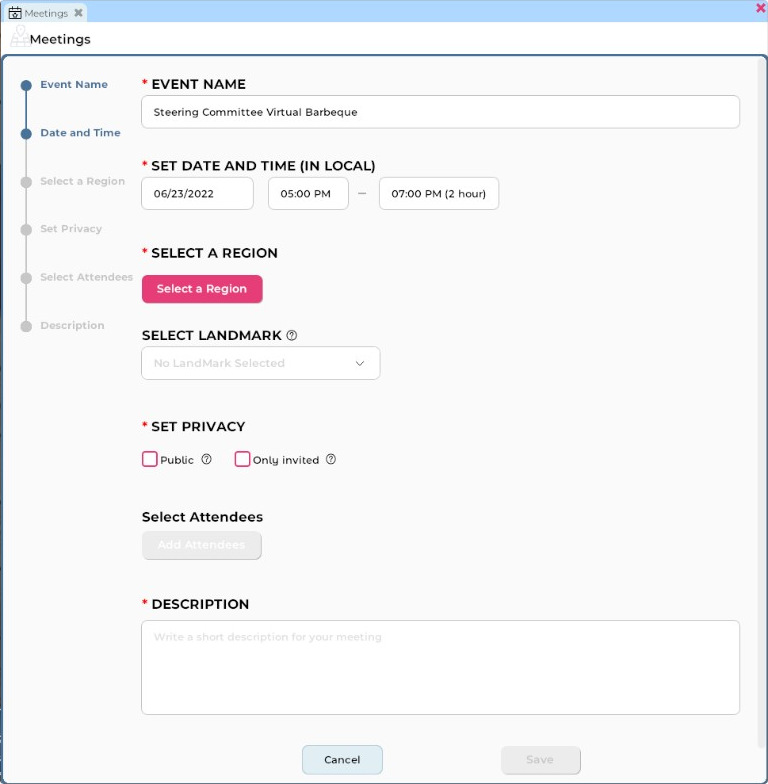
图示:会议创建窗口。
要安排会议,请按照以下步骤操作。
1. 通过点击位于底部工具栏中的 **会议按钮** 打开会议窗口。
2. 在会议窗口中,点击位于右上角的 **创建按钮**。
3. 输入所需信息:
1. 输入 **会议名称**。
2. 选择会议的 **日期、开始时间** 和 **持续时间**。(注意:请以您的 *本地* 时间输入开始时间。)
3. 点击 **选择区域按钮**。在出现的菜单中,选择您希望会议举行的区域。(注意:您可以使用 **搜索字段** 来定位特定区域。)当您对自己的选择满意时,点击 **确认按钮**。
4. 如果需要,使用 **选择地标下拉菜单** 为您的区域访客选择 [特定到达点](/docs/zh-Hans/exploring-breakroom/using-the-meetings-window.md#using-direct-bookmarks)。
5. 通过勾选 **公开** 或 **仅限受邀** 复选框,为您的活动选择隐私设置。
6. 输入会议 **描述**。
4. 点击 **保存按钮**。
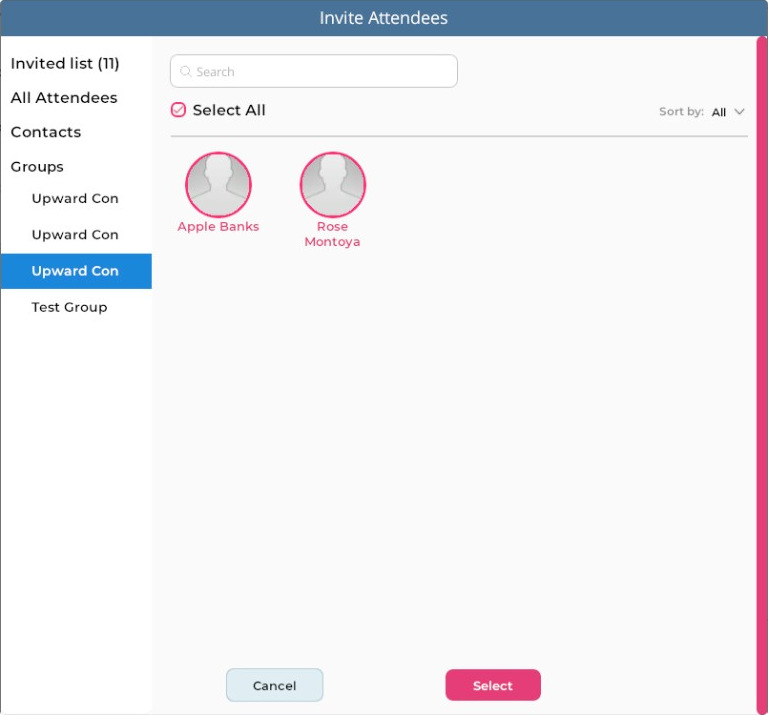
图示:邀请参会者窗口。
如果您将会议设置为 *公开*,任何人都可以在会议窗口中查看活动、RSVP 并参加。如果您将会议设置为 *仅限受邀*,则需要使用以下额外步骤邀请参会者。
1. 点击 **添加参会者按钮**。这将打开邀请参会者窗口。
2. ***邀请个别用户***:使用左侧的 **选项卡**,找到您想要邀请的用户。点击每个参会者的 **姓名** 以高亮显示,或勾选用户类别顶部的 **全选框** 以邀请所有列出的用户。您还可以使用 **搜索字段** 来查找用户。
1. 类别列表包括:
1. 受邀列表:当前受邀参加会议的所有用户。
2. 所有参会者:在您世界中拥有账户的所有用户。
3. 联系人:您 [人员列表](/docs/zh-Hans/exploring-breakroom/networking-with-other-users/people.md) 中的所有用户。
3. ***邀请*** [***群组***](/docs/zh-Hans/exploring-breakroom/networking-with-other-users/groups.md) ***的所有成员***:使用左侧的 **群组选项卡**,找到您想要邀请的群组。点击每个群组成员的 **姓名** 以高亮显示,或勾选群组选项卡顶部的 **全选框** 以邀请该群组的每个成员。
4. 当您选择好所有想要邀请的参会者后,点击 **选择按钮**。
一旦您安排了仅限受邀的会议,邀请将通过 Sinewave Campus 平台发出,允许用户 RSVP。公开会议将立即在会议窗口中发布。
### 编辑会议详情
要编辑您已发布的会议,打开 **会议窗口** 并点击 **会议列表**。然后点击 **省略号按钮** 以编辑或删除该活动。
## 使用直接书签
除了为会议选择区域外,您还可以选择参会者到达的精确位置。要开始操作,您需要首先按照以下步骤 [书签](/docs/zh-Hans/exploring-breakroom/bookmarks-and-teleport-invites.md) 您选择的着陆点。
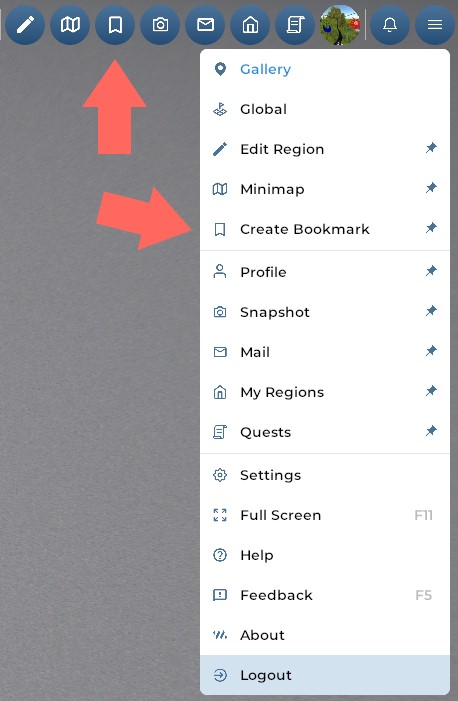
高亮部分:创建书签按钮的位置。
1. 将您的化身导航到您想要书签的区域。请记住,书签坐标将指向化身所在的精确点。
2. 当您的化身处于正确位置时,点击 [顶部工具栏](/docs/zh-Hans/getting-started/ui-tour.md#the-top-toolbar) 中的 **汉堡菜单**,然后点击 **创建书签**。(或者如果您已固定,请点击屏幕上的 **按钮**。)
3. 在出现的对话框中,输入书签的 **名称** 并点击 **确定按钮**。这将在您的库存中创建一个 **书签对象**。
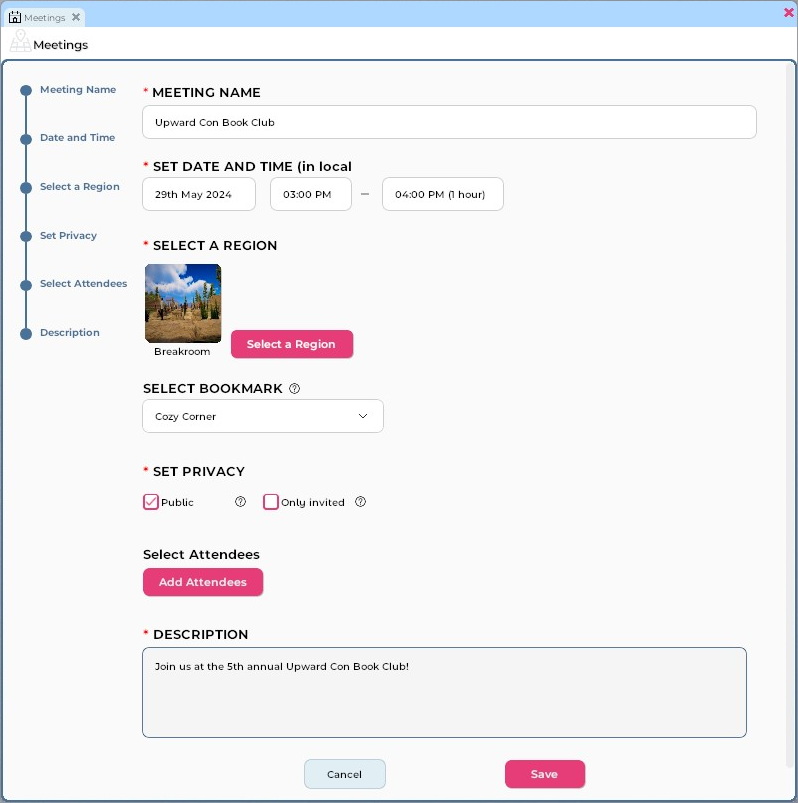
图示:会议创建窗口。
准备好书签后,您可以将其添加到会议详情中。
1. 使用 [上述步骤](/docs/zh-Hans/exploring-breakroom/using-the-meetings-window.md#scheduling-meetings),安排新会议。
2. 选择活动区域后,使用 **选择书签下拉菜单** 选择您刚刚创建的书签。
3. 当您对会议详情满意时,点击 **保存按钮**。