



使用探索窗口
概述
Sinewave Campus 世界所有者和世界管理员可以选择将某些区域列为精选区域。这样做的好处是它们会被添加到探索窗口中,用户可以在那里更容易地找到它们。
打开探索窗口

您可以通过点击底部工具栏中的探索按钮,或按键盘上的 Ctrl + E 来打开探索窗口。
探索窗口 UI
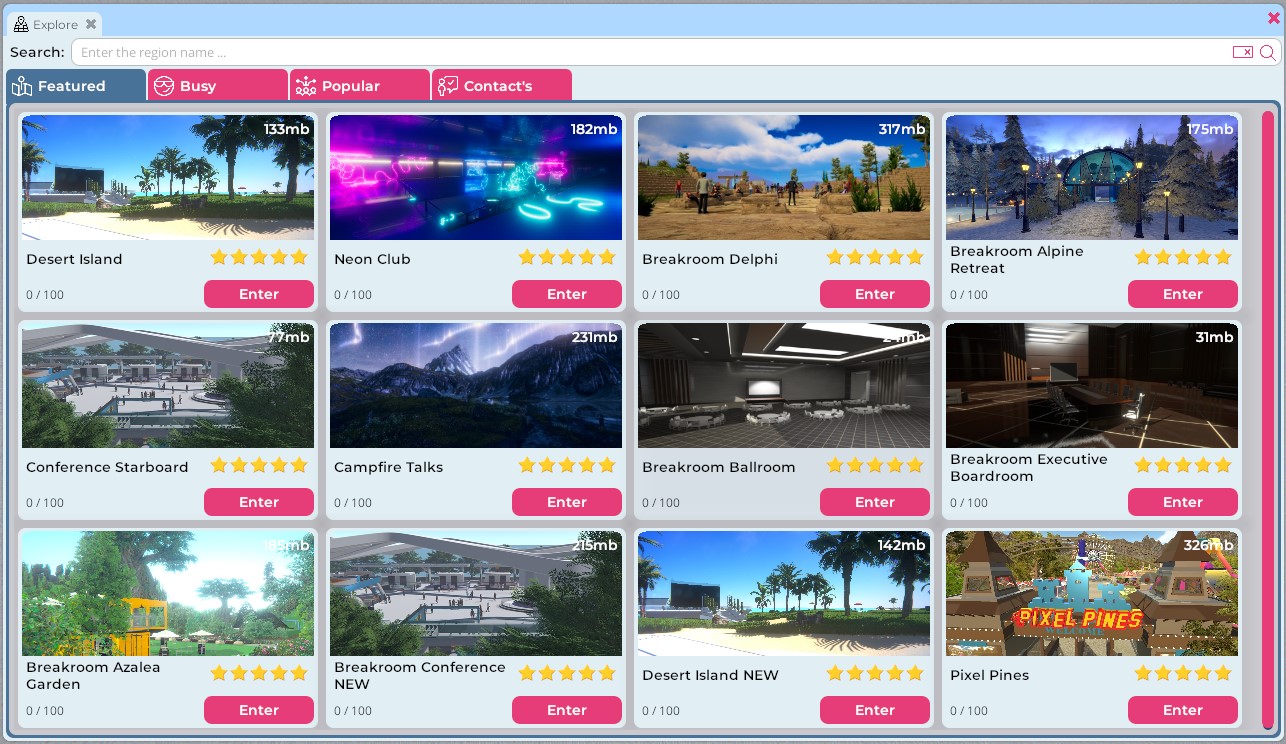
探索窗口包含一个搜索栏,以及几个类别标签,旨在帮助区域导航和推广。以下是 UI 的简要概述。
| 按钮或 UI 组件 | 功能 |
|---|---|
| 搜索栏 | 允许您按名称搜索区域。 |
| 精选标签 | 显示特定 Sinewave Campus 世界中的所有精选区域。 |
| 繁忙标签 | 显示世界中最繁忙的区域(由当前用户数量定义)。 |
| 热门标签 | 显示世界中最受欢迎的区域(由用户访问次数定义)。 |
| 联系人标签 | 显示由您人员列表中的联系人创建的已启用、公开区域。 |
| 区域列表卡片 | 打开所选区域的区域信息窗口。 |
| 进入按钮 | 将您传送到所选区域。 |
要了解有关区域的更多信息,请点击其列表卡片。要访问某个区域,请点击列表卡片中的进入按钮。