



区域导航工具
概述
本节旨在快速概述世界内的导航工具。您将学习如何阅读区域小地图,如何使用“兴趣区域”窗口在重要区域之间传送,以及如何利用搜索、传送门和“探索”窗口访问新区域。
基本移动命令
作为复习,以下是 Sinewave Campus 化身移动控制的简要说明。您可以在我们的 入门指南 部分找到有关 控制您的化身 的更详细信息。
| 按钮或命令 | 功能 |
|---|---|
| WASD 或方向键 | 按下 WASD 或 方向键 将使您的化身朝指定方向行走或转向。 |
| Shift + WASD 或方向键 | 移动时按住 Shift 键 将使您的化身奔跑。 |
| 空格键 | 按下 空格键 将使您的化身跳跃。 |
| C 键 | 按下 C 键 将使您的化身蹲下。 |
| F 键 | 按下 F 键 将使您的化身开始或停止飞行。 |
| 飞行中 > WASD 或方向键 | 当您的化身正在飞行时,您可以使用 WASD 或 方向键 在空间中移动他们。 |
| 飞行中 > R 和 C 键 | 当您的化身正在飞行时,按下 R 键(或 Pg Up 键)可以飞得更高,按下 C 键(或 Pg Down 键)可以飞得更低。 |
如果启用了 “点击行走”功能,您可以通过将 鼠标光标 指向地面并点击 鼠标左键 将化身移动到特定位置。您还可以在 设置窗口 中更改 默认行走速度。
小地图
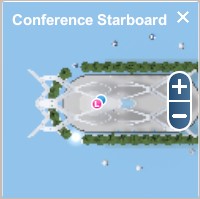
屏幕右上角的 小地图 以俯视视角显示您当前所在的区域。要查看地图,请点击 顶部工具栏 中的 汉堡菜单,然后点击 小地图。
在小地图上,您会看到用 粉色圆点 标记的着陆区。您的化身位置用 蓝色圆点 标记,而其他化身则由 绿色圆点 表示。您可以使用 放大镜按钮 进行缩放。
点击 小地图 本身将打开 区域信息窗口。
兴趣区域窗口
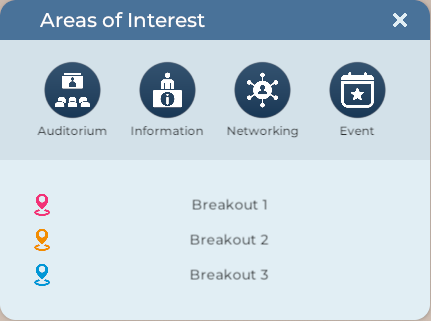
兴趣区域窗口提供了一键传送功能,可快速访问重要区域和活动空间。如果有空位,您到达后会自动入座。
要打开它,请点击 “从这里开始”面板 中的 路标/兴趣区域按钮。以下是 UI 的简要概述。
| 按钮 | 目标位置 |
|---|---|
| 礼堂 | 将您的化身传送到礼堂。 |
| 入口 | 将您的化身传送到区域入口或指定的信息亭。 |
| 社交区 | 将您的化身传送到指定的休息室或社交区域。 |
| 主会场 | 将您的化身传送到活动的主要“楼层”(例如,供应商展位、游戏区)。 |
| 分会场 | 将您的化身传送到指定的分会场或展位。 |
| 技术支持区 | 将您的化身直接传送到指定的技术支持区域。 |
传送门
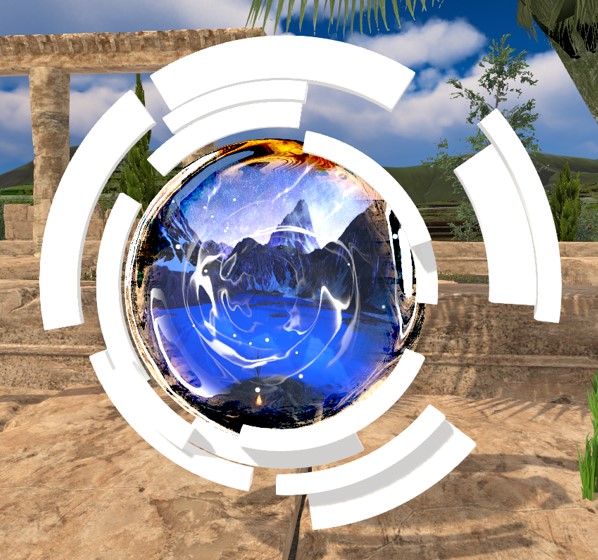
可以设置 Sinewave Campus 传送门 以启用不同区域之间的旅行。如果您看到 Sinewave Campus 传送门,可以通过将化身“走进”它来激活它。会出现一个弹出窗口,其中包含可访问区域的列表,您可以点击任何 目标磁贴 以了解有关该区域的更多信息。如果您希望传送到那里,请点击 传送按钮。
探索窗口
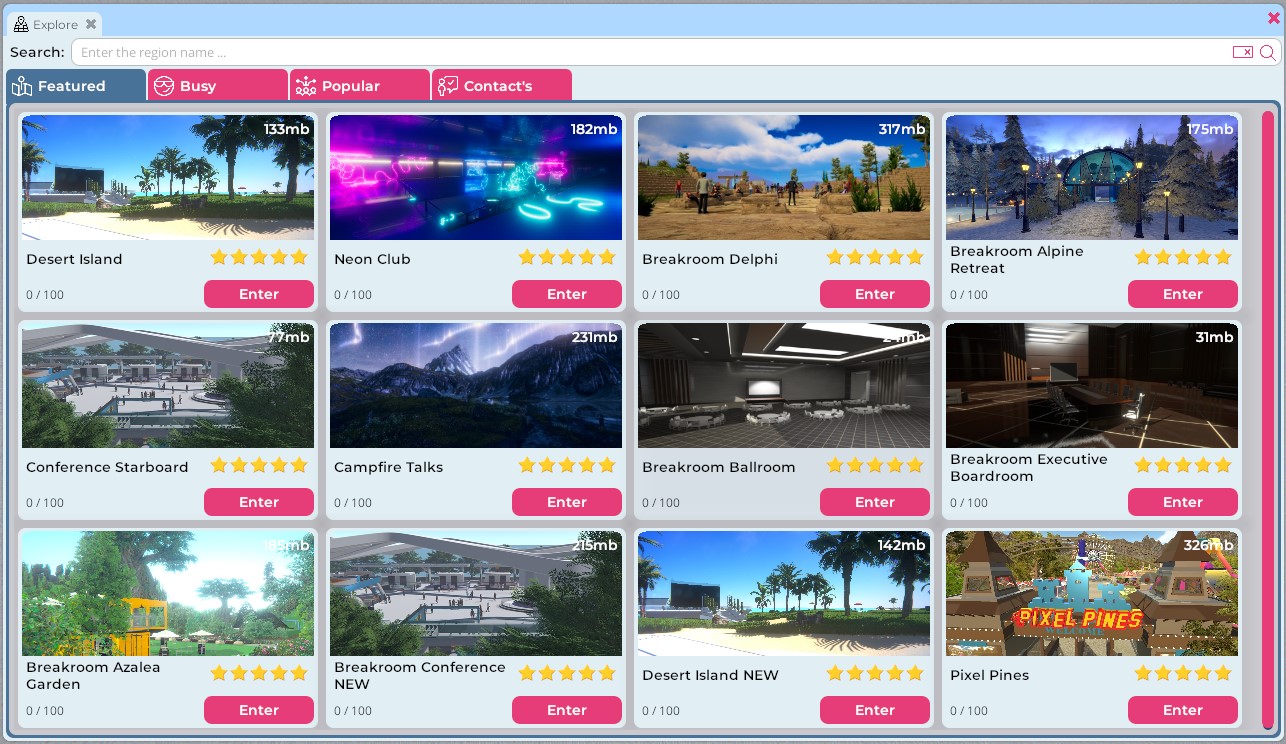
探索窗口 允许您浏览 精选区域 列表。您可以通过点击其 列表卡片 了解有关区域的更多信息,并通过点击 进入按钮 传送到该区域。
区域搜索
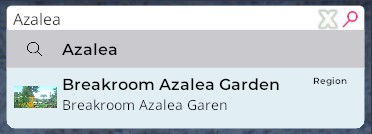
如果您知道要访问的区域名称,可以将其输入到 搜索框 中。点击搜索结果中的区域将打开 区域信息窗口。然后,您可以通过点击 “进入区域”按钮 传送到该区域。
书签
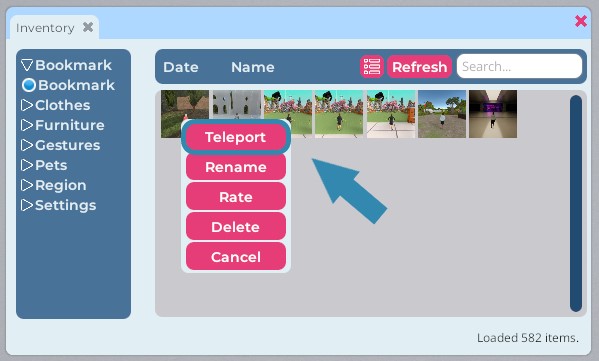
如果有人通过 Sinewave Campus 的 世界内邮件 系统向您发送 书签,您可以按照以下步骤使用它前往新区域或地点。
- 如果您尚未接受书签,请通过以下方式打开邮件窗口:
- 点击 顶部工具栏 中的 信封按钮。
- 点击顶部工具栏中的 菜单按钮,然后点击 邮件。
- 在邮件窗口中,点击 相关邮件,然后点击书签附件的 接受 或 购买按钮。
- 点击 底部工具栏 中的 库存按钮 打开您的库存。点击 书签类别 以展开它。
- 找到您要使用的 书签 并点击它。在出现的操作菜单中,点击 传送按钮。
传送邀请
如果其他用户邀请您 传送 到他们的位置,会出现一个弹出窗口征求您的同意。您可以点击 拒绝按钮 拒绝邀请,或点击 传送按钮 接受。