# 人员
[](/assets/video/tutorials/social-interaction.mp4)
**视频:** Social interaction, 4:14
## 概述
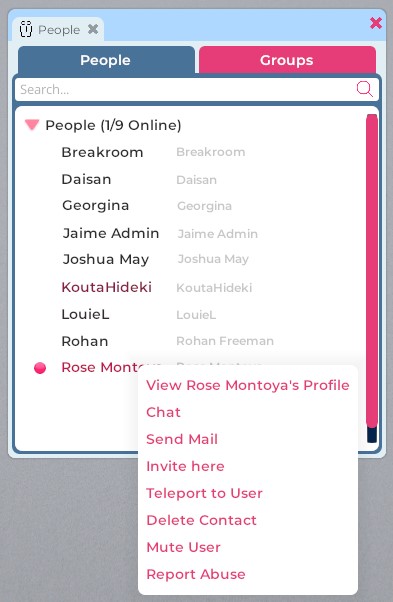
图示:组合的人员和群组窗口。
人员窗口允许您创建和管理自己的 Sinewave Campus 联系人列表。如果联系人当前在线,其名称旁边将显示一个**粉色圆点**。点击用户名会打开一个**操作菜单**,让您只需几次点击即可发送[消息](/docs/zh-Hans/getting-started/communicating-with-other-users.md#direct-message)、发出[传送邀请](/docs/zh-Hans/exploring-breakroom/bookmarks-and-teleport-invites.md#teleport-invites)以及访问联系人的[用户资料](/docs/zh-Hans/exploring-breakroom/networking-with-other-users.md#accessing-another-users-profile)。
信息
世界所有者和世界管理员可以通过[仪表板](/docs/zh-Hans/building-new-worlds/breakroom-dashboard-tour.md)[启用和禁用 UI 的部分功能](/docs/zh-Hans/creating-custom-experiences/ui-customization-options.md)。您可能无法访问本节中描述的每个功能。
## 打开人员窗口

高亮显示:人员按钮的位置。
您可以通过点击[底部工具栏](/docs/zh-Hans/getting-started/ui-tour.md#the-bottom-toolbar)中的**人员按钮**,或按键盘上的 **Ctrl + F** 来打开人员窗口。然后点击**人员选项卡**。
## 将联系人添加到您的人员列表
### 面对面
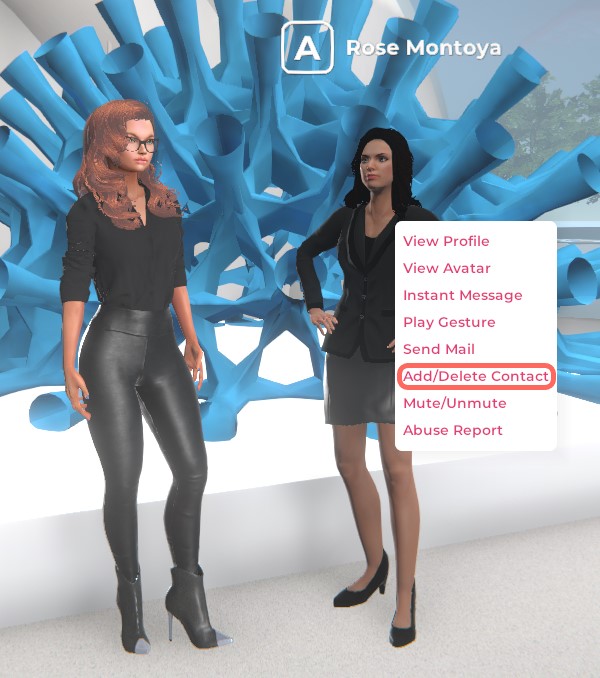
高亮显示:虚拟形象操作菜单中的添加/删除联系人操作。
如果您想将附近的用户添加到您的人员列表中,您有几种选择。
*选项一*:点击该人的**虚拟形象**,然后在出现的操作菜单中点击**添加/删除联系人**。邀请将发送给另一位用户,他们需要在被添加到您的联系人列表之前确认。
*选项二*:点击**人员按钮**打开人员窗口。如果其他用户在附近,他们的名字将列在**附近类别**下。点击附近类别左侧的 **> 箭头**以展开它,然后点击用户的名字。在出现的操作菜单中点击**添加联系人**。
### 用户搜索
要查找特定用户,请使用[顶部工具栏](/docs/zh-Hans/getting-started/ui-tour.md#the-top-toolbar)中的**搜索框**搜索全名或部分名称。如果您愿意,可以通过勾选**细化搜索 > 用户选项**来过滤搜索结果。
找到合适的人后,点击他们的**名字**打开他们的[用户资料](/docs/zh-Hans/exploring-breakroom/networking-with-other-users.md#accessing-another-users-profile),然后点击**添加联系人**按钮。
## 管理您的人员列表
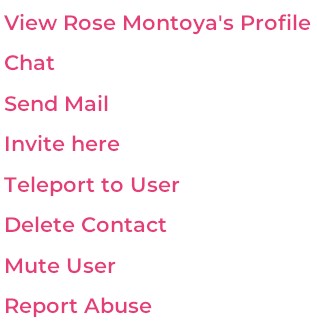
图示:人员窗口操作菜单。
一旦您与另一位用户建立联系,您将在人员窗口中看到他们的名字。通过点击联系人的名字,您可以:
* 查看联系人的[用户资料](/docs/zh-Hans/exploring-breakroom/networking-with-other-users.md)
* 发送[直接消息](/docs/zh-Hans/getting-started/communicating-with-other-users.md#direct-message)
* 发送[世界内邮件](/docs/zh-Hans/getting-started/communicating-with-other-users.md#in-world-email)
* 邀请联系人[传送到您的位置](/docs/zh-Hans/exploring-breakroom/bookmarks-and-teleport-invites.md#inviting-users-to-teleport-to-you),或请求[加入他们](/docs/zh-Hans/exploring-breakroom/bookmarks-and-teleport-invites.md#teleporting-to-other-users)
* 删除、静音或[举报](/docs/zh-Hans/getting-started/reporting-issues.md#reporting-users)联系人
简要概述,菜单操作包括:
| 操作 | 功能 |
| ---------- | -------------------------------------------------------- |
| 查看资料 | 打开联系人的用户资料。 |
| 聊天 | 打开与联系人的直接文本聊天。 |
| 发送邮件 | 打开世界内邮件窗口,并自动用联系人的名字填写收件人字段。 |
| 邀请到此地 | 发出传送邀请,允许联系人加入您当前的位置。 |
| 传送到玩家 | 发送传送请求,如果获得批准,允许您前往联系人的当前位置。 |
| 删除联系人 | 从您的人员列表中删除联系人。 |
| 静音 | 静音该个人,阻止进一步的通信。 |
| 举报滥用 | 举报滥用行为的联系人。 |