# 群组
[](/assets/video/tutorials/collaboration.mp4)
**视频:** Collaboration, 2:39
## 概述
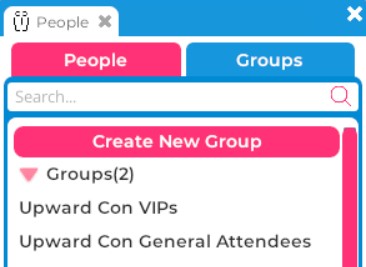
图示:组合后的“人员”和“群组”窗口。
群组在 Sinewave Campus 中提供多种功能,包括:
* 非正式和专业的社交网络
* 简化 [私人会议](/docs/zh-Hans/exploring-breakroom/using-the-meetings-window.md#scheduling-meetings) 的邀请流程
* 区域 [访问控制](/docs/zh-Hans/building-new-worlds/region-settings.md#controlling-region-access)
群组窗口列出了你当前所有的群组。你可以使用窗口顶部的 **搜索框** 搜索特定的群组。
信息
世界所有者和世界管理员可以通过 [仪表板](/docs/zh-Hans/building-new-worlds/breakroom-dashboard-tour.md) [启用和禁用 UI 的部分功能](/docs/zh-Hans/creating-custom-experiences/ui-customization-options.md)。你可能无法访问本节中描述的每个功能。
## 打开群组窗口
![Sinewave Campus UI 底部工具栏的特写。此工具栏包括用于世界内文本聊天和导航的按钮。“人员”按钮以橙色高亮显示。]()
**高亮显示:**“人员”按钮的位置。
你可以通过点击 [底部工具栏](/docs/zh-Hans/getting-started/ui-tour.md#the-bottom-toolbar) 中的 **人员按钮**,或按键盘上的 **Ctrl + F** 来打开群组窗口。然后点击 **群组选项卡**。
### 访问群组信息
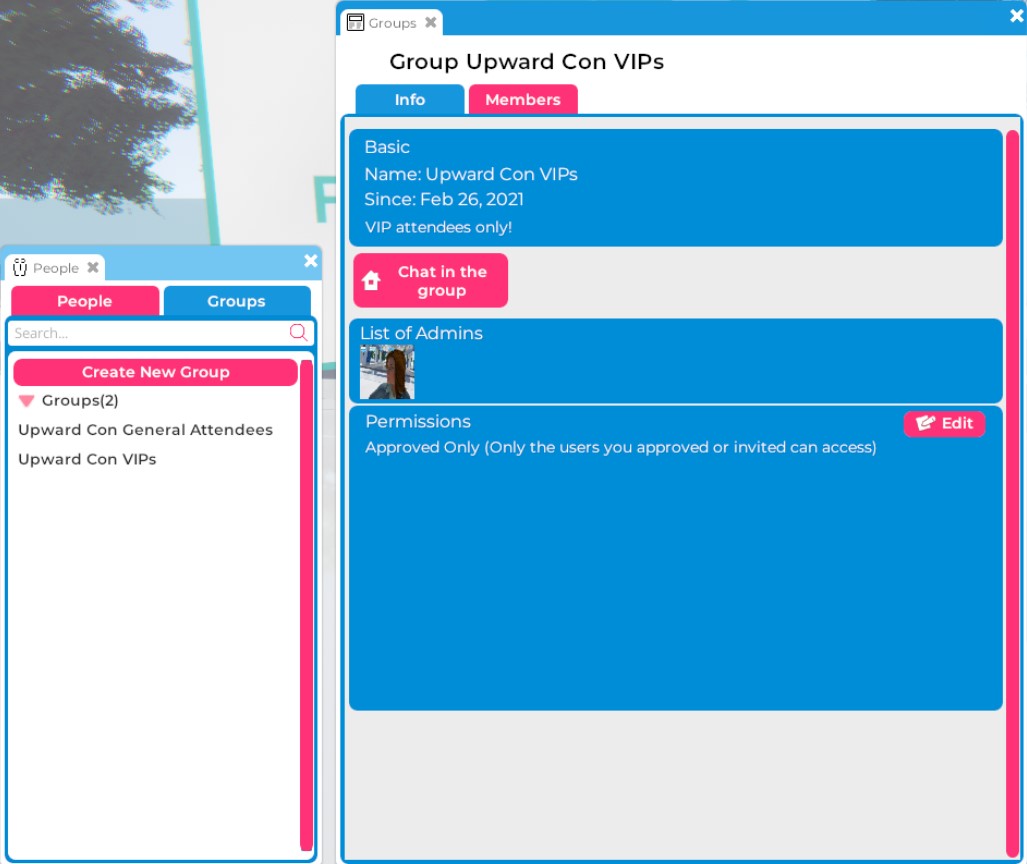
图示:用户的群组列表和群组信息窗口示例。
如果你属于某个群组,点击其 **名称** 将打开群组信息窗口。除了在“信息”选项卡下查看群组的详细信息外,你还可以点击 **“在群组中聊天”按钮**,开始与所有在线成员进行全局 [文本聊天](/docs/zh-Hans/getting-started/communicating-with-other-users.md#text-chat)。
如果你拥有适当的 [权限](/docs/zh-Hans/exploring-breakroom/networking-with-other-users/groups.md#assigning-group-roles),你可能还会在“信息”选项卡 > 权限部分看到一个 **编辑按钮**。点击此按钮将允许你更改群组的名称、描述和 [群组访问类型](/docs/zh-Hans/exploring-breakroom/networking-with-other-users/groups.md#group-access-types)。
## 查找和加入现有群组
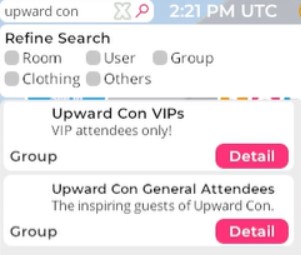
图示:群组搜索返回了两个结果。
如果你知道想要加入的群组名称,可以使用 [顶部工具栏](/docs/zh-Hans/getting-started/ui-tour.md#the-top-toolbar) 中的 **搜索框** 进行搜索。如果需要,你可以勾选 **细化搜索 > 群组选项** 来过滤搜索结果。
找到正确的群组后,点击 **详情按钮** 打开群组信息窗口。然后点击 **“申请加入”按钮**。如果群组设置为公开访问,那么恭喜你——你正式成为成员了!如果群组设置为仅限联系人或仅限批准访问,你的申请将被提交以供 [审核](/docs/zh-Hans/exploring-breakroom/networking-with-other-users/groups.md#approving-group-applicants)。
## 创建群组
如果你想创建一个新群组,[打开群组窗口](/docs/zh-Hans/exploring-breakroom/networking-with-other-users/groups.md#opening-the-groups-window) 并点击 **创建新群组按钮**。这将打开群组对话框。
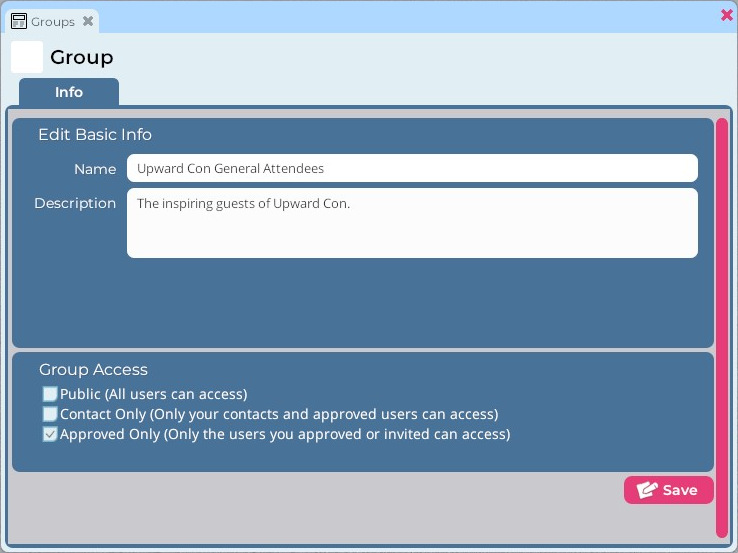
图示:群组对话框。
在这里,你可以输入群组的 **名称** 和 **描述**。你还可以将 **群组访问类型** 更改为公开、仅限联系人或仅限批准。完成后,点击 **保存按钮**。
### 群组访问类型
| 群组访问类型 | 描述 |
| ------------ | ---------------------------------------------------------------------------------------------------------------------------------------------------------------------------------------------------------------------------------------------------------------------------------------------------------------------------------------------------------------------------------------------------------------------------------------------------------------------- |
| 公开 | 用户无需审批流程即可加入此群组。用户也可以 [手动](/docs/zh-Hans/exploring-breakroom/networking-with-other-users/groups.md#adding-and-removing-group-members) 添加到群组中。 |
| 仅限联系人 | 列在群组所有者的 [人员列表](/docs/zh-Hans/exploring-breakroom/networking-with-other-users/people.md) 中的联系人 *以及* 其他已批准的用户可以加入群组。用户可以申请加入,群组所有者、管理员或版主可以 [批准或拒绝](/docs/zh-Hans/exploring-breakroom/networking-with-other-users/groups.md#approving-group-applicants) 申请。用户也可以 [手动](/docs/zh-Hans/exploring-breakroom/networking-with-other-users/groups.md#adding-and-removing-group-members) 添加到群组中。 |
| 仅限批准 | *仅* 已批准的用户可以加入群组。用户可以申请加入,群组所有者、管理员或版主可以 [批准或拒绝](/docs/zh-Hans/exploring-breakroom/networking-with-other-users/groups.md#approving-group-applicants) 申请。用户也可以 [手动](/docs/zh-Hans/exploring-breakroom/networking-with-other-users/groups.md#adding-and-removing-group-members) 添加到群组中。 |
### 删除群组
要删除群组,请按照以下步骤操作。
1. 通过点击 [底部工具栏](/docs/zh-Hans/getting-started/ui-tour.md#the-bottom-toolbar) 中的 **人员按钮**,或按键盘上的 **Ctrl + F** 打开群组窗口。然后点击 **群组选项卡**。
2. 找到要删除的群组并点击其 **名称** 以启动 **群组信息窗口**。然后点击 **成员选项卡**。
3. 滚动到页面底部并点击 **“删除此群组”按钮**。按照提示确认删除。
## 管理群组成员
### 批准群组申请人
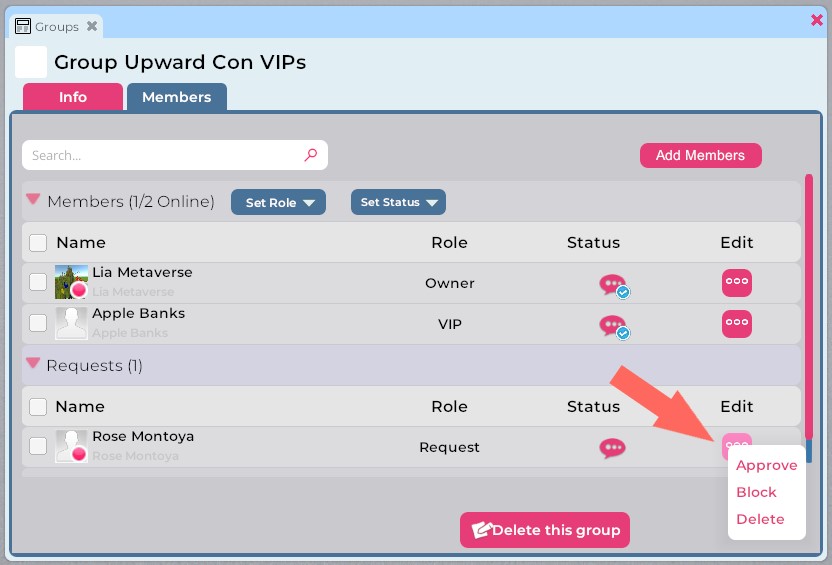
图示:一个仅限批准的群组示例,有待处理的申请人。
如果你是要求成员批准的群组的所有者、管理员或版主,你将看到成员请求出现在群组信息窗口的 **成员选项卡 > 请求类别** 下。在这里,你可以点击个人姓名最右侧的 **编辑按钮** 以批准、[阻止](/docs/zh-Hans/exploring-breakroom/networking-with-other-users/groups.md#banning-users) 或删除用户请求。
要一次性批准多个用户,勾选其姓名左侧的复选框,然后使用 **设置角色下拉菜单** 为他们分配相同的 [角色](/docs/zh-Hans/exploring-breakroom/networking-with-other-users/groups.md#assigning-group-roles)。(例如,你可以选择五名用户并通过为他们分配“成员”状态来一次性批准他们。)
### 添加和移除群组成员
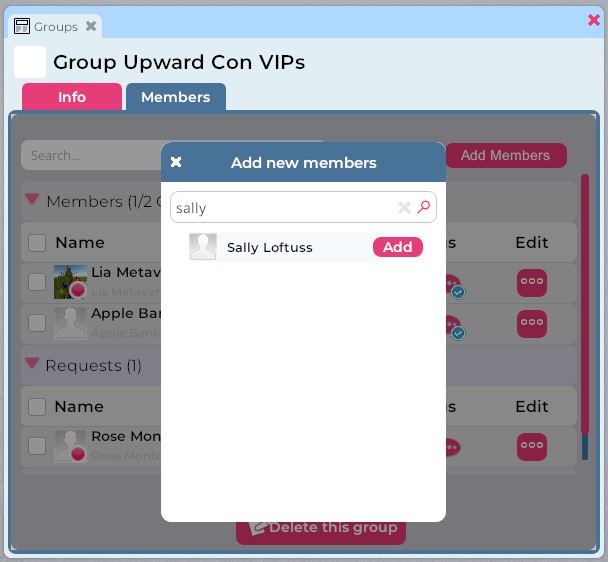
**图示:**“添加新成员”对话框。
要手动将用户添加到你的群组,请按照以下步骤操作。
1. 通过点击 [底部工具栏](/docs/zh-Hans/getting-started/ui-tour.md#the-bottom-toolbar) 中的 **人员按钮**,或按键盘上的 **Ctrl + F** 打开群组窗口。然后点击 **群组选项卡**。
2. 点击要编辑的群组的 **名称**。这将打开 **群组信息窗口**。
3. 在群组信息窗口中,点击 **成员选项卡**,然后点击 **添加成员按钮**。这将打开 **“添加新成员”对话框**。
4. 使用 **搜索框** 搜索用户的姓名。找到后,点击 **添加按钮**。
要从群组中完全移除用户,请按照以下步骤操作。
1. 通过点击 [底部工具栏](/docs/zh-Hans/getting-started/ui-tour.md#the-bottom-toolbar) 中的 **人员按钮**,或按键盘上的 **Ctrl + F** 打开群组窗口。然后点击 **群组选项卡**。
2. 点击要编辑的群组的 **名称**。这将打开 **群组信息窗口**。
3. 在群组信息窗口中,点击 **成员选项卡**,并使用 **搜索框** 搜索用户的姓名。
4. 找到要移除的用户后,点击其姓名右侧的 **编辑按钮**。在出现的操作菜单中,点击 **删除**。
你可以通过勾选其姓名左侧的复选框、点击 **设置状态下拉菜单** 并选择 **删除** 来同时移除多个群组成员。
危险
被删除的成员可以重新申请加入群组。若要 [禁止](/docs/zh-Hans/exploring-breakroom/networking-with-other-users/groups.md#banning-users) 用户重新申请,请选择 **阻止** 而不是删除。
### 分配群组角色
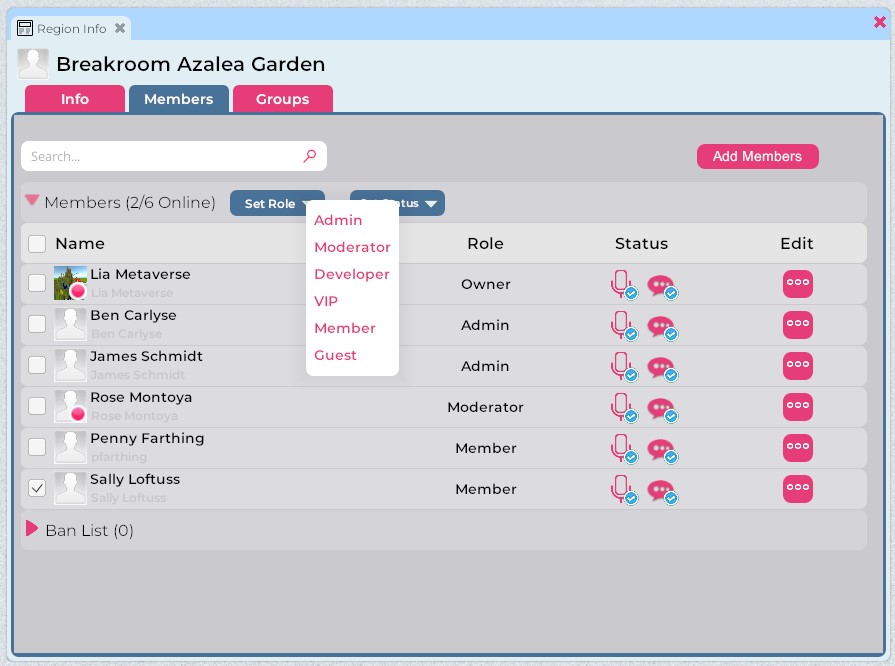
图示:群组信息窗口成员选项卡的示例。
在群组中,成员可以被分配几种角色。某些角色在群组内部以及使用 [“仅限群组”区域访问](/docs/zh-Hans/building-new-worlds/region-settings.md) 选项将区域分配给特定群组时,赋予特殊的权力和特权。
简而言之,这些角色是:
**所有者**
群组所有者对群组及其设置拥有绝对控制权。如果群组设置为 [仅限联系人](/docs/zh-Hans/exploring-breakroom/networking-with-other-users/groups.md#group-access-types) 权限,则群组所有者的 [人员列表](/docs/zh-Hans/exploring-breakroom/networking-with-other-users/people.md) 上的任何联系人将自动获得群组的访问权限。
所有者可以:
* [管理](/docs/zh-Hans/exploring-breakroom/networking-with-other-users/groups.md#creating-a-group) 和 [删除](/docs/zh-Hans/exploring-breakroom/networking-with-other-users/groups.md#deleting-a-group) 群组
* [管理群组成员列表](/docs/zh-Hans/exploring-breakroom/networking-with-other-users/groups.md#managing-group-members) 并处理 [破坏性的群组成员](/docs/zh-Hans/exploring-breakroom/networking-with-other-users/groups.md#muting-and-banning-group-members)
* 分配群组成员 [高级权限](/docs/zh-Hans/exploring-breakroom/networking-with-other-users/groups.md#assigning-group-roles)
当区域设置为 [“仅限群组”区域访问选项](/docs/zh-Hans/building-new-worlds/region-settings.md) 时,群组所有者拥有 [区域所有者](/docs/zh-Hans/opening-the-doors/creating-and-managing-user-accounts/region-level-user-permissions.md) 的所有权利和权限。
**管理员**
群组管理员可以执行许多与群组所有者相同的任务。管理员可以邀请用户加入 [仅限联系人和仅限批准的群组](/docs/zh-Hans/exploring-breakroom/networking-with-other-users/groups.md#group-access-types),并 [批准](/docs/zh-Hans/exploring-breakroom/networking-with-other-users/groups.md#approving-group-applicants) 成员资格请求。他们不能任命额外的管理员。
管理员可以:
* [管理群组成员列表](/docs/zh-Hans/exploring-breakroom/networking-with-other-users/groups.md#managing-group-members) 并处理 [破坏性的群组成员](/docs/zh-Hans/exploring-breakroom/networking-with-other-users/groups.md#muting-and-banning-group-members)
* 分配和管理管理员级别以下的 [高级群组权限](/docs/zh-Hans/exploring-breakroom/networking-with-other-users/groups.md#assigning-group-roles)
当区域设置为 [“仅限群组”区域访问选项](/docs/zh-Hans/building-new-worlds/region-settings.md) 时,群组管理员拥有 [区域管理员](/docs/zh-Hans/opening-the-doors/creating-and-managing-user-accounts/region-level-user-permissions.md) 的所有权利和权限。
**版主**
群组版主可以 [批准](/docs/zh-Hans/exploring-breakroom/networking-with-other-users/groups.md#approving-group-applicants) 成员资格请求。他们可以静音、阻止和恢复成员资格。他们不能任命额外的版主。
版主可以:
* [管理群组成员列表](/docs/zh-Hans/exploring-breakroom/networking-with-other-users/groups.md#managing-group-members) 并处理 [破坏性的群组成员](/docs/zh-Hans/exploring-breakroom/networking-with-other-users/groups.md#muting-and-banning-group-members)
* 分配和管理版主级别以下的 [高级群组权限](/docs/zh-Hans/exploring-breakroom/networking-with-other-users/groups.md#assigning-group-roles)
当区域设置为 [“仅限群组”区域访问选项](/docs/zh-Hans/building-new-worlds/region-settings.md) 时,群组版主拥有 [区域版主](/docs/zh-Hans/opening-the-doors/creating-and-managing-user-accounts/region-level-user-permissions.md) 的所有权利和权限。
**开发者**
当区域设置为 [“仅限群组”区域访问选项](/docs/zh-Hans/building-new-worlds/region-settings.md) 时,群组开发者拥有 [区域开发者](/docs/zh-Hans/opening-the-doors/creating-and-managing-user-accounts/region-level-user-permissions.md) 的所有权利和权限。否则,他们没有特殊权力。
**成员**
群组成员没有特殊特权,但他们将被允许进入为该群组设置为 [“仅限群组”区域访问](/docs/zh-Hans/building-new-worlds/region-settings.md) 的任何区域。
**访客**
即将推出。
**VIP**
将用户指定为 VIP 不会赋予他们任何特殊权力。目前,此角色仅对 Lua 脚本功能和设置为 [“仅限群组”区域访问](/docs/zh-Hans/building-new-worlds/region-settings.md) 的区域中的 [演示者座位](/docs/zh-Hans/getting-started/using-the-conference-system.md#presenter-seats) 有用。
要为群组成员分配不同的角色,请在 **成员选项卡** 中勾选成员姓名旁边的复选框。然后使用 **设置角色下拉菜单** 选择新角色。你可以随时将用户分配为 *成员* 角色以撤销高级权限。
你可以通过勾选其姓名左侧的复选框,然后使用 **设置角色下拉菜单** 为他们 [分配相同的角色](/docs/zh-Hans/exploring-breakroom/networking-with-other-users/groups.md#%E5%88%86%E9%85%8D%E7%BE%A4%E7%BB%84%E8%A7%92%E8%89%B2) 来同时为多个用户分配相同的角色。
## 静音和禁止群组成员
为了静音或禁止/阻止用户,该用户必须是你群组的当前成员。
### 静音用户
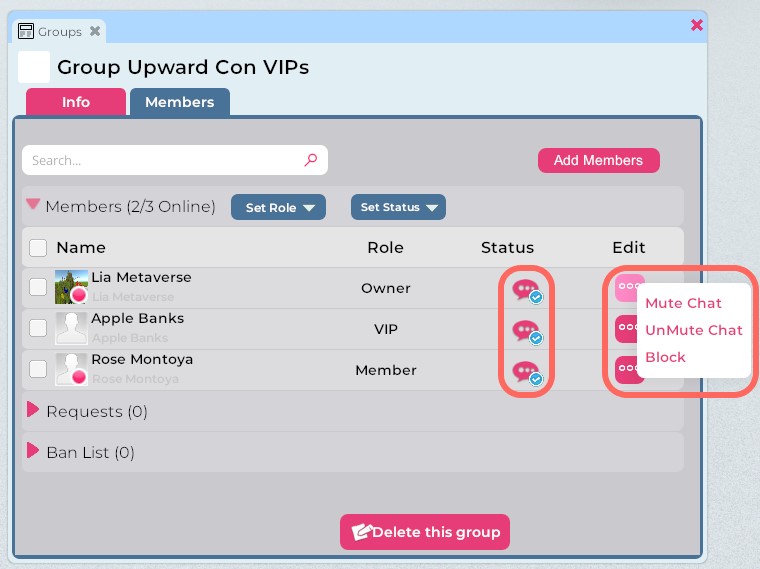
高亮显示:状态图标和编辑按钮操作菜单的位置。
要在群组文本聊天中静音单个用户,请按照以下步骤操作。
1. 通过点击 [底部工具栏](/docs/zh-Hans/getting-started/ui-tour.md#the-bottom-toolbar) 中的 **人员按钮**,或按键盘上的 **Ctrl + F** 打开群组窗口。然后点击 **群组选项卡**。
2. 点击要编辑的群组的 **名称**。这将打开 **群组信息窗口**。
3. 在群组信息窗口中,点击 **成员选项卡**,并使用 **搜索框** 搜索用户的姓名。
4. 找到要静音的用户后,你可以:
1. 点击用户姓名最右侧的 **编辑按钮**。在出现的操作菜单中,选择 **静音聊天**。
2. 切换用户姓名右侧的 **气泡图标**。当蓝色对勾消失时,用户被静音。
要恢复之前被静音用户的通信,重复上述步骤 1-4,并:
1. 点击用户姓名右侧的 **编辑按钮**。在出现的操作菜单中,选择 **取消静音聊天**。
2. 切换用户姓名右侧的 **气泡图标**。当出现蓝色对勾时,用户可以通过文本聊天进行通信。
要一次性静音多个用户,请按照以下步骤操作。
1. 通过点击 [底部工具栏](/docs/zh-Hans/getting-started/ui-tour.md#the-bottom-toolbar) 中的 **人员按钮**,或按键盘上的 **Ctrl + F** 打开群组窗口。然后点击 **群组选项卡**。
2. 点击要编辑的群组的 **名称**。这将打开 **群组信息窗口**。
3. 在群组信息窗口中,点击 **成员选项卡**,并找到要静音的用户。勾选每个用户姓名左侧的复选框。
4. 点击 **设置状态下拉菜单**,并选择 **静音聊天**。
要恢复多个用户的通信,重复上述步骤 1-3。然后,点击 **设置状态下拉菜单**,并选择 **取消静音聊天**。
### 禁止用户
要阻止用户参与你的群组或重新申请成员资格,请按照以下步骤操作。
1. 通过点击 [底部工具栏](/docs/zh-Hans/getting-started/ui-tour.md#the-bottom-toolbar) 中的 **人员按钮**,或按键盘上的 **Ctrl + F** 打开群组窗口。然后点击 **群组选项卡**。
2. 点击要编辑的群组的 **名称**。这将打开 **群组信息窗口**。
3. 在群组信息窗口中,点击 **成员选项卡**,并使用 **搜索框** 搜索用户的姓名。
4. 找到要禁止的用户后,点击用户姓名最右侧的 **编辑按钮**。在出现的操作菜单中,选择 **阻止**。
要撤销禁止,重复上述步骤 1-3。在 **禁止列表** 下找到用户,然后点击其姓名最右侧的 **编辑按钮**。在出现的操作菜单中,选择 **取消阻止**。
要一次性禁止多个用户,请按照以下步骤操作。
1. 重复上述步骤 1-2。
2. 在群组信息窗口中,点击 **成员选项卡**,并找到要禁止的用户。勾选每个用户姓名左侧的复选框。
3. 点击 **设置状态下拉菜单**,然后点击 **阻止**。
要撤销多个用户的禁止,重复上述步骤 1-2。然后点击 **设置状态下拉菜单**,并选择 **取消阻止**。
注意
禁止具有管理员、版主、开发者或 VIP 权限的成员将撤销此特殊角色。如果你选择取消禁止此类用户并将其恢复到成员列表中,请花一点时间确保他们已被 [分配](/docs/zh-Hans/exploring-breakroom/networking-with-other-users/groups.md#assigning-group-roles) 适当的角色。