# 书签与传送邀请
## 概述
传送功能让您能够瞬间在 [区域](/docs/zh-Hans/getting-started/helpful-terms.md#region) 内部及不同区域之间穿梭。在本节中,我们将介绍书签和传送邀请,并解释如何利用它们进行导航。
## 书签
书签就像钉在 Sinewave Campus 3D 交互式虚拟环境地图上的虚拟“图钉”。通过创建书签,您可以保存特定区域的坐标,以便日后再次访问。您还可以与其他用户 [分享](/docs/zh-Hans/exploring-breakroom/bookmarks-and-teleport-invites.md#sharing-bookmarks-with-other-users) 书签,并使用它们为您安排的任何 [会议](/docs/zh-Hans/exploring-breakroom/using-the-meetings-window.md) 设置特定的着陆点。
### 创建书签
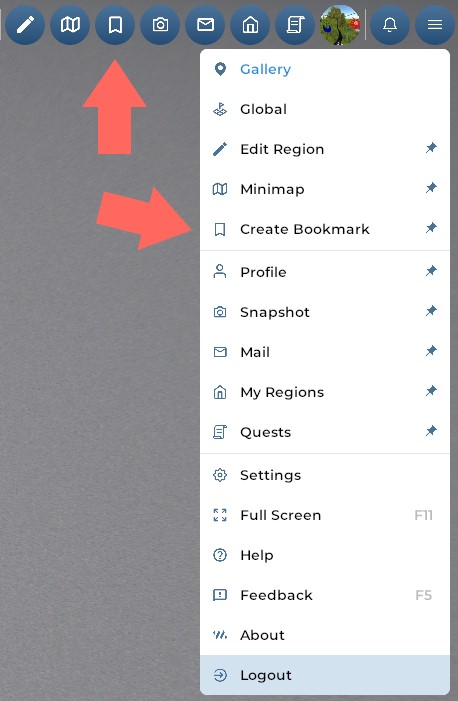
高亮显示:创建书签按钮的位置。
要创建书签,请按照以下步骤操作。
1. 将您的虚拟形象导航到您想要标记的区域。请注意,书签坐标将指向您的虚拟形象所在的精确位置。
2. 当您的虚拟形象处于正确位置时,点击 [顶部工具栏](/docs/zh-Hans/getting-started/ui-tour.md#the-top-toolbar) 中的 **汉堡菜单**,然后点击 **创建书签**。(或者,如果您已将其固定,也可以点击屏幕上的 **按钮**。)
3. 在出现的对话框中,为您的书签输入一个 **名称**,然后点击 **确定按钮**。这将在您的库存中创建一个 **书签对象**。
### 使用书签
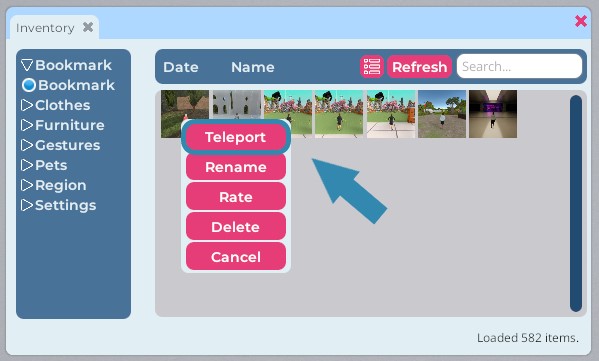
高亮显示:传送按钮的位置。
创建书签后,您可以按照以下步骤使用它前往已保存的区域。
1. 点击 [底部工具栏](/docs/zh-Hans/getting-started/ui-tour.md#the-bottom-toolbar) 中的 **库存按钮** 打开您的库存。点击 **书签类别** 以展开它。
2. 找到您想要使用的 **书签** 并点击它。在出现的操作菜单中,点击 **传送按钮**。
### 编辑书签
通过书签操作菜单,还可以使用其他管理功能。
* 要重命名书签,点击 **重命名按钮**,并在提示时输入新名称。
* 要对书签的质量进行评分,点击 **评分按钮**。选择您的评分,然后点击 **确定按钮**。
* 要从库存中删除书签,点击 **删除按钮**。
### 分享书签
分享书签的唯一方法是将其附加到 [世界内电子邮件](/docs/zh-Hans/getting-started/communicating-with-other-users.md#in-world-email) 中。一旦收件人接受了您的附件,他们就可以按照上述描述使用和编辑他们拥有的书签副本。
要将书签附加到世界内电子邮件,请按照以下步骤操作。
1. 使用您 [首选的方法](/docs/zh-Hans/getting-started/communicating-with-other-users.md#sending-email) 打开电子邮件撰写窗口。
2. 点击电子邮件撰写窗口中的 **打开库存按钮**。
3. 将打开一个库存窗口。点击您想要发送的 **物品**。
4. 如果您愿意,可以使用 [银币或金币](/docs/zh-Hans/getting-started/customizing-your-avatar/using-the-sinewave-shop.md#sinewave-%E8%B4%A7%E5%B8%81) 为物品设置售价。如果这样做,有两点重要事项需要牢记:
1. Sinewave Campus 将收取售价的 10% 作为在平台上进行业务的费用。
2. 如果其他用户拒绝购买该物品,他们将不会收到它。
5. 完成电子邮件撰写后,点击 **发送按钮**。
6. 如果您 *不* 想出售附件,点击 **确定按钮** 确认您的选择。
## 传送邀请
您可以通过传送到其他用户的位置,或邀请他们传送到您的位置,与他们实时会面。有多种方法可以实现这一点。
### 传送到其他用户
1. 如果其他用户列在您 [人员列表](/docs/zh-Hans/exploring-breakroom/networking-with-other-users/people.md) 的联系人中,点击他们的 **姓名**,然后在出现的操作菜单中点击 **传送到用户**。您的联系人将看到一个弹出窗口,询问他们是否授予或拒绝您的请求。
2. 如果其他用户还不是您的联系人,您可以使用 [**搜索框**](/docs/zh-Hans/getting-started/ui-tour.md#the-search-bar) 搜索完整或部分姓名。找到正确的人后,点击他们的 **姓名** 打开其用户个人资料,然后点击 **更多 > 传送到用户**。其他用户将看到一个弹出窗口,询问他们是否授予或拒绝您的请求。
### 邀请用户传送到您这里
要邀请用户加入您,请重复上述步骤,但点击 **邀请到此地按钮**。其他用户将收到您的传送邀请,并可以选择接受或忽略它。