# Region Editor 高级窗口
## 概述

高亮显示:Region Editor 功能托盘中的“高级”按钮位置。
拥有适当的 [World-](/docs/zh-Hans/opening-the-doors/creating-and-managing-user-accounts/world-level-user-permissions.md) 或 [Region-level](/docs/zh-Hans/opening-the-doors/creating-and-managing-user-accounts/region-level-user-permissions.md) 权限的用户,可以通过点击 [功能托盘](/docs/zh-Hans/creating-custom-experiences/using-the-region-editor.md#function-buttons) 中的 **Advanced 按钮** 来访问高级 [Region Editor](/docs/zh-Hans/creating-custom-experiences/using-the-region-editor.md) 功能。在那里,您可以控制地板访问权限、替换某些 Region 模板表面的材质、切换可选的 Region 模板设计功能,或将 Region 重置为其默认配置。
## Area 选项卡
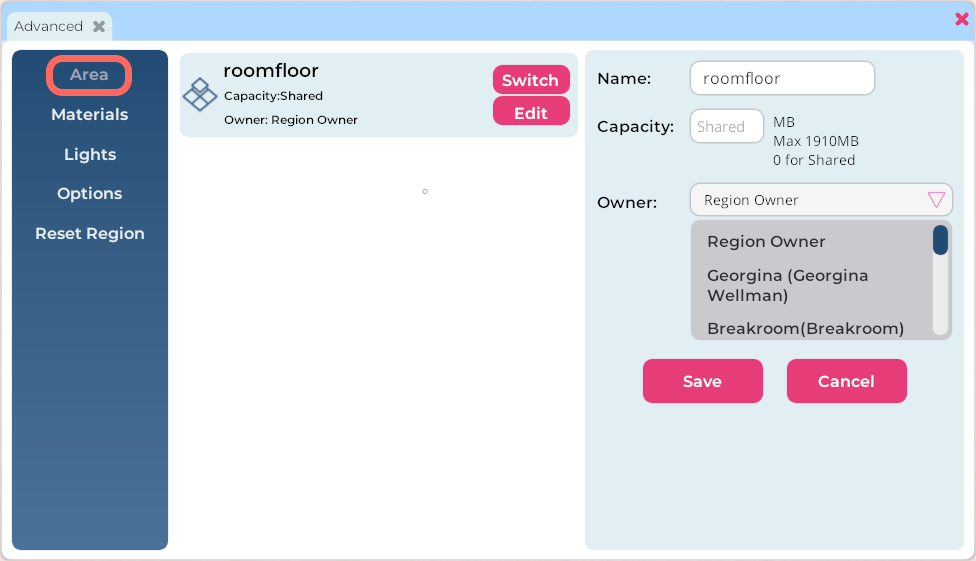
图示:Region Editor 高级窗口中的 Area 选项卡。
Area 选项卡允许您更改 Region [room floor](/docs/zh-Hans/creating-custom-experiences/using-the-region-editor.md#the-objects-window) 的所有者。房间地板所有者可以在 Objects 窗口中移动、删除、编辑以及以其他方式管理“归档”在该地板下的所有物品,即使是其他人放置的物品也是如此。
在 Sinewave Campus 开发的现阶段,此选项的用途有限。如果您确实想更改房间地板的所有者,请按照以下步骤操作。
1. 导航到包含您要重新分配的房间地板的 Region。
2. 点击 [顶部工具栏](/docs/zh-Hans/getting-started/ui-tour.md#the-top-toolbar) 中的 **Edit Region 按钮** 打开 Region Editor。
3. 点击 **Advanced 按钮** 打开高级窗口。
4. 点击 **Area 选项卡**。
5. 找到房间地板,然后点击 **Edit 按钮**。
6. 在出现的面板中,使用 **Owner 下拉菜单** 选择您的 [联系人](/docs/zh-Hans/exploring-breakroom/networking-with-other-users/people.md) 之一作为新所有者。如果您想将所有权恢复给自己,请在下拉菜单中选择“Region Owner”。
7. 点击 **Save 按钮**。
## Materials 选项卡
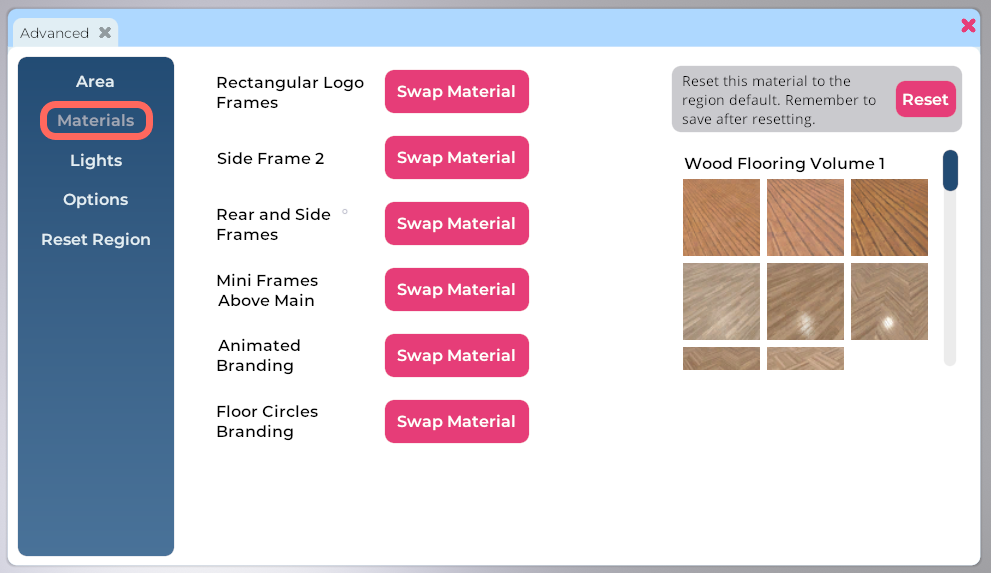
图示:Region Editor 高级窗口中的 Materials 选项卡。
如果 [Region 模板](/docs/zh-Hans/building-new-worlds/region-template-descriptions.md) 包含启用了材质的表面,您可以通过 Materials 选项卡随时更改这些材质。这是一种使用现有 Region 模板实现全新视觉效果快速简便的方法。
### 在商店中购买材质
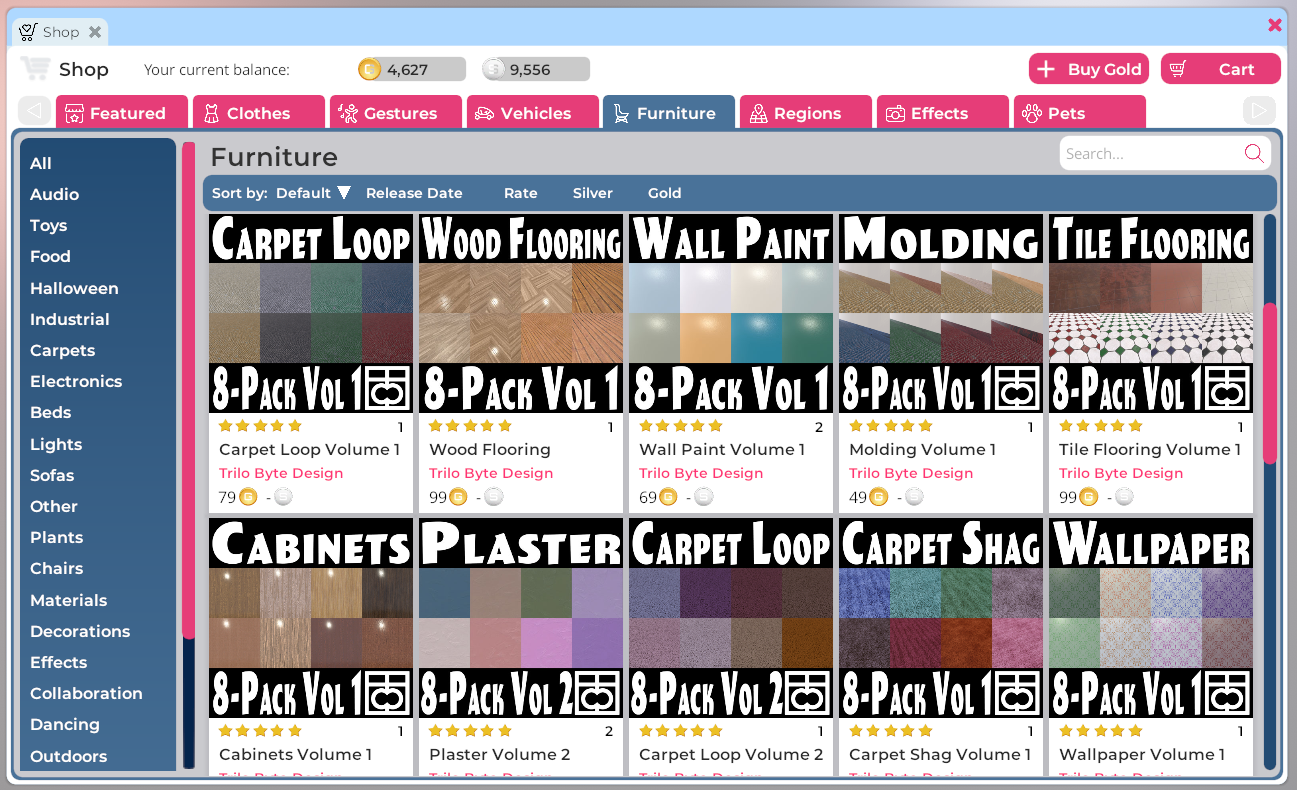
图示:商店窗口,已筛选以显示 Furniture > Materials 类别。
为了替换 Region 模板中的材质,您首先需要购买替代材质文件。这些文件可通过 [Sine Wave Shop](/docs/zh-Hans/getting-started/customizing-your-avatar/using-the-sinewave-shop.md) 获得。要打开商店并直接导航到材质类别,请按照以下步骤操作。
1. 点击位于 [底部工具栏](/docs/zh-Hans/getting-started/ui-tour.md#the-bottom-toolbar) 中的 **Shop 按钮**。
2. 点击商店窗口顶部的 **Furniture 选项卡**。
3. 点击左侧菜单中的 **Materials 子类别**。
在那里,您可以随时浏览可用的文件。请注意,有些材质以包的形式捆绑销售,而另一些则作为单个文件出售。如需帮助完成购买,请查看我们详细的 [商店说明](/docs/zh-Hans/getting-started/customizing-your-avatar/using-the-sinewave-shop.md#completing-your-purchase)。
### 在 Region 表面上替换材质
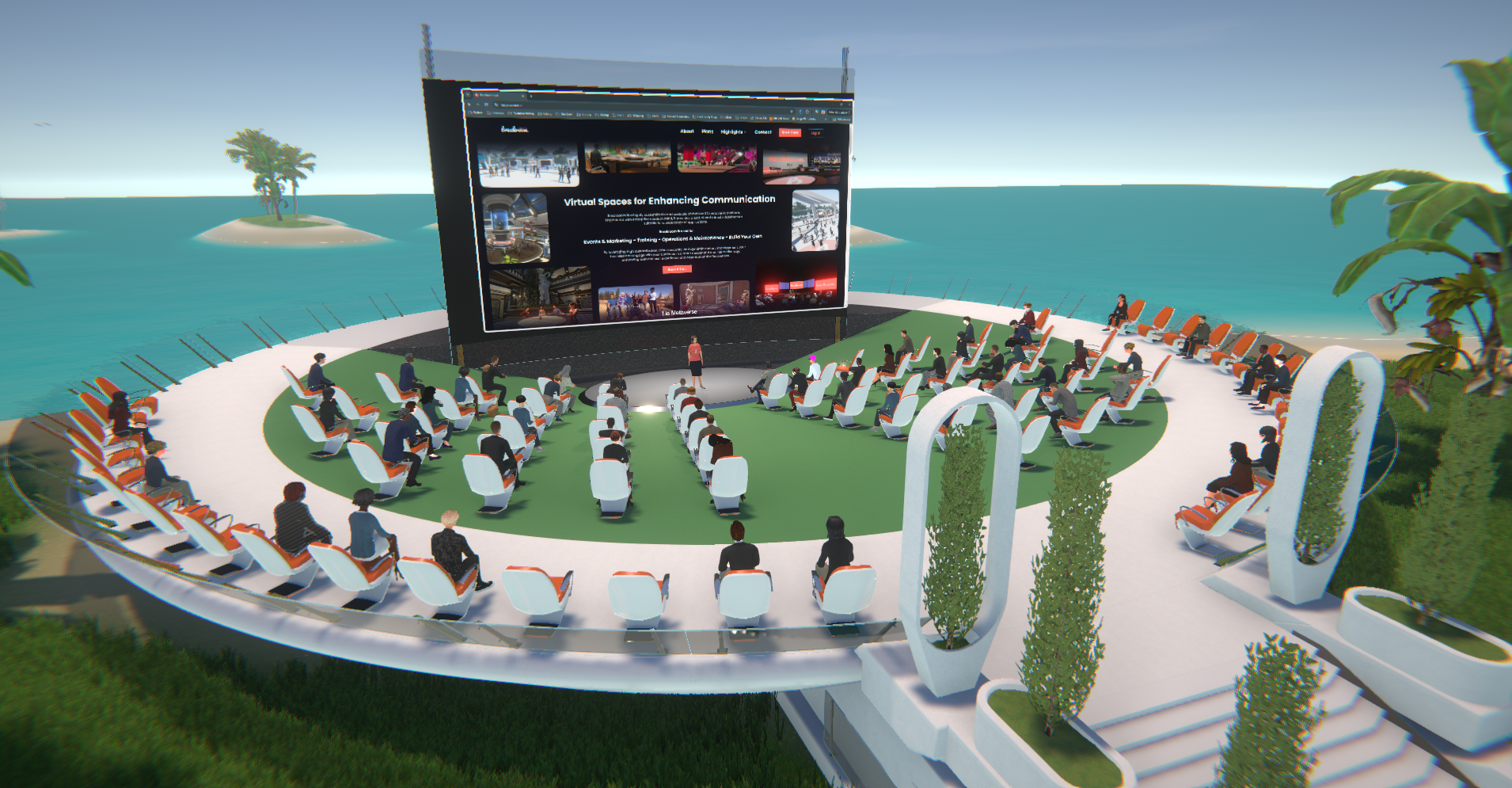
图示:安装在 Sinewave Campus Desert Island Region 模板中的标准 90 座礼堂。
为了说明材质替换的效果并创建分步教程,我们将更改 [Desert Island](/docs/zh-Hans/building-new-worlds/region-template-descriptions.md#desert-island) Region 模板中 90 座礼堂的舞台表面。正如上图所示,舞台表面默认为防滑绿色地板。
要访问材质替换功能,请按照以下步骤操作。
1. 导航到您要编辑的 Region。
2. 点击 [顶部工具栏](/docs/zh-Hans/getting-started/ui-tour.md#the-top-toolbar) 中的 **Edit Region 按钮** 打开 Region Editor。
3. 点击 **Advanced 按钮** 打开高级窗口。
4. 点击 **Materials 选项卡**。
5. 如果 Region 中有任何启用了材质的表面,您将在此选项卡下看到它们的列表。要更改特定材质,请点击表面名称右侧的 **Swap Material 按钮**。
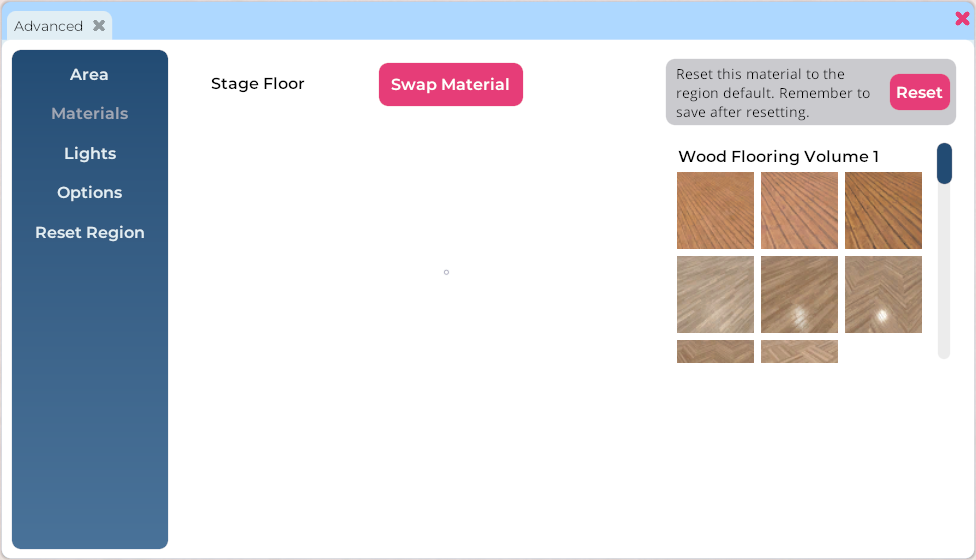
图示:Region Editor > 高级窗口 > Materials 选项卡。此 Region 有一个可替换的材质点。
6. 如果您的 Inventory 中有材质,它们将显示在右侧。点击您要使用的 **材质**。
7. 对更改满意后,点击 Region Editor 右下角的 **Save** 和 **Close 按钮**。
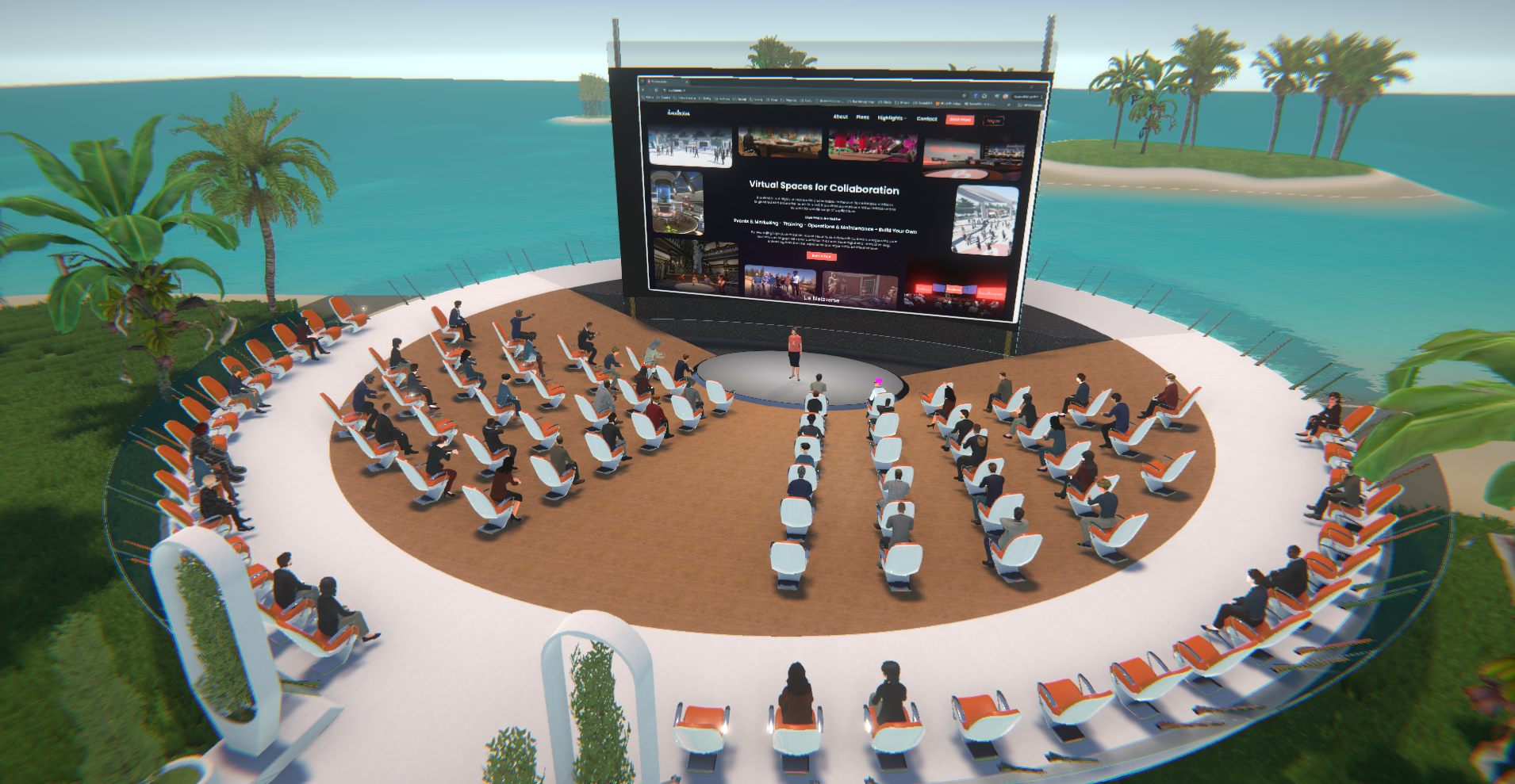
图示:同一个 90 座礼堂,现在铺有木地板。
在这里您可以看到,我们已经用 Trilo Byte Design 的 *Wood Flooring Volume 1* 材质包中的木质甲板材料替换了防滑绿色地板。效果是立竿见影的,因为舞台看起来更加自然,从而反映了热带环境。
## Lights 选项卡
与 Materials 选项卡类似,Lights 选项卡允许您对实时照明灯具进行更改。目前,没有任何 Sinewave Campus Region 模板配备可修改的照明。
## Options 选项卡
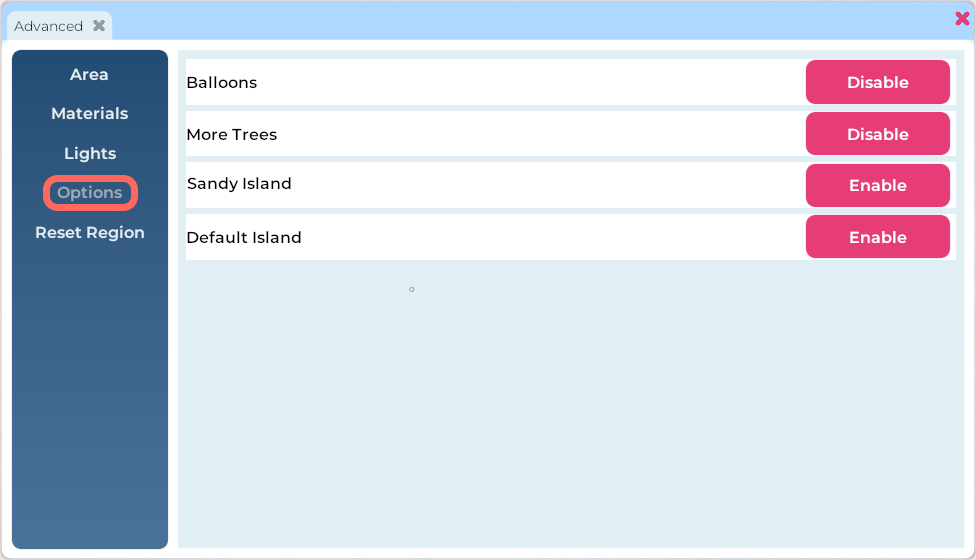
图示:Region Editor 高级窗口中的 Options 选项卡。
某些 Region 模板配备了额外的自定义设置,可以通过 Options 选项卡进行切换。这可能包括树木密度、特定材质效果、动画场景等。要切换任何这些设置,请按照以下步骤操作。
1. 导航到您要编辑的 Region。
2. 点击 [顶部工具栏](/docs/zh-Hans/getting-started/ui-tour.md#the-top-toolbar) 中的 **Edit Region 按钮** 打开 Region Editor。
3. 点击 **Advanced 按钮** 打开高级窗口。
4. 点击 **Options 选项卡**。
5. 找到要切换的设置,然后点击相应的 **Enable/Disable 按钮**。
6. 对更改满意后,点击 Region Editor 右下角的 **Save** 和 **Close 按钮**。
## Reset Region 选项卡
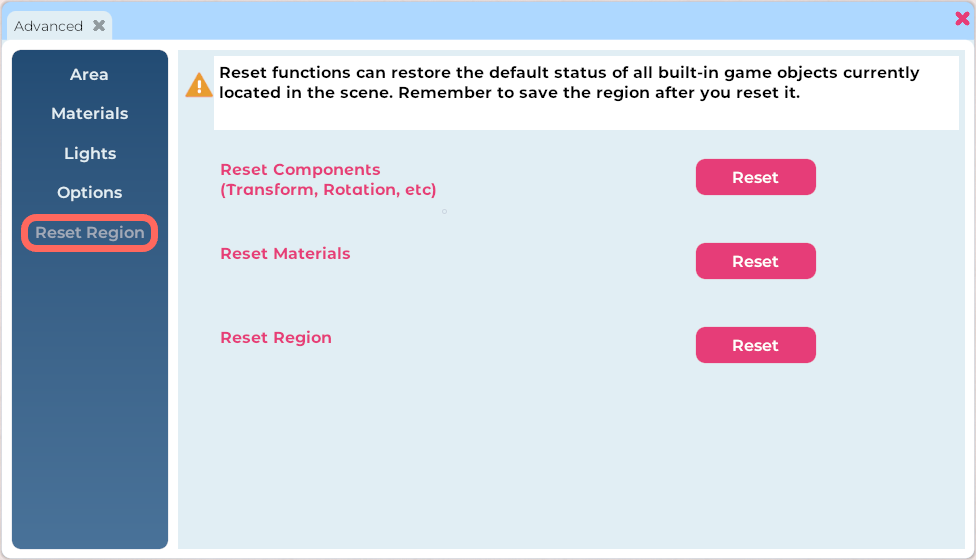
图示:Region Editor 高级窗口中的 Reset Region 选项卡。
Reset Region 选项卡可用于将 Region 的全部或部分恢复为默认设置。点击这些按钮中的任何一个都可能产生广泛且显著的影响,因此了解它们的工作原理非常重要。
### Reset Components 按钮
点击 **Reset Components 按钮** 将重置 *Region 中每个对象附加的每个组件*,恢复其默认设置。这包括:
* [Transform 组件](/docs/zh-Hans/creating-custom-experiences/using-the-region-editor/editing-and-moving-objects.md#editing-the-transform-component),影响对象的位置和旋转
* [RoomFurniture 组件](/docs/zh-Hans/running-your-event/customizing-the-conference-system-components/the-roomfurniture-component.md),可能影响自定义语音区域
* [ScriptingData 组件](/docs/zh-Hans/running-your-event/customizing-the-conference-system-components/creating-custom-voice-zones.md),可能影响自定义屏幕设置等
仅当您想 *重置附加到每个对象的组件* 而不从 Region 中删除这些对象时,才点击此按钮。
### Reset Materials 按钮
点击 **Reset Materials 按钮** 将恢复您 [已编辑](/docs/zh-Hans/creating-custom-experiences/using-the-region-editor/the-region-editor-advanced-window.md#the-materials-tab) 的任何启用材质的表面上的默认材质。
### Reset Region 按钮
点击 **Reset Region 按钮** 将删除对 Region 所做的所有自定义更改。这包括删除已添加到您 Region 中的任何虚拟物品。*在将 Region 恢复为默认设置之前,请仔细考虑。*
危险
值得重申——*在点击任何 Reset Region 按钮之前,请务必考虑后果。* 使用这些按钮可能会破坏您在 Region 中完成的任何或 *所有* 自定义工作。*您删除的工作将无法恢复。*