# 使用区域编辑器
## 概述
区域编辑器(Region Editor)为拥有高级 [世界级](/docs/zh-Hans/opening-the-doors/creating-and-managing-user-accounts/world-level-user-permissions.md) 或 [区域级](/docs/zh-Hans/opening-the-doors/creating-and-managing-user-accounts/region-level-user-permissions.md) 权限的用户提供了编辑现有区域及其包含的任何物品的能力。用引人注目的海报装饰您的展览厅,为您的供应商展位添加品牌标识,或添加盆栽植物和舒适沙发等吸引人的个人点缀——使用区域编辑器,几乎一切皆有可能。
下面的视频、图像和表格旨在作为区域编辑器的基本概述。在您熟悉访问区域编辑器并使用其中包含的各种工具后,可以通过查看本节中的其他页面来扩展您的技能。在那里,您将了解更多关于 [编辑和移动对象](/docs/zh-Hans/creating-custom-experiences/using-the-region-editor/editing-and-moving-objects.md) 的内容,并探索区域编辑器的一些高级设置,例如创建 [自定义大气和天空效果](/docs/zh-Hans/creating-custom-experiences/using-the-region-editor/editing-terrain-and-sky.md) 以及 [替换材质](/docs/zh-Hans/creating-custom-experiences/using-the-region-editor/the-region-editor-advanced-window.md)。
## 打开区域编辑器
[](/assets/video/tutorials/opening-the-region-editor.mp4)
**视频:** Opening the Region Editor, 0:47
***
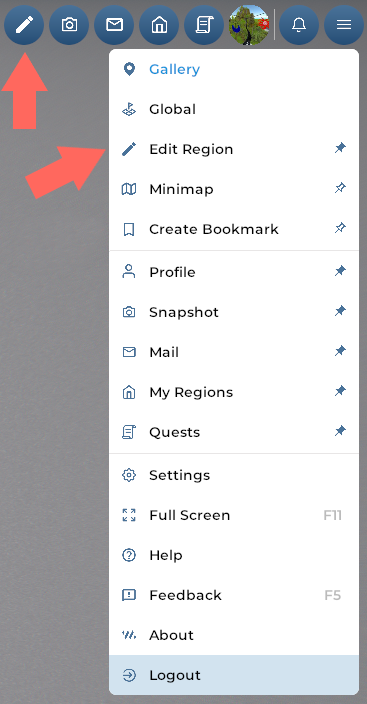
高亮显示:编辑区域按钮的位置。
您可以通过点击 [顶部工具栏](/docs/zh-Hans/getting-started/ui-tour.md#the-top-toolbar) 中的 **编辑区域按钮** 打开您的用户个人资料。
## 区域编辑器用户界面
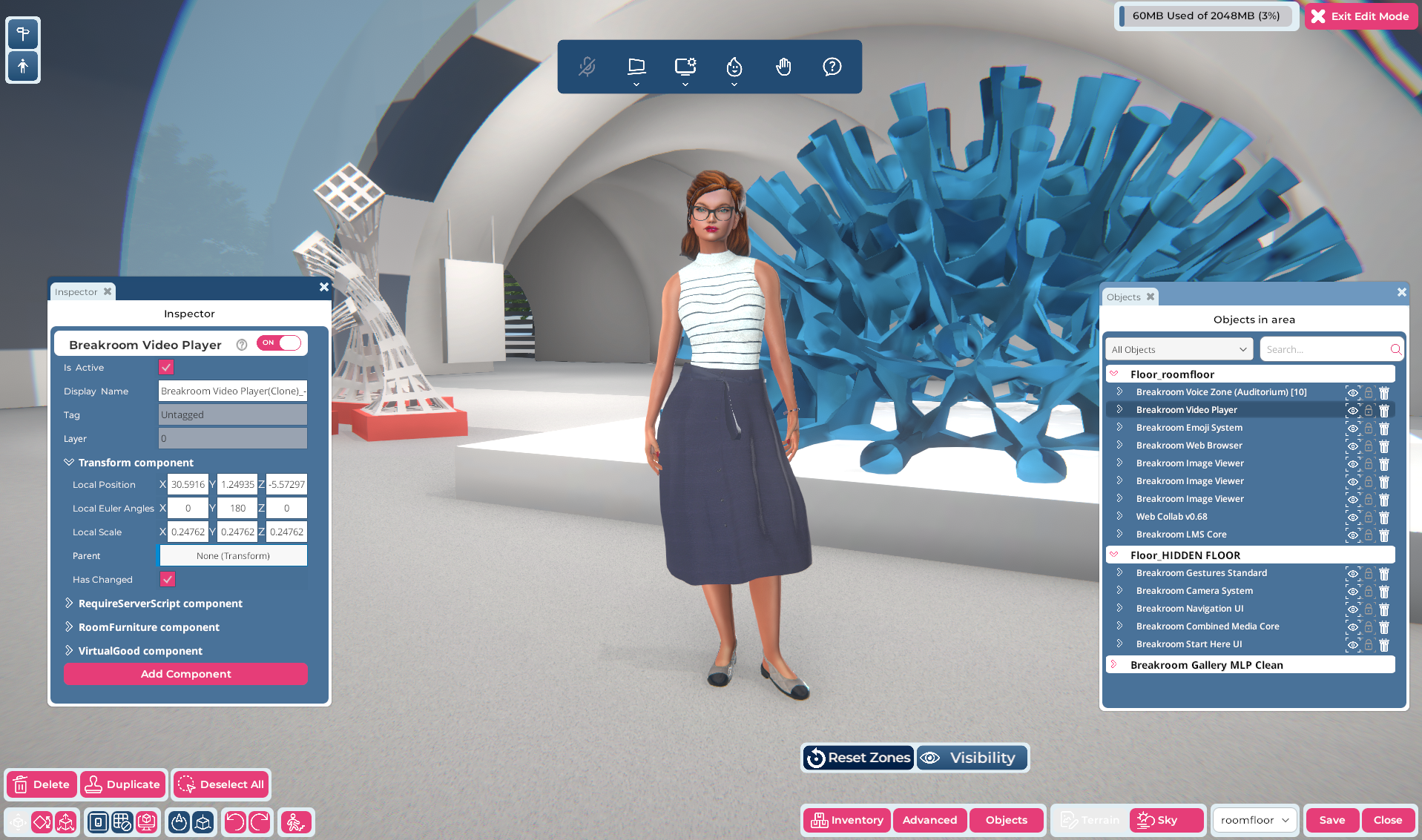
图示:区域编辑器用户界面,由多个窗口和面板组成。
一旦启动区域编辑器,您会看到它替换了屏幕上的普通 [Sinewave Campus 用户界面](/docs/zh-Hans/getting-started/ui-tour.md)。区域编辑器中的工具使您能够检查和编辑区域的不同部分。让我们更详细地查看区域编辑器用户界面的每个部分。
### 对象窗口
[](/assets/video/tutorials/object-windows.mp4)
**视频:** Object windows, 2:22
***
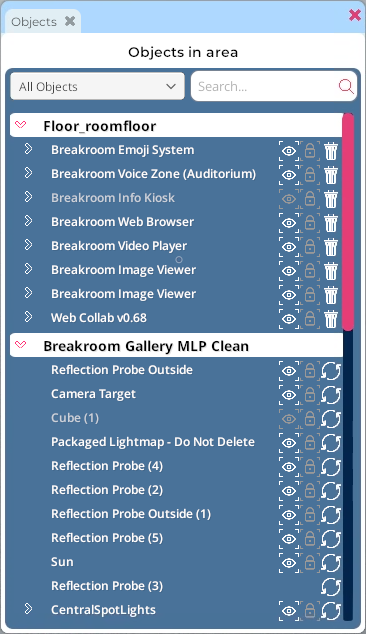
图示:对象窗口。
*对象窗口* 列出了您区域中的所有虚拟对象。这些对象根据添加者和添加时间被分类到不同的 *楼层* 上。
*房间楼层*(在上图中标记为 "Floor\_roomfloor")包含您有权移除或编辑的任何会议系统组件,以及 *您* 手动放置在区域中的任何对象。
同时,*区域楼层*(此处标记为 "Sinewave Campus Gallery")包含用于构建区域模板的各个 3D 资产。该楼层的内容会有所不同。
信息
*区域楼层* 对象是作为整体上传到 Sinewave Campus 的,作为一个连贯的区域的一部分。您可能能够切换其中一些对象的可见性,或者如果原始区域上传者选择使其成为可能,则可以编辑它们的设置。但是,您可能无法对区域楼层的所有组件进行更改。
危险
所有 Sinewave Campus [区域模板](/docs/zh-Hans/building-new-worlds/region-template-descriptions.md) 都包含一个 *隐藏楼层* 作为区域楼层的一部分。该楼层包含基本的会议系统组件,无法删除或编辑。
#### 对象窗口图标
在对象窗口中,您会注意到房间和区域楼层有不同的图标集与之关联。以下是这些图标含义的快速分解。
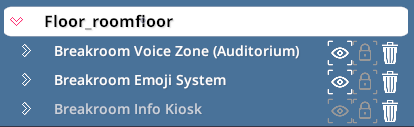
| 房间楼层图标 | 功能 |
| ------------ | ----------------------------------------------------------------------------------------------------------------------- |
| 眼睛 | 切换此图标会更改对象的可见性 *而不删除它*。如果禁用,对象将不会渲染(对用户不可见),并且其中包含的任何脚本都不会运行。 |
| 锁 | 切换此图标会锁定或解锁项目。锁定的项目无法从其当前位置移动,并且无法对其组件进行进一步更改。 |
| 垃圾桶 | 点击此图标会从区域中删除该项目。 |
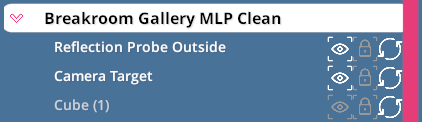
| 区域楼层图标 | 功能 |
| ------------ | ----------------------------------------------------------------------------------------------------------------------- |
| 眼睛 | 切换此图标会更改对象的可见性 *而不删除它*。如果禁用,对象将不会渲染(对用户不可见),并且其中包含的任何脚本都不会运行。 |
| 锁 | 切换此图标会锁定或解锁项目。锁定的项目无法从其当前位置移动,并且无法对其组件进行进一步更改。 |
| 重新加载 | 点击此图标会重新加载项目,以便任何更改都会向前推送。 |
#### 使用对象窗口定位对象
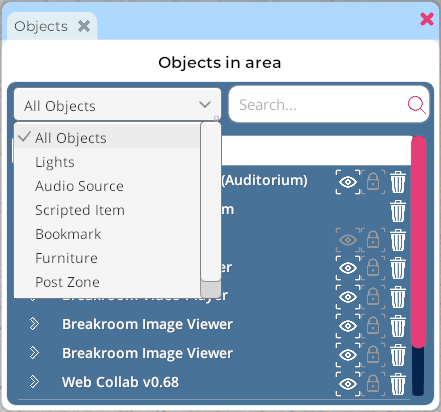
图示:对象窗口,对象类型下拉菜单已展开。
您可以使用位于对象窗口顶部的 **对象类型下拉菜单** 来过滤对象列表。您还可以使用 **搜索字段** 搜索特定对象。
### 检查器窗口
[](/assets/video/tutorials/inspector-windows.mp4)
**视频:** Inspector windows, 2:09
***
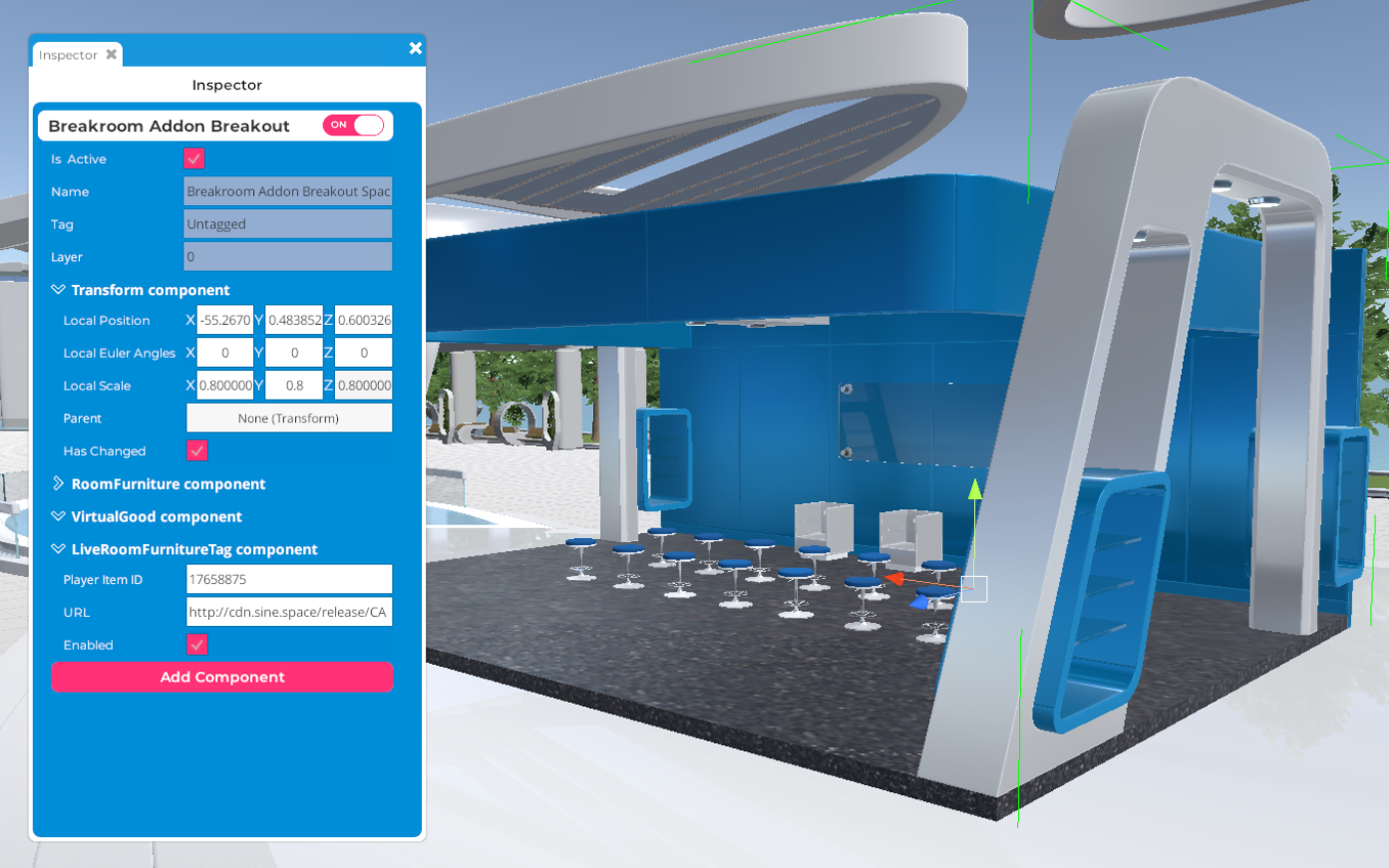
图示:检查器窗口显示在选定对象旁边。
*检查器窗口* 显示有关构成您区域的各个对象的更具体信息。您可以在区域编辑器中点击 **对象** 打开检查器窗口,或者在 [对象窗口](/docs/zh-Hans/creating-custom-experiences/using-the-region-editor.md#the-objects-window) 中点击该对象的 **名称**。
在上图中,一个 breakout room 已被选为活动对象。您可以看到该对象被绿色 *碰撞盒* 包围,并且 [*移动小工具*](/docs/zh-Hans/creating-custom-experiences/using-the-region-editor/editing-and-moving-objects.md) 悬浮在其中。在检查器窗口中,您可以看到此对象包含多个 *组件*。展开组件会显示有关此特定 breakout room 的详细信息,例如其位置和比例。
检查器窗口是一个高级工具,通常告诉您选定对象 *内部* 或 *表面* 存在哪些组件。如果对象是座位,它将包含座位位置组件。如果对象是实心墙,它将具有碰撞器组件,以便化身无法穿过它。如果对象包含 Lua 脚本,它将附加脚本运行时组件。这些单个组件可以通过检查器窗口进行检查、管理和潜在修改。
所有对象都包含 [*变换组件*](/docs/zh-Hans/creating-custom-experiences/using-the-region-editor/editing-and-moving-objects.md#editing-the-transform-component),允许您更改其旋转、位置和比例。了解这一点很有用,因为它使您对对象在区域中的出现位置拥有极大的控制权。
在窗口顶部,您会注意到一个标有对象名称的 **开/关切换**,以及一个 **“是否激活”复选框选项**。这些控件是相同的。如果切换打开/复选框选中,对象处于活动状态,并将像往常一样在您的区域中渲染和脚本化。如果切换关闭/复选框未选中,对象(及其所有子对象)将不会为用户渲染或脚本化。
### 库存窗口
[](/assets/video/tutorials/the-inventory-window.mp4)
**视频:** 1.4 The Inventory Window, 1:17
***
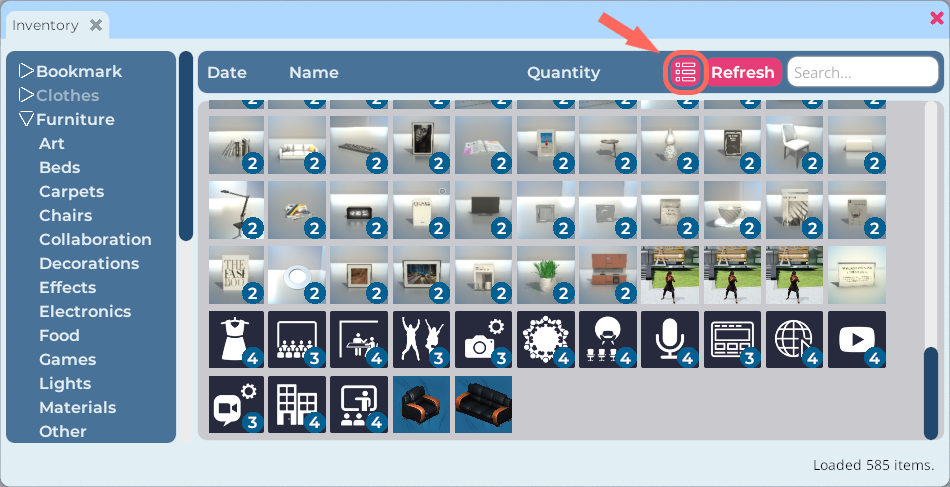
图示:库存窗口,查看按钮的位置已高亮显示。
*库存窗口* 列出了您当前拥有的所有虚拟对象。在使用区域编辑器时,有两种方法可以将对象放置到您的区域中。
1. 在库存窗口中 **左键点击** 项目,然后将光标悬停在区域的地面上。您将看到项目实时出现。项目将跟随您的光标,允许您定位它。当您想放下项目时,点击 **鼠标左键**。
2. 在库存窗口中 **左键点击并按住** 项目,然后将其拖入区域。释放 **鼠标左键**,您的项目将被放置在指示的位置。
您可以通过点击粉红色的 **查看按钮**(在上图中高亮显示)在库存窗口中切换图标视图和列表视图。您还可以使用 **搜索字段** 查找所需的任何项目。
提示
[Sinewave Campus 工具包](/docs/zh-Hans/creating-custom-experiences/exploring-the-breakroom-toolkit.md) 包括视频播放器、网络浏览器、海报以及其他媒体和品牌资产,可以放置在您喜欢的任何地方。您还可以在 [Sinewave 商店](/docs/zh-Hans/getting-started/customizing-your-avatar/using-the-sinewave-shop.md) 中找到独特的物品来装饰您的区域——例如时尚的家具、艺术品或奇特的谈话起点。
### 高级窗口

高亮显示:高级按钮的位置。
可以通过点击位于 [功能按钮托盘](/docs/zh-Hans/creating-custom-experiences/using-the-region-editor.md#function-buttons) 中的 **高级按钮** 访问高级设置。通过编辑这些设置,您可以:
* 更改房间楼层的所有者
* 更改或重置区域材质 \*
* 更改或重置区域光照 \*
* 启用或禁用区域选项 \*
* 重置整个区域
请参阅我们的 [高级窗口](/docs/zh-Hans/creating-custom-experiences/using-the-region-editor/the-region-editor-advanced-window.md) 页面以获取更多信息。
注意
某些高级窗口设置,包括可替换材质,仅在特定的 [Sinewave Campus 区域模板](/docs/zh-Hans/building-new-worlds/region-template-descriptions.md) 上可用。
### 对象定位和编辑工具

此托盘中的按钮旨在帮助您移动和操作构成您区域的虚拟对象。从左到右,以下是每个按钮功能的简要概述。您可以在我们专门的 [对象编辑页面](/docs/zh-Hans/creating-custom-experiences/using-the-region-editor/editing-and-moving-objects.md) 上找到有关这些工具的更全面信息。
| 按钮 | 功能 |
| ----------------------- | -------------------------------------------------------------------------------------------------------------------------- |
| 移动 | 激活移动小工具,允许您移动对象。(您也可以通过按键盘上的 **Alt + W 键** 切换此功能。) |
| 旋转 | 激活旋转小工具,允许您旋转对象。(您也可以通过按键盘上的 **Alt + E 键** 切换此功能。) |
| 缩放 | 激活缩放小工具,允许您调整对象大小。(您也可以通过按键盘上的 **Alt + R 键** 切换此功能。) |
| 节点模式 | 如果激活 *节点模式* 并且在区域和对象中都安装了“吸附节点”,则在移动对象时,对象将自然吸附到位。 |
| 网格模式 | 激活 *网格模式* 后,您可以在本地网格上定向对象。 |
| 将对象移动到相机 | 将当前选定的对象移动到相机位置。 |
| 本地模式 / 全局模式切换 | 激活 *本地模式* 后,对象可以相对于其自身的位置和旋转进行移动。激活 *全局模式* 后,对象可以相对于区域本身进行移动。 |
| 中心 / 网格轴心点切换 | 激活 *中心模式* 后,小工具将出现在对象的边界框内(或其“质心”处)。激活 *网格轴心点模式* 后,小工具将出现在对象的轴心点处。 |
| 撤销 | 撤销您的上一个操作。 |
| 重做 | 重做您上一个撤销的操作。 |
| 化身移动 | 如果启用,此功能会在您编辑区域时将您的化身锁定在原地。禁用它可以让您在编辑时自由地在区域中移动您的化身。 |
### 删除、复制和取消选择对象

如果您没有选择任何对象,上述按钮将不会出现。一旦您选择了一个对象,这些按钮将为您提供删除对象、复制对象或取消选择所有当前选定对象的选项。
您还可以通过按键盘上的 **Delete 键** 删除选定的对象。您可以通过按 **Ctrl + D** 复制选定的对象。
### 功能按钮

最后,区域编辑器功能按钮允许您管理上述窗口并向前推送您的更改。从左到右,以下是每个按钮功能的简要概述。
| 按钮 | 功能 |
| -------- | ------------------------------------------------------------------------------------------------------------------------------------------------------------------------------------------------------------- |
| 库存 | 调出 [库存窗口](/docs/zh-Hans/creating-custom-experiences/using-the-region-editor.md#the-inventory-window)。 |
| 高级 | 调出 [高级窗口](/docs/zh-Hans/creating-custom-experiences/using-the-region-editor.md#the-advanced-window)。 |
| 对象 | 调出 [对象窗口](/docs/zh-Hans/creating-custom-experiences/using-the-region-editor.md#the-objects-window)。 |
| 地形 | 启动地形编辑窗口。 |
| 天空 | 启动 [天空编辑窗口](/docs/zh-Hans/creating-custom-experiences/using-the-region-editor/editing-terrain-and-sky.md)。 |
| 楼层菜单 | 允许您选择将放置哪个 [楼层](/docs/zh-Hans/creating-custom-experiences/using-the-region-editor.md#the-region-editor-ui) 项目。将下拉菜单设置为您想要的楼层,您放置的任何对象都将在对象窗口中“归档”在该楼层下。 |
| 保存 | 保存您的区域编辑进度。 |
| 关闭 | 关闭区域编辑器。系统将询问您是否要保存更改。 |

| 按钮 | 功能 |
| -------- | ---------------------------------------------------------------------------------------------------------------------------------------------------------------------------------------------------------------- |
| 重置区域 | 重置所有 [语音区域](/docs/zh-Hans/running-your-event/understanding-the-conference-system/voice-zones-zone-types-and-conference-permissions.md)(及相关导航用户界面),以便向前推送在区域编辑器中进行的任何更改。 |
| 可见性 | 切换语音区域/对象碰撞器的可见性。当您想要编辑语音区域内的对象而不遇到相机问题时非常有用。 |