# Sinewave Campus 视频播放器
[](/assets/video/tutorials/sinewave-campus-video-player.mp4)
**视频:** Sinewave Campus Video Player, 1:50
## 概述
Sinewave Campus 视频播放器允许用户按需访问直播或预录制的视频内容。对象所有者以及拥有适当 [World-](/docs/zh-Hans/opening-the-doors/creating-and-managing-user-accounts/world-level-user-permissions.md) 或 [Region-level](/docs/zh-Hans/opening-the-doors/creating-and-managing-user-accounts/region-level-user-permissions.md) 权限的用户还可以配置播放选项,并添加一个当视频播放器未使用时显示的启动画面。
在您的 Inventory(物品栏)中,Sinewave Campus 视频播放器由以下图标表示:
如需有关安装 Sinewave Campus 视频播放器的帮助,请查阅我们关于使用 [Region Editor](/docs/zh-Hans/creating-custom-experiences/using-the-region-editor.md) 的信息。
注意
为了使此 Toolkit 对象正常工作,您必须在同一个 Region 中安装 Sinewave Campus 会议核心组件。如果您已上传自定义 Region,则需要在此对象设置之前 [手动安装这些组件](/docs/zh-Hans/advanced-tutorials/uploading-your-own-region/installing-the-conference-system-components.md)。
## Sinewave Campus 视频播放器用户控件

图示:Sinewave Campus 视频播放器控制栏。
用户可以通过位于底部控制栏中的按钮来控制任何 Sinewave Campus 视频播放器。视频是按用户单独显示的,而不是向整个 Region 公开流式传输。
| 控制栏按钮 | 功能 |
| ----------- | ---------------------------------------- |
| 播放 | 为点击它的用户播放视频。 |
| 暂停 | 为点击它的用户暂停视频。 |
| 停止 | 为点击它的用户停止视频。 |
| 放大 / 缩小 | 允许用户聚焦于屏幕或移开焦点。 |
| 设置 | 仅对对象所有者和拥有适当权限的用户可用。 |
## 设置 Sinewave Campus 视频播放器
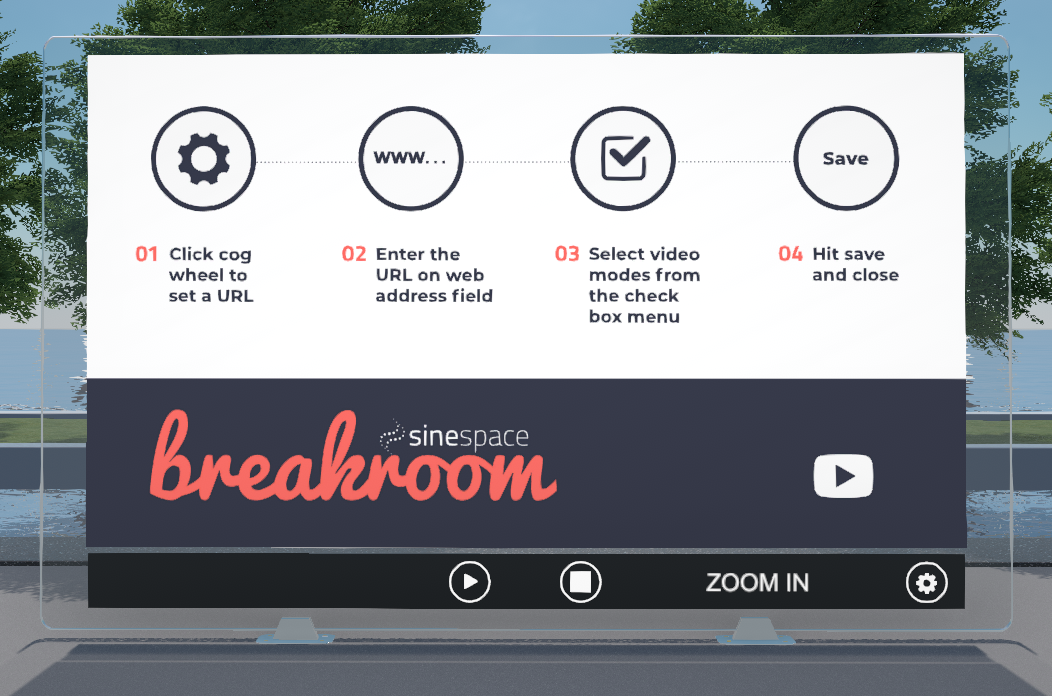
高亮显示:Sinewave Campus 视频播放器齿轮图标的位置。
Sinewave Campus 视频播放器控制面板仅对对象所有者和拥有适当 [World-](/docs/zh-Hans/opening-the-doors/creating-and-managing-user-accounts/world-level-user-permissions.md) 或 [Region-level](/docs/zh-Hans/opening-the-doors/creating-and-managing-user-accounts/region-level-user-permissions.md) 权限的用户开放。要访问它,请点击底部控制栏中的 **齿轮图标**。
### 添加启动画面图像
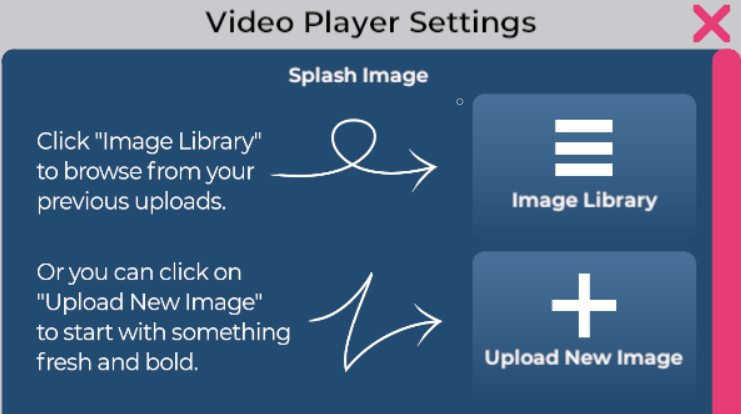
图示:Sinewave Campus 视频播放器设置。
启动画面图像设置是您在 Sinewave Campus 视频播放器控制面板中看到的第一项内容。您可以从 [Media Library](/docs/zh-Hans/creating-custom-experiences/managing-your-media-library.md) 中选择图像,也可以从计算机上传新的启动画面图像。
要为视频播放器设置启动画面,请按照以下步骤操作:
1. 找到您要编辑的 Sinewave Campus 视频播放器对象。
2. 点击 **齿轮图标** 打开 Sinewave Campus 视频播放器控制面板。
1. 要选择您已上传到 Sinewave Campus 的图像,请点击 **图像库按钮**。这将打开图像选择器。点击您要使用的 **图像**。
2. 要从计算机上传新图像,请点击 **上传新图像按钮**。这将在您的计算机上打开标准文件选择器。找到您要使用的图像,点击它,然后点击 **打开按钮**。
3. 您选择的图像将显示在预览窗口中。满意后,点击 **保存并关闭按钮**。
### 输入视频 URL
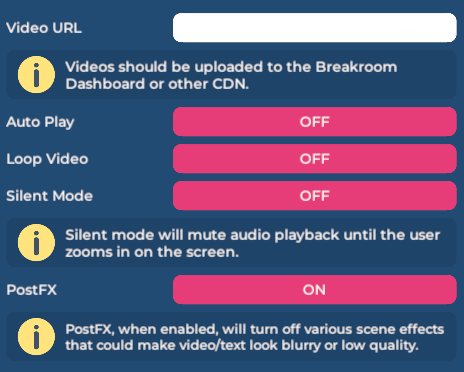
图示:Sinewave Campus 视频播放器控制面板中的视频 URL 和视频设置。
要输入视频 URL,请按照以下步骤操作:
1. 找到您要编辑的 Sinewave Campus 视频播放器对象。
2. 点击 **齿轮图标** 打开 Sinewave Campus 视频播放器控制面板。
3. 将您的视频 URL 粘贴到 **视频 URL 字段** 中。
4. 点击 **保存并关闭按钮**。
信息
**最佳性能提示**
为了获得最佳性能,我们建议将视频作为 MP4 文件托管在云服务器上(例如 [Amazon AWS](https://aws.amazon.com/free)),或上传到您的 [Sinewave Campus Media Library](/docs/zh-Hans/creating-custom-experiences/managing-your-media-library.md)。Sinewave Campus 视频播放器支持许多常见的视频格式,如 MP4 和 HLS。
Sinewave Campus 目前不支持托管在 Vimeo 上的视频。由于格式、DRM 和货币化问题,我们不建议将视频托管在 YouTube 上。
如果您在让特定视频工作时遇到问题,您可能仍然可以使用 [Sinewave Campus Web Browser](/docs/zh-Hans/creating-custom-experiences/exploring-the-breakroom-toolkit/breakroom-web-browser.md) 播放它。请注意,在网页浏览器对象上播放视频会提供不同的体验,且 Sinewave Campus 无法通过 Web Browser 对象跟踪视频分析数据。
### 视频播放选项
Sinewave Campus 视频播放器控制面板还允许您自定义视频的播放方式。您可以循环播放视频、在用户与播放器交互前静音视频等。
要编辑视频播放选项,请按照以下步骤操作:
1. 找到您要编辑的 Sinewave Campus 视频播放器对象。
2. 点击 **齿轮图标** 打开 Sinewave Campus 视频播放器控制面板。
3. 点击每个视频播放选项旁边的 **开启或关闭按钮**。
4. 点击 **保存并关闭按钮**。
| 视频播放设置 | 功能 |
| ------------ | -------------------------------------------------------------------------------------------------------------------------------------------------------------------------------------------------------------------------------------------------------------------------------------------------------------- |
| 自动播放 | 如果设置为开启,当用户进入视频播放器 [碰撞区域](/docs/zh-Hans/creating-custom-experiences/exploring-the-breakroom-toolkit/breakroom-video-player.md#editing-the-breakroom-video-player-collider-zone) 时,视频将自动开始播放,并在他们离开区域时停止。 |
| 循环视频 | 如果设置为开启,视频将连续重复播放。 |
| 静音模式 | 如果设置为开启,视频将以静音音频播放,直到观看者点击 [**放大按钮**](/docs/zh-Hans/creating-custom-experiences/exploring-the-breakroom-toolkit/breakroom-video-player.md#breakroom-video-player-user-controls)。 |
| 后处理特效 | 如果设置为开启,将关闭视频播放器 [碰撞区域](/docs/zh-Hans/creating-custom-experiences/exploring-the-breakroom-toolkit/breakroom-video-player.md#editing-the-breakroom-video-player-collider-zone) 内的各种图形设置,这些设置可能会扭曲视频或屏幕上的文字。 |
| 弹出 | 如果设置为开启,当用户进入视频播放器 [碰撞区域](/docs/zh-Hans/creating-custom-experiences/exploring-the-breakroom-toolkit/breakroom-video-player.md#editing-the-breakroom-video-player-collider-zone) 时,视频播放器屏幕将“弹出”到用户屏幕上。可以通过在相关字段中输入值来自定义此弹出屏幕的偏移量和缩放比例。 |
## 编辑 Sinewave Campus 视频播放器碰撞区域
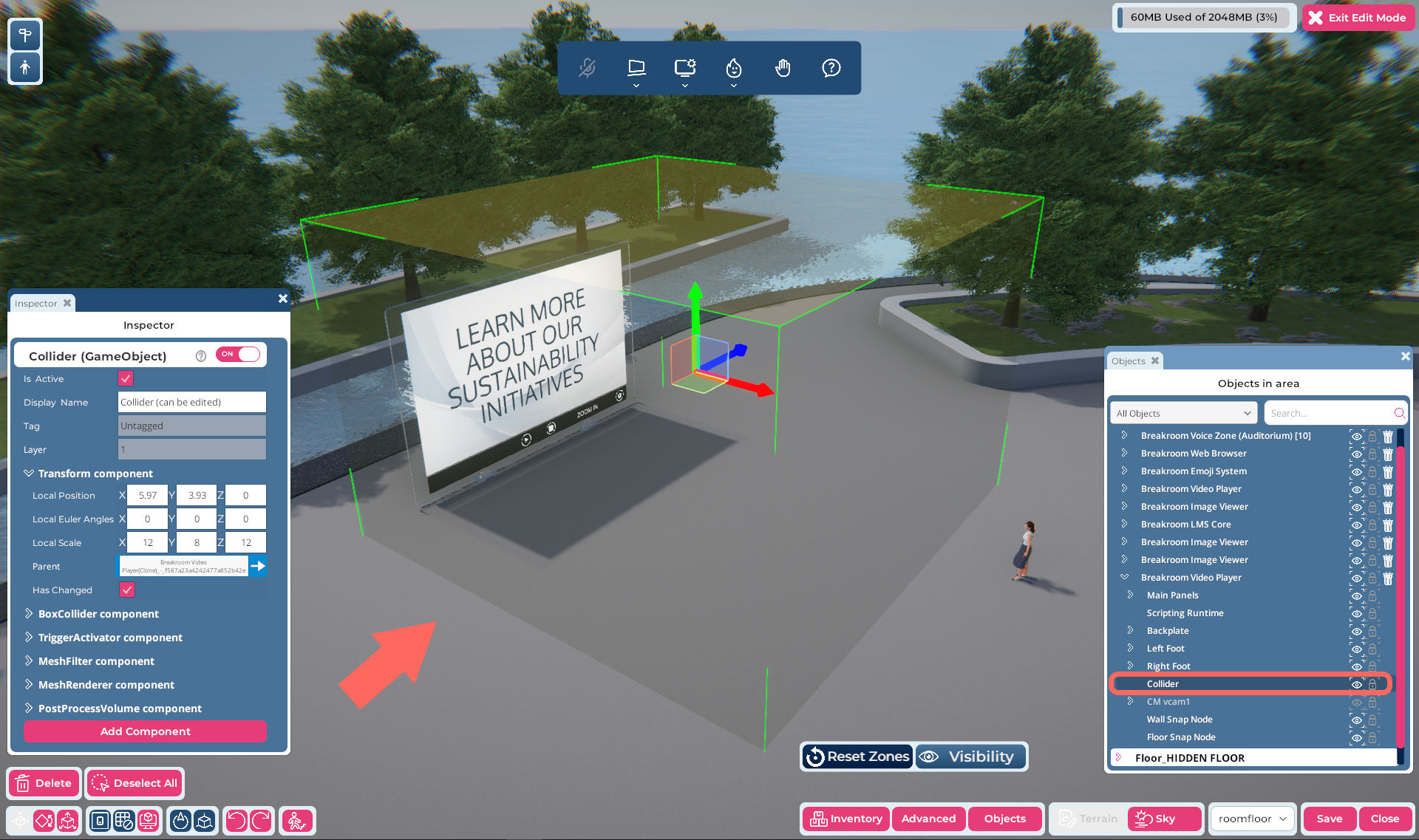
图示:Region Editor,选中了一个 Sinewave Campus 视频播放器对象。透明绿色框表示碰撞区域的大小和位置。在 Objects 窗口中,您可以看到碰撞区域对象嵌套在 Sinewave Campus 视频播放器对象内。
当虚拟形象进入 Sinewave Campus 视频播放器碰撞区域时,会触发几项高级功能和视频播放选项。可以使用 Region Editor 自定义此碰撞区域的大小和位置。
以下说明假设您具备 Sinewave Campus 的高级操作知识。如果您需要帮助 [安装](/docs/zh-Hans/creating-custom-experiences/using-the-region-editor.md) 和 [定位](/docs/zh-Hans/creating-custom-experiences/using-the-region-editor/editing-and-moving-objects.md) 虚拟对象或编辑 [RoomFurniture 组件](/docs/zh-Hans/running-your-event/customizing-the-conference-system-components/the-roomfurniture-component.md),请参阅我们的文档。
要编辑 Sinewave Campus 视频播放器碰撞区域,请按照以下步骤操作:
1. 点击 [顶部工具栏](/docs/zh-Hans/getting-started/ui-tour.md#the-top-toolbar) 中的 **编辑 Region 按钮** 打开 Region Editor。
2. 找到您要编辑的 Sinewave Campus 视频播放器对象。点击它以在 **Objects 窗口** 中高亮显示它。
3. 在 Objects 窗口中,点击 Sinewave Campus 视频播放器对象左侧的 **> 箭头** 以展开它。然后点击 **Collider 组件**。
4. 使用 [Region Editor 工具](/docs/zh-Hans/creating-custom-experiences/using-the-region-editor/editing-and-moving-objects.md) 或 [Transform 组件](/docs/zh-Hans/creating-custom-experiences/using-the-region-editor/editing-and-moving-objects.md#editing-the-transform-component),移动、旋转和调整碰撞区域的大小以满足您的规格。
5. 满意后,点击 **保存按钮** 以存储您的更改。