# Sinewave Campus 地标
## 概述
每个 Sinewave Campus [语音区域](/docs/zh-Hans/running-your-event/customizing-the-conference-system-components/creating-custom-voice-zones.md) 都包含一个 *着陆垫* 组件,用于指示化身在 [传送](/docs/zh-Hans/getting-started/using-the-conference-system.md#navigating-an-event) 到该位置时的到达点。Sinewave Campus 地标对象使您能够在区域内的任何位置设置类似的着陆垫,且独立于其他语音区域功能。
在您的库存中,Sinewave Campus 地标由以下图标表示:
为了设置 Sinewave Campus 地标,拥有适当 [世界级](/docs/zh-Hans/opening-the-doors/creating-and-managing-user-accounts/world-level-user-permissions.md) 或 [区域级](/docs/zh-Hans/opening-the-doors/creating-and-managing-user-accounts/region-level-user-permissions.md) 权限的用户需要将对象放置在区域中,并编辑其子对象和组件。以下说明假定您具备 Sinewave Campus 的高级操作知识。如果您需要帮助 [安装](/docs/zh-Hans/creating-custom-experiences/using-the-region-editor.md) 和 [定位](/docs/zh-Hans/creating-custom-experiences/using-the-region-editor/editing-and-moving-objects.md) 虚拟对象,或编辑 [RoomFurniture 组件](/docs/zh-Hans/running-your-event/customizing-the-conference-system-components/the-roomfurniture-component.md),请参阅我们的文档。
注意
为了使此工具包对象正常工作,您必须在同一区域中安装 Sinewave Campus 会议核心组件。如果您上传了自定义区域,则需要在此对象设置之前 [手动安装这些组件](/docs/zh-Hans/advanced-tutorials/uploading-your-own-region/installing-the-conference-system-components.md)。
## 设置 Sinewave Campus 地标
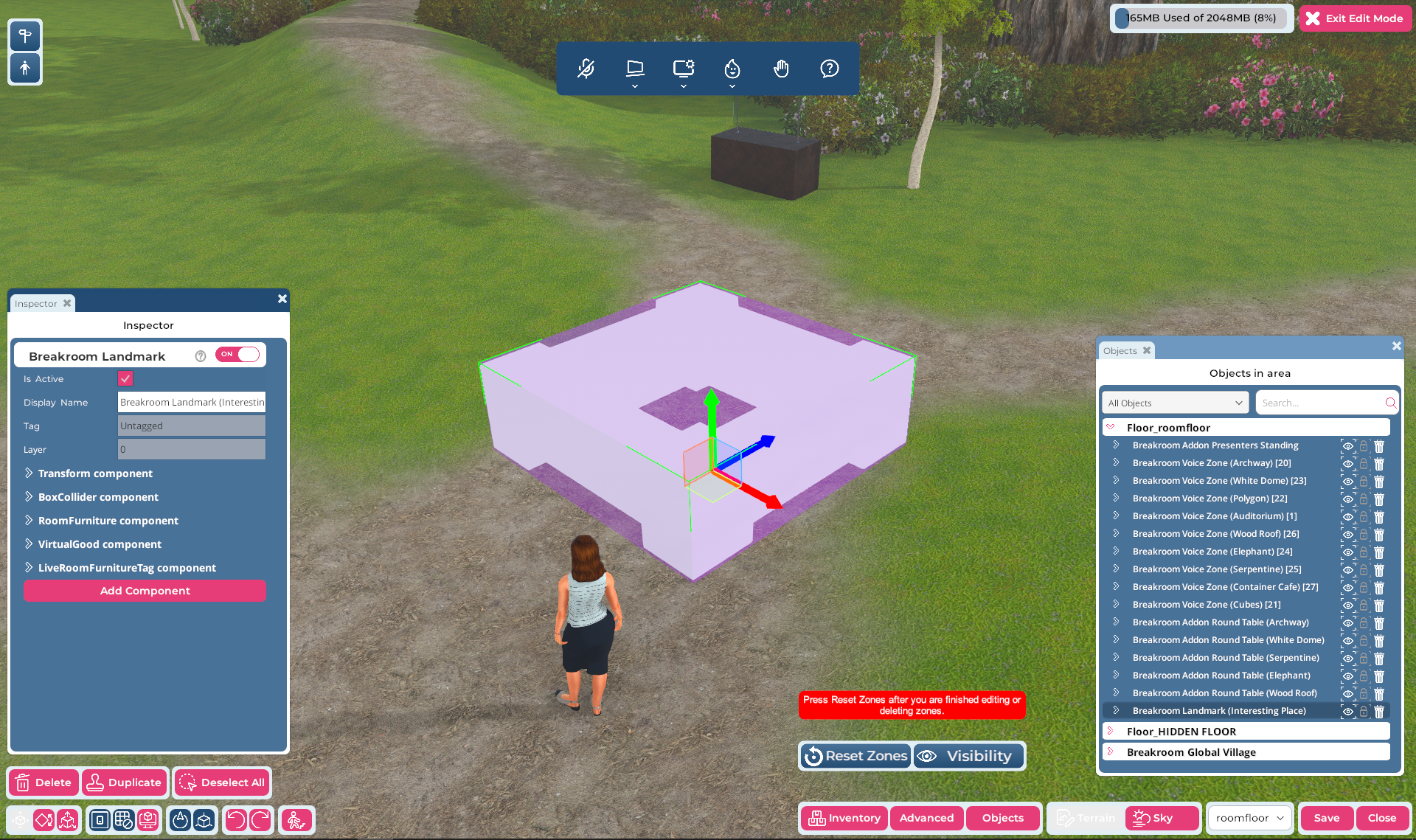
图示:区域编辑器,其中高亮显示了一个 Sinewave Campus 地标对象。
要在您的区域中放置 Sinewave Campus 地标对象,请遵循以下快速入门步骤。
1. 点击 [顶部工具栏](/docs/zh-Hans/getting-started/ui-tour.md#the-top-toolbar) 中的 **编辑区域按钮** 打开区域编辑器。
2. 点击右下角工具栏中的 **库存按钮**。
3. 在库存中搜索 **Sinewave Campus 地标** 对象,并将该项目拖入您的区域。
4. Sinewave Campus 地标对象必须位于您希望用户到达的位置。您可以使用区域编辑器工具 [定位](/docs/zh-Hans/creating-custom-experiences/using-the-region-editor/editing-and-moving-objects.md) 它,或通过手动编辑 [Transform 组件](/docs/zh-Hans/creating-custom-experiences/using-the-region-editor/editing-and-moving-objects.md#editing-the-transform-component) 进行定位。
信息
着陆垫的大小指示用户将传送到的区域。您可以通过在 **对象窗口** 中高亮显示它,然后更改其 [Transform 组件](/docs/zh-Hans/creating-custom-experiences/using-the-region-editor/editing-and-moving-objects.md#editing-the-transform-component) 下列出的局部缩放值,或使用区域编辑器中的 [缩放工具](/docs/zh-Hans/creating-custom-experiences/using-the-region-editor/editing-and-moving-objects.md#scaling) 来增大或缩小着陆垫。
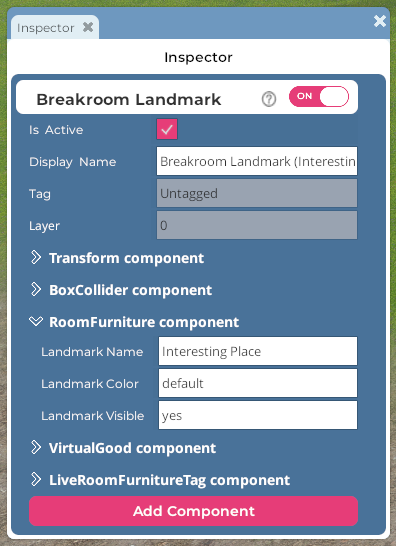
图示:Sinewave Campus 地标检查器窗口,其中 RoomFurniture 组件已展开。
自定义 Sinewave Campus 地标对象的位置和大小后,您需要为其指定一个名称。您还可以为其分配特定颜色以在相关 UI 中使用,并控制其是否出现在 [兴趣区域面板](/docs/zh-Hans/creating-custom-experiences/exploring-the-breakroom-toolkit/breakroom-landmark.md#the-areas-of-interest-panel) 下。
5. 在检查器窗口中,找到 **RoomFurniture 组件**。点击其名称左侧的 **> 箭头** 展开此组件。
1. 在 **地标名称字段** 中,输入您希望用于该地标的名称。
2. 如果将 **地标颜色字段** 保留为 *默认*,则与该地标关联的传送按钮将遵循会议系统或您的 [UI 自定义选项](/docs/zh-Hans/creating-custom-experiences/ui-customization-options.md#customizing-the-ui-colors) 设置的颜色“规则”。您可以通过手动输入任何 [允许的颜色关键字](/docs/zh-Hans/running-your-event/customizing-the-conference-system-components/the-roomfurniture-component.md#zone-color) 来更改此颜色。您还可以更改与这些关键字关联的十六进制代码,以获得更多选项。
3. 如果您希望地标在 [兴趣区域面板](/docs/zh-Hans/creating-custom-experiences/exploring-the-breakroom-toolkit/breakroom-landmark.md#the-areas-of-interest-panel) 下可见,请在 **地标可见字段** 中输入单词 *yes*。如果您希望将其从面板中移除,请将字段设置为 *no*。
6. 点击 **重置区域按钮** 以重置会议系统。
7. 点击 **保存按钮** 存储您的更改,然后点击 **关闭按钮** 退出区域编辑器。
## 访问 Sinewave Campus 地标
#### 兴趣区域面板
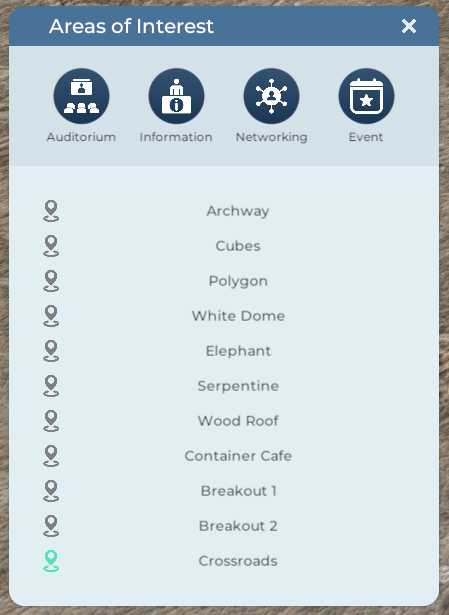
图示:兴趣区域面板。
按照上述描述设置 Sinewave Campus 地标后,将在 [兴趣区域面板](/docs/zh-Hans/getting-started/using-the-conference-system.md#navigating-an-event) 中添加一个传送按钮。用户可以随时点击这些按钮以传送到指定点。
#### 人群管理面板
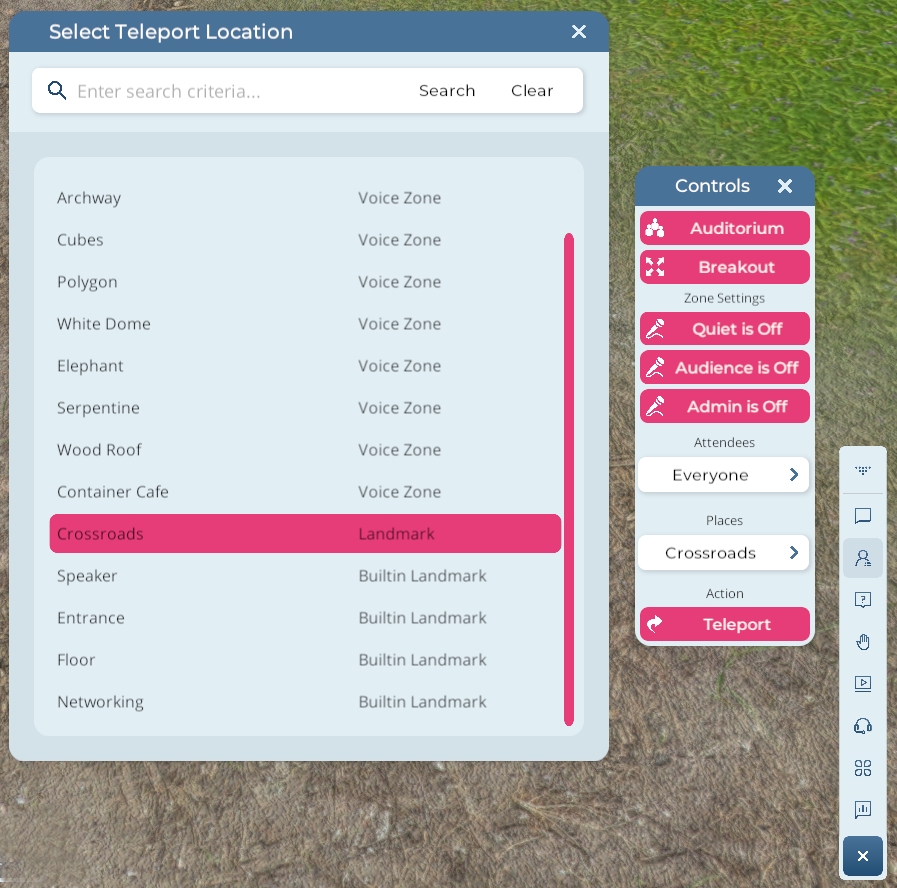
您还可以在 [主持人工具](/docs/zh-Hans/running-your-event/moderator-tools.md) 的 [人群管理面板](/docs/zh-Hans/running-your-event/moderator-tools/crowd-management.md) 下选择 Sinewave Campus 地标作为传送位置。这使 [主持人](/docs/zh-Hans/running-your-event/moderator-tools.md#%E8%AE%BF%E9%97%AE%E4%B8%BB%E6%8C%81%E4%BA%BA%E6%8E%A7%E4%BB%B6-) 能够根据需要直接将更多用户传送到地标。
#### 多区域地标
![]()
高亮显示:人群管理面板中的多区域地标。
通过按顺序命名 Sinewave Campus 地标,您将在人群管理面板中创建一个额外的地点列表,该列表不包含任何识别数字,并标记为 *多个位置*。此传送目标可用于将用户发送到随机关联的地标。
在上面的示例图中,您可以看到我们将两个 Sinewave Campus 地标命名为 *Breakout 1* 和 *Breakout 2*。请注意,这创建了一个仅命名为 *Breakout* 的额外地标,没有数字,并标记为 *多个位置*。
此多区域地标可用于传送大量用户,这些用户将随机分布在两个关联的地标之间。
## 高级 Sinewave Campus 地标选项
安装 Sinewave Campus 地标对象时,您可以为传送到该处的用户选择 *默认着陆* 和 *集群着陆* 效果。您还可以随机化用户到达时面向的方向。
### 默认着陆
默认着陆模式在安装时自动启用。在默认着陆模式下,用户将到达 Sinewave Campus 地标对象指定的边界内的随机点。
信息
为了避免传送瓶颈,请尽可能使着陆垫对象变大。
### 集群着陆
通过启用 *集群着陆* 选项,您可以安排用户在 Sinewave Campus 地标对象指定的区域内 *分组* 到达。这有助于营造社交和友谊的氛围。
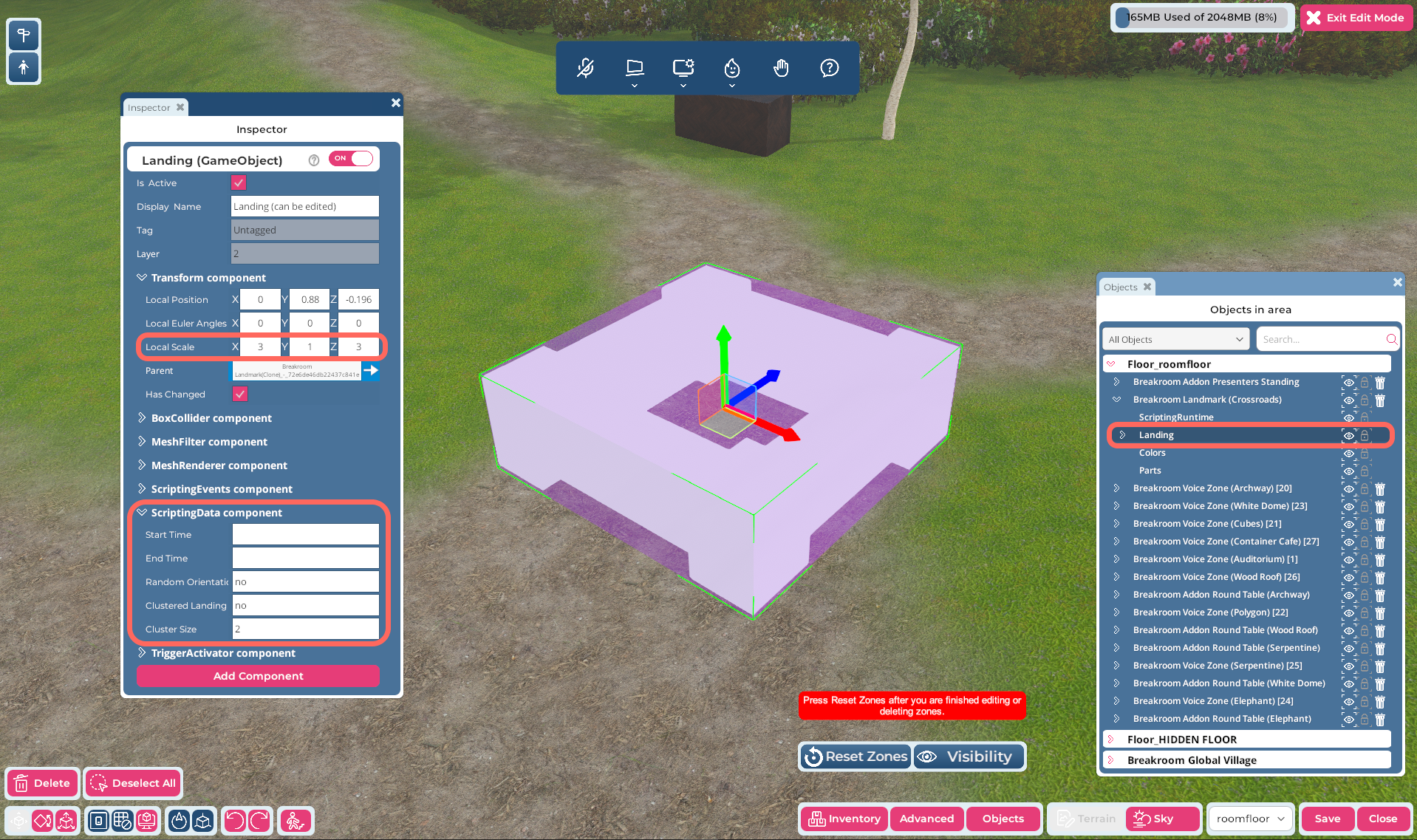
高亮显示:对象窗口中着陆对象的位置,以及检查器窗口中相关的着陆垫组件。
要启用和管理集群着陆,请遵循以下步骤。
1. 点击 [顶部工具栏](/docs/zh-Hans/getting-started/ui-tour.md#the-top-toolbar) 中的 **编辑区域按钮** 打开区域编辑器。
2. 点击 **对象按钮** 启动对象窗口。找到您要编辑的 **Sinewave Campus 地标对象**,点击对象名称左侧的 **> 图标** 将其展开。然后点击 **着陆组件** 以高亮显示它。
3. 在打开的 **检查器** 窗口中,点击 **Transform** 和 **ScriptingData 组件** 左侧的 **> 图标** 以展开它们。
此时,解释其中一些组件属性的作用以及创建集群着陆区域所涉及的一些数学原理是有用的。需要考虑的关键属性包括:
* *Transform 组件 > 局部缩放。* 此属性控制着陆组件的大小。在上面的示例图中,您可以看到该对象为 6x1x12 米,或在“计数”轴上为 6x12。
* *ScriptingData 组件 > 集群着陆。* 此属性控制是否启用或禁用集群着陆。如果关闭集群着陆,用户将以 [默认/随机](/docs/zh-Hans/creating-custom-experiences/exploring-the-breakroom-toolkit/breakroom-landmark.md#default-landing) 着陆风格到达。
* *ScriptingData 组件 > 集群大小。* 此属性控制着陆组件 *内* 的集群着陆区域的大小。
* *ScriptingData 组件 > 随机方向。* 此属性控制用户到达时是面向彼此(即面向集群中心)还是面向随机方向。
需要考虑的最重要属性是 *集群大小*。此值必须作为数字输入。如果您输入数字 *N*,我们可以将传达给系统的指令总结为“*在着陆垫对象的缩放值范围内创建尽可能多的 NxN 米集群着陆区域*”。
在上面的示例图中,您可以看到着陆组件的大小为 6x12 米。在 ScriptingData 组件下,您可以看到集群大小属性已设置为 6。这将在 Sinewave Campus 地标指定的边界内创建两个 6x6 米的集群着陆区域。
解释完这些,让我们回到说明。
4. 通过更改其 Transform 组件下列出的 [局部缩放值](/docs/zh-Hans/creating-custom-experiences/using-the-region-editor/editing-and-moving-objects.md#editing-the-transform-component),或使用区域编辑器中的 [缩放工具](/docs/zh-Hans/creating-custom-experiences/using-the-region-editor/editing-and-moving-objects.md#scaling),确保 **着陆组件** 的大小符合您的需求。
5. 在 **ScriptingData 组件** 下,启用或自定义以下属性:
1. 随机方向:
1. 如果您希望用户以集群形式到达并面向彼此,请在字段中输入 *no*。
2. 如果您希望用户以集群形式到达并面向随机方向,请输入 *yes*。
2. 集群着陆:在字段中输入 *yes*。
3. 集群大小:在字段中输入集群着陆点的大小(例如 *3* 以创建 3x3 集群着陆点)。
6. 点击 **重置区域按钮** 以重置会议系统。
7. 满意后,点击 **保存按钮** 存储您的更改。
### 随机方向
无论您选择为 Sinewave Campus 地标实施 [默认着陆](/docs/zh-Hans/creating-custom-experiences/exploring-the-breakroom-toolkit/breakroom-landmark.md#default-landing) 还是 [集群着陆](/docs/zh-Hans/creating-custom-experiences/exploring-the-breakroom-toolkit/breakroom-landmark.md#clustered-landing),都可以随机化用户到达时面向的方向。为此,请遵循以下步骤。
1. 点击 [顶部工具栏](/docs/zh-Hans/getting-started/ui-tour.md#the-top-toolbar) 中的 **编辑区域按钮** 打开区域编辑器。
2. 点击 **对象按钮** 启动对象窗口。找到您要编辑的 **Sinewave Campus 地标对象**,点击对象名称左侧的 **> 图标** 将其展开。然后点击 **着陆组件** 以高亮显示它。
3. 在打开的 **检查器** 窗口中,点击 **ScriptingData 组件** 左侧的 **> 图标** 以展开它。
4. 在 **随机方向字段** 中,输入 *yes*。
5. 点击 **重置区域按钮** 以重置会议系统。
6. 满意后,点击 **保存按钮** 存储您的更改。
要将 Sinewave Campus 地标恢复为标准方向,重复上述步骤 1-4,并在随机方向字段中输入 *no*。点击 **重置区域按钮**,然后点击 **保存按钮**。