# Sinewave Campus 信息亭
## 概述
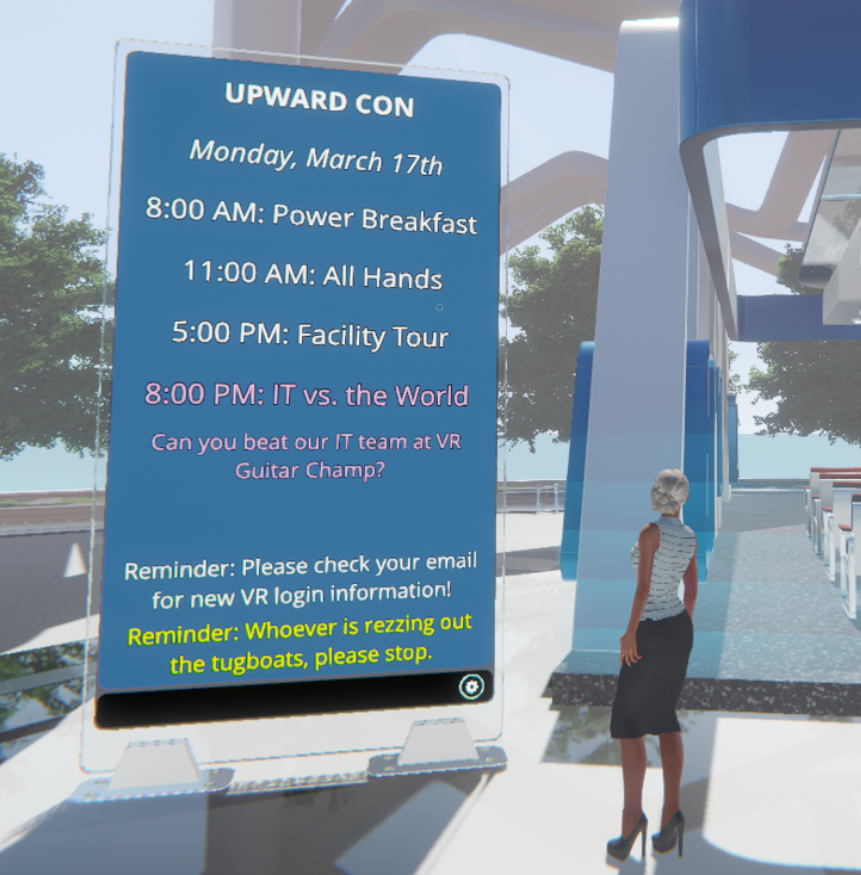
Sinewave Campus 信息亭允许对象所有者以及拥有适当 [World-](/docs/zh-Hans/opening-the-doors/creating-and-managing-user-accounts/world-level-user-permissions.md) 或 [Region-level](/docs/zh-Hans/opening-the-doors/creating-and-managing-user-accounts/region-level-user-permissions.md) 权限的用户在 Sinewave Campus 平台内设置基于文本的标牌并根据需要进行编辑。可以使用 [Unity 富文本标签](https://docs.unity3d.com/Packages/com.unity.ugui@1.0/manual/StyledText.html) 来自定义文本显示,使其非常适合发布动态信息,如活动日程和技术更新。
在您的库存中,Sinewave Campus 信息亭由以下图标表示:
如需有关安装 Sinewave Campus 信息亭的帮助,请查阅我们关于使用 [Region Editor](/docs/zh-Hans/creating-custom-experiences/using-the-region-editor.md) 的信息。
注意
为了使此 Toolkit 对象正常工作,您必须在同一 Region 中安装 Sinewave Campus 会议核心组件。如果您上传了自定义 Region,则需要在此对象设置之前 [手动安装这些组件](/docs/zh-Hans/advanced-tutorials/uploading-your-own-region/installing-the-conference-system-components.md)。
## 设置 Sinewave Campus 信息亭
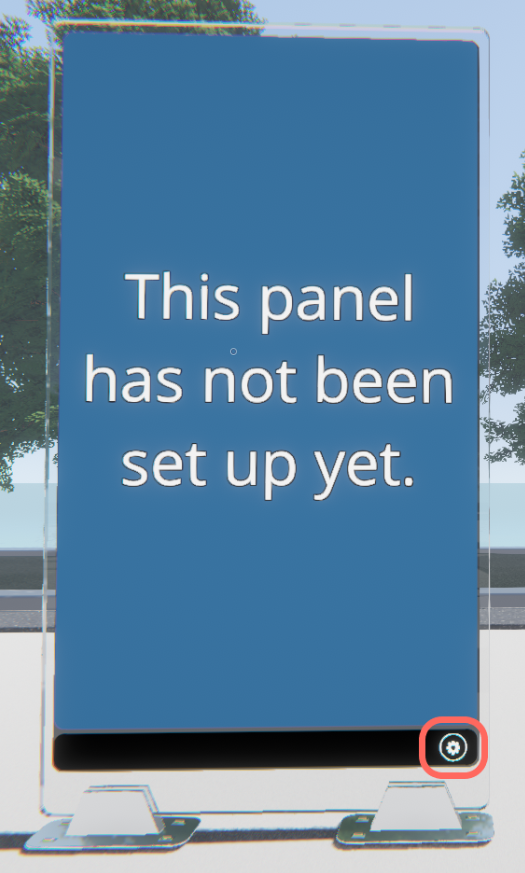
高亮显示:Sinewave Campus 信息亭齿轮图标的位置。
Sinewave Campus 信息亭控制面板仅对对象所有者以及拥有适当 [World-](/docs/zh-Hans/opening-the-doors/creating-and-managing-user-accounts/world-level-user-permissions.md) 或 [Region-level](/docs/zh-Hans/opening-the-doors/creating-and-managing-user-accounts/region-level-user-permissions.md) 权限的用户开放。要访问它,请点击 **齿轮图标**。
### 信息亭访问和显示设置
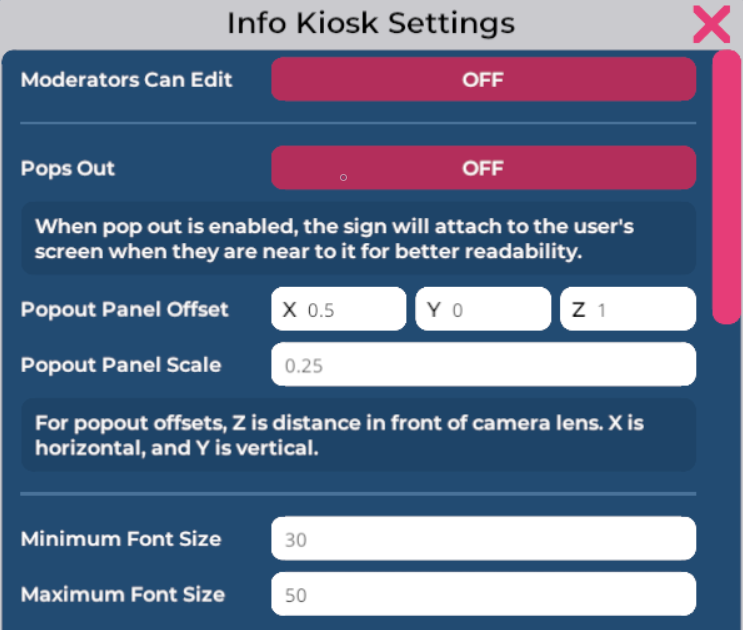
图示:Sinewave Campus 信息亭控制面板。
信息亭访问和文本显示设置是您在 Sinewave Campus 信息亭控制面板中看到的第一项内容。您可以限制或允许 [Moderator](/docs/zh-Hans/opening-the-doors/creating-and-managing-user-accounts/world-level-user-permissions.md) 访问控制面板,指定信息亭的文本大小范围等。这些设置仅适用于单个信息亭。
要更改访问和显示设置,请按照以下步骤操作:
1. 找到您要编辑的 Sinewave Campus 信息亭对象。
2. 点击 **齿轮图标** 打开 Sinewave Campus 信息亭控制面板。
3. 点击每个选项旁边的 **ON 或 OFF 按钮**。
4. 点击 **Save and Close 按钮**。
| 信息亭设置 | 功能 |
| ------------------- | ------------------------------------------------------------------------------------------------------------------------------------------------------------------------------------------------------------------------------------------------------------------------------------------- |
| Moderators Can Edit | 如果设置为 ON,[Moderators](/docs/zh-Hans/opening-the-doors/creating-and-managing-user-accounts/world-level-user-permissions.md) 将能够访问控制面板。这意味着他们可以编辑信息亭设置、删除现有文本并输入新文本。 |
| Pops Out | 如果设置为 ON,当用户进入信息亭 [碰撞区域](/docs/zh-Hans/creating-custom-experiences/exploring-the-breakroom-toolkit/breakroom-info-kiosk.md#editing-the-breakroom-info-kiosk-collider-zone) 时,信息亭将“弹出”到用户的屏幕上。可以通过在相关字段中输入值来自定义此弹出的偏移量和缩放比例。 |
| Minimum Font Size | 设置文本显示的最小可能字体大小。 |
| Maximum Font Size | 设置文本显示的最大可能字体大小。 |
### 向 Sinewave Campus 信息亭输入文本
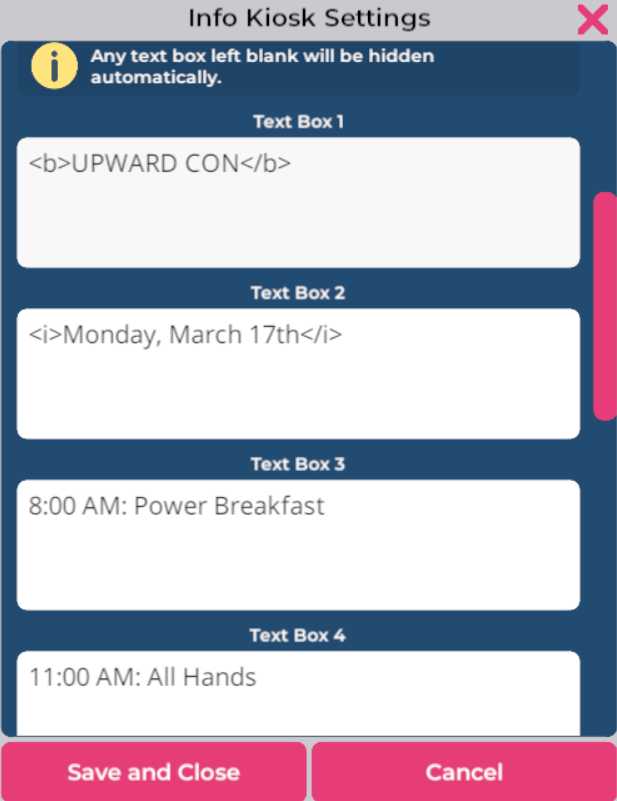
图示:Sinewave Campus 信息亭控制面板包含十个独立的文本框。
Sinewave Campus 信息亭包含十个独立的文本框。您可以向其中一个或所有文本框中输入文本。根据您选择的 [显示设置](/docs/zh-Hans/creating-custom-experiences/exploring-the-breakroom-toolkit/breakroom-info-kiosk.md#kiosk-access-and-display-settings),您输入的文本将自动调整大小。
要向 Sinewave Campus 信息亭输入文本,请按照以下步骤操作:
1. 找到您要编辑的 Sinewave Campus 信息亭对象。
2. 点击 **齿轮图标** 打开 Sinewave Campus 信息亭控制面板。
3. 将您的文本输入或粘贴到一个或多个 **文本框** 中。
4. 点击 **Save and Close 按钮**。
### 富文本支持和样式技巧
* 如果您在任何文本框中输入 **单个空格** 并保存您的工作,该字段将在 Sinewave Campus 信息亭上显示为空白行。如果您想在两行文本之间创建空白,这将非常有用。
* 支持以下 [Unity 富文本标记标签](https://docs.unity3d.com/Packages/com.unity.ugui@1.0/manual/StyledText.html),您可以使用它们进一步自定义文本。
* *color 标签* 接受大多数颜色关键字,但也可以与十六进制颜色代码一起使用。
* *size 标签* 将覆盖使用 Sinewave Campus 信息亭控制面板进行的任何通用 [最小/最大字体设置](/docs/zh-Hans/creating-custom-experiences/exploring-the-breakroom-toolkit/breakroom-info-kiosk.md#kiosk-access-and-display-settings)。为了更精确地控制字体大小,您可能希望将最小和最大字体大小设置为相同的值,然后使用 size 标签根据需要编辑文本。
| 标签 | 描述 | 用法 |
| -------------------- | ------------ | ------------------------------------------------------- |
| \ \ | 粗体 | \示例\ |
| \ \ | 斜体 | \示例\ |
| \ \ | 更改文本大小 | \示例\ |
| \ \ | 更改文本颜色 | \示例\ \示例\ |
## 编辑 Sinewave Campus 信息亭碰撞区域
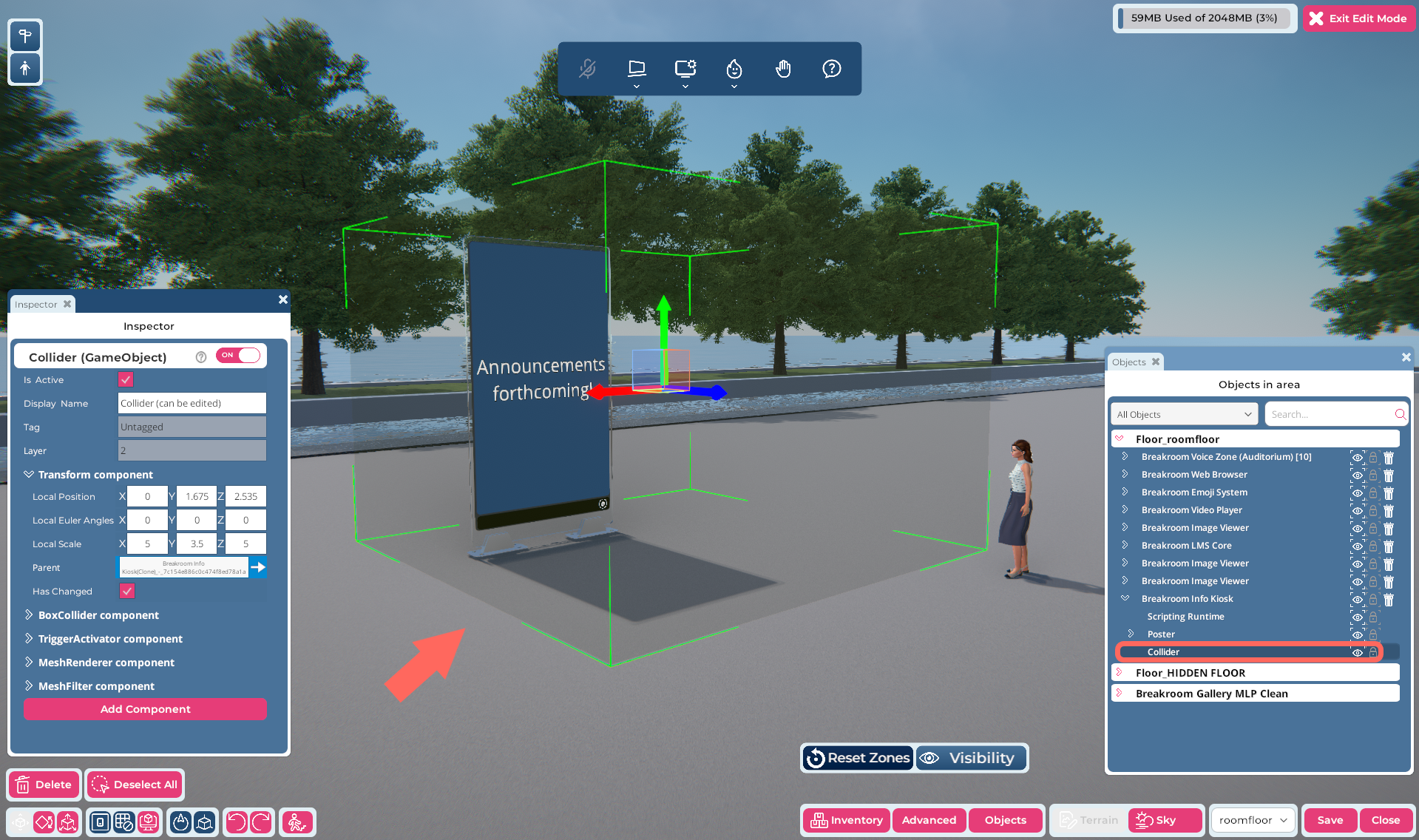
图示:Region Editor,选中了一个 Sinewave Campus 信息亭对象。透明绿色框表示碰撞区域的大小和位置。在 Objects 窗口中,您可以看到碰撞区域嵌套在 Sinewave Campus 信息亭对象内。
当虚拟形象进入 Sinewave Campus 信息亭碰撞区域时,会触发某些选项。可以使用 Region Editor 自定义此碰撞区域的大小和位置。
以下说明假定您对 Sinewave Campus 有高级工作知识。如果您需要帮助 [安装](/docs/zh-Hans/creating-custom-experiences/using-the-region-editor.md) 和 [定位](/docs/zh-Hans/creating-custom-experiences/using-the-region-editor/editing-and-moving-objects.md) 虚拟对象或编辑 [RoomFurniture 组件](/docs/zh-Hans/running-your-event/customizing-the-conference-system-components/the-roomfurniture-component.md),请参阅我们的文档。
要编辑 Sinewave Campus 信息亭碰撞区域,请按照以下步骤操作:
1. 点击 [顶部工具栏](/docs/zh-Hans/getting-started/ui-tour.md#the-top-toolbar) 中的 **Edit Region 按钮** 打开 Region Editor。
2. 找到您要编辑的 Sinewave Campus 信息亭对象。点击它以在 **Objects 窗口** 中高亮显示它。
3. 在 Objects 窗口中,点击 Sinewave Campus 信息亭对象左侧的 **> 箭头** 以展开它。然后点击 **Collider 组件**。
4. 使用 [Region Editor 工具](/docs/zh-Hans/creating-custom-experiences/using-the-region-editor/editing-and-moving-objects.md) 或 [Transform 组件](/docs/zh-Hans/creating-custom-experiences/using-the-region-editor/editing-and-moving-objects.md#editing-the-transform-component),移动、旋转和调整碰撞区域的大小以满足您的规格。
5. 当您满意时,点击 **Save 按钮** 保存您的更改。