# Sinewave Campus 游戏
## 概述
Sinewave Campus Games 系统允许您在区域(Regions)中填充活动和迷你游戏,用户完成这些活动可以获得积分。该系统包含几个必需和可选的组件,可以组合使用以:
* 鼓励并奖励探索行为
* 创建障碍赛和寻宝游戏
* 举办知识问答竞赛
* 促进社交媒体互动
为了使 Sinewave Campus Games 组件正常工作,拥有适当 [World-](/docs/zh-Hans/opening-the-doors/creating-and-managing-user-accounts/world-level-user-permissions.md) 或 [Region-level](/docs/zh-Hans/opening-the-doors/creating-and-managing-user-accounts/region-level-user-permissions.md) 权限的用户需要将它们放置在区域中并编辑其组件。以下说明假定您具备 Sinewave Campus 的高级操作知识。如果您需要帮助 [安装](/docs/zh-Hans/creating-custom-experiences/using-the-region-editor.md) 和 [定位](/docs/zh-Hans/creating-custom-experiences/using-the-region-editor/editing-and-moving-objects.md) 虚拟对象,或编辑 [RoomFurniture 组件](/docs/zh-Hans/running-your-event/customizing-the-conference-system-components/the-roomfurniture-component.md),请参阅我们的文档。
## Sinewave Campus Games 组件简介
在逐步介绍 Sinewave Campus Games 的安装示例之前,识别各个系统组件并描述其功能非常重要。为了方便起见,我们提供了针对每个系统组件的视频教程和基于文本的操作说明。
## 排行榜 (Leaderboard)
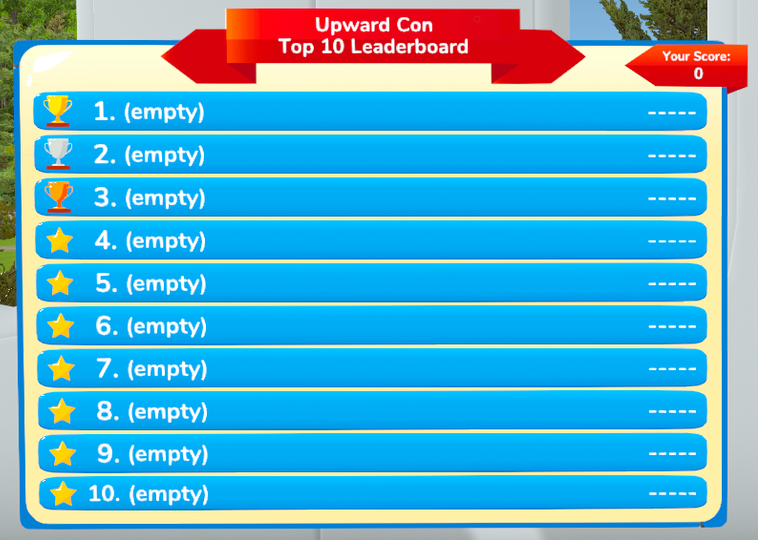
Sinewave Campus Games 排行榜对象显示区域中单个游戏的最高十分成绩,以及个人观看者的个人得分。*单个游戏* 可以由一个或多个活动和迷你游戏对象组成(例如,排行榜可能显示单个 Trivia 对象的分数,也可能显示为寻宝游戏设置的十个单独 Clickable 对象的组合分数)。
在您的库存中,Sinewave Campus Games 排行榜由以下图标表示:
### 设置排行榜对象
[](/assets/video/tutorials/leaderboard.mp4)
**视频:** Leaderboard, 1:14
***
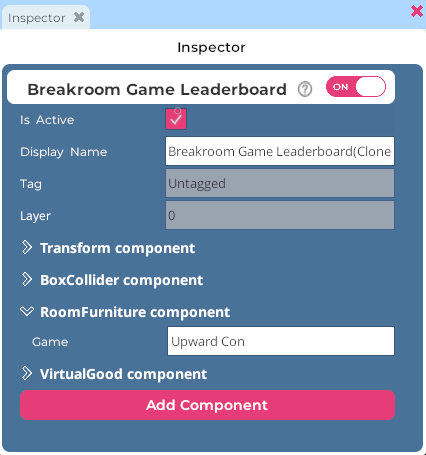
图示:Sinewave Campus Games 排行榜对象的 Inspector 窗口。
在您的区域中 [定位](/docs/zh-Hans/creating-custom-experiences/using-the-region-editor/editing-and-moving-objects.md) Sinewave Campus Games 排行榜对象后,您需要编辑其 [RoomFurniture 组件](/docs/zh-Hans/running-your-event/customizing-the-conference-system-components/the-roomfurniture-component.md)。以下步骤供方便参考。
1. 点击 [顶部工具栏](/docs/zh-Hans/getting-started/ui-tour.md#the-top-toolbar) 中的 **Edit Region 按钮** 打开区域编辑器。
2. 点击 **Objects Button** 以启动 [Objects 窗口](/docs/zh-Hans/creating-custom-experiences/using-the-region-editor.md#the-objects-window)。
3. 在 Objects 窗口中,找到您要编辑的 **Sinewave Campus Games Leaderboard 对象**。(提示:您可以使用窗口顶部的 **搜索字段** 搜索特定对象。)点击对象名称以启动 **Inspector 窗口**。
4. 在 Inspector 窗口中,找到 **RoomFurniture 组件**。点击其名称左侧的 **> 箭头** 展开此组件。
5. 在 **Game 字段** 中,输入您要跟踪的游戏名称。
6. 点击 **Save 按钮** 保存更改,然后点击 **Close 按钮** 退出区域编辑器。
7. 点击相应 [Sinewave Campus Games Taskboard 对象](/docs/zh-Hans/creating-custom-experiences/exploring-the-breakroom-toolkit/breakroom-games.md#taskboard) 上的 **Reload Game 按钮**。
您设置的每个 Sinewave Campus Games 排行榜对象都将跟踪单个游戏的积分。需要强调的是,*单个游戏* 可以由 *一个* 或 *多个* 活动和迷你游戏对象组成。您可以在区域中设置多个排行榜,所有排行榜跟踪同一游戏(为了方便参考),或者跟踪 *不同* 的游戏。
例如,您可能希望设置一个排行榜来跟踪区域一部分的可点击寻宝游戏,并在区域另一侧的酒吧设置一个单独的排行榜来跟踪知识问答积分。为了区分这些游戏,您可以在与寻宝相关的游戏对象和排行榜中输入名称 *Scavenger Hunt*,在与知识问答相关的游戏对象和排行榜中输入名称 *Trivia*。
### 使用排行榜对象
如果您查看 Sinewave Campus Games 排行榜对象,您将看到排行榜设置为跟踪的游戏的前十分成绩,以及右上角的个人得分。
## 任务板 (Taskboard)
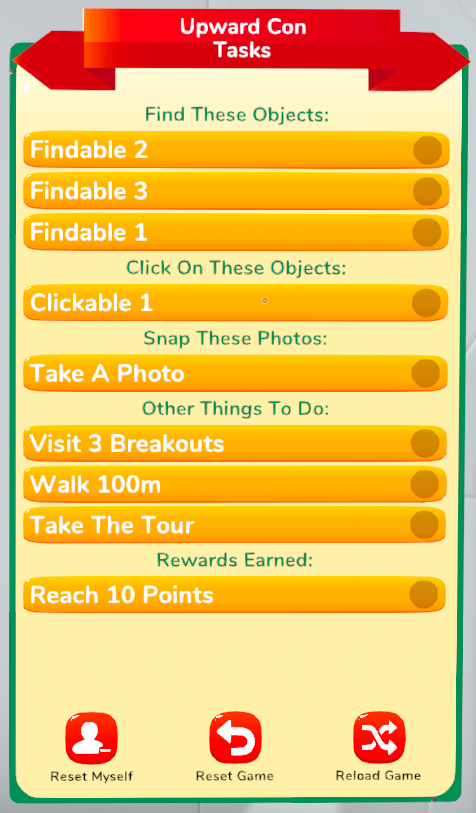
Sinewave Campus Games 任务板对象显示与单个游戏关联的所有活动和迷你游戏对象,按名称和类别排序,并指示个人观看者是否已完成这些活动。任务板还包含用于重置和重新加载游戏及用户数据的行政控制按钮。
在您的库存中,Sinewave Campus Games 任务板由以下图标表示:
### 设置任务板对象
[](/assets/video/tutorials/taskboard.mp4)
**视频:** Taskboard, 1:29
***
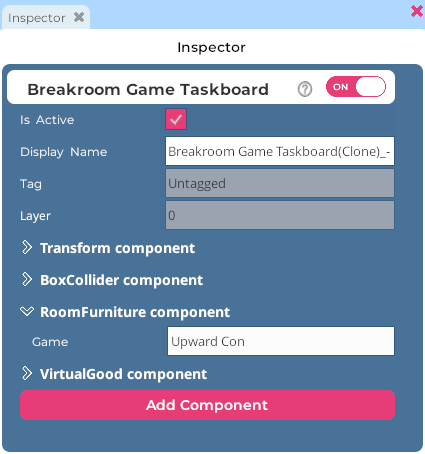
图示:Sinewave Campus Games 任务板对象的 Inspector 窗口。
在您的区域中 [定位](/docs/zh-Hans/creating-custom-experiences/using-the-region-editor/editing-and-moving-objects.md) Sinewave Campus Games 任务板对象后,您需要编辑其 [RoomFurniture 组件](/docs/zh-Hans/running-your-event/customizing-the-conference-system-components/the-roomfurniture-component.md)。以下步骤供方便参考。
1. 点击 [顶部工具栏](/docs/zh-Hans/getting-started/ui-tour.md#the-top-toolbar) 中的 **Edit Region 按钮** 打开区域编辑器。
2. 点击 **Objects Button** 以启动 [Objects 窗口](/docs/zh-Hans/creating-custom-experiences/using-the-region-editor.md#the-objects-window)。
3. 在 Objects 窗口中,找到您要编辑的 **Sinewave Campus Games Taskboard 对象**。(提示:您可以使用窗口顶部的 **搜索字段** 搜索特定对象。)点击对象名称以启动 **Inspector 窗口**。
4. 在 Inspector 窗口中,找到 **RoomFurniture 组件**。点击其名称左侧的 **> 箭头** 展开此组件。
5. 在 **Game 字段** 中,输入您要跟踪的游戏名称。
6. 点击 **Save 按钮** 保存更改,然后点击 **Close 按钮** 退出区域编辑器。
7. 点击 Sinewave Campus Games 任务板上的 **Reload Game 按钮**。
您设置的每个 Sinewave Campus Games 任务板对象都将跟踪与单个游戏关联的活动和迷你游戏对象。需要强调的是,*单个游戏* 可以由 *一个* 或 *多个* 活动和迷你游戏对象组成。您可以在区域中设置多个任务板,所有任务板跟踪同一游戏(为了方便参考),或者跟踪 *不同* 的游戏。
基于 [上文](/docs/zh-Hans/creating-custom-experiences/exploring-the-breakroom-toolkit/breakroom-games.md#setting-up-the-leaderboard-object) 给出的示例,在您的区域中设置两个单独的游戏(分别命名为 *Trivia* 和 *Scavenger Hunt*)后,您可能希望添加两个不同的任务板,设置为跟踪与这些游戏关联的任务。
### 使用任务板对象
大多数用户只需查看任务板对象即可使用它。当游戏任务完成时,与该任务关联的框中会出现绿色对勾。
拥有适当 [World-](/docs/zh-Hans/opening-the-doors/creating-and-managing-user-accounts/world-level-user-permissions.md) 或 [Region-level](/docs/zh-Hans/opening-the-doors/creating-and-managing-user-accounts/region-level-user-permissions.md) 权限的用户可以通过任务板对象访问额外的管理功能。
| 按钮 | 功能 |
| ------------ | ---------------------------------------------------------------- |
| Reset Myself | 重置您在相关游戏中的个人得分。 |
| Reset Game | 重置任何共享游戏数据(例如,当前的知识问答问题)。 |
| Reload Game | 重新加载整个游戏及其组件。不会删除用户数据(例如,获得的积分)。 |
## 奖励 (Rewards)
Sinewave Campus Games 奖励对象是一个通用奖励系统,在玩家达到特定积分阈值后解锁。目前,奖励对象只能用作简单的“完成”指示器,但将来,您将能够用成就和 [Silver](/docs/zh-Hans/getting-started/customizing-your-avatar/using-the-sinewave-shop.md#sinewave-%E8%B4%A7%E5%B8%81) 奖励您的玩家。
与 [排行榜](/docs/zh-Hans/creating-custom-experiences/exploring-the-breakroom-toolkit/breakroom-games.md#leaderboard) 和 [任务板对象](/docs/zh-Hans/creating-custom-experiences/exploring-the-breakroom-toolkit/breakroom-games.md#taskboard) 一样,每个奖励对象都可以设置为跟踪单个游戏。这意味着只有与该游戏关联的活动和迷你游戏中获得的积分才算作奖励。可以为同一游戏设置多个奖励对象。
在您的库存中,Sinewave Campus Games 奖励对象由以下图标表示:
### 设置奖励对象
[](/assets/video/tutorials/rewards.mp4)
**视频:** Rewards, 1:20
***
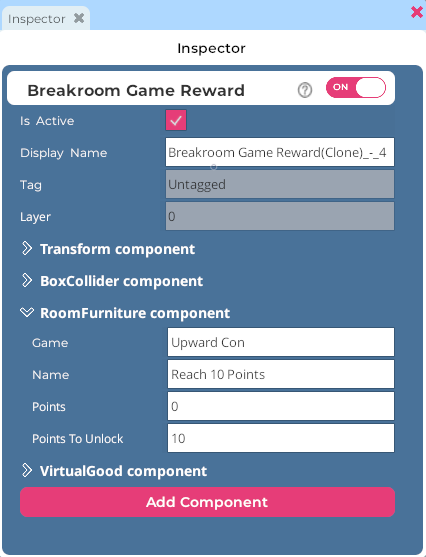
图示:Sinewave Campus Games 奖励对象的 Inspector 窗口。
在您的区域中 [定位](/docs/zh-Hans/creating-custom-experiences/using-the-region-editor/editing-and-moving-objects.md) Sinewave Campus Games 奖励对象后,您需要编辑其 [RoomFurniture 组件](/docs/zh-Hans/running-your-event/customizing-the-conference-system-components/the-roomfurniture-component.md)。以下步骤供方便参考。
信息
与所有不可见的系统对象一样,我们建议编辑 [Transform 组件](/docs/zh-Hans/creating-custom-experiences/using-the-region-editor/editing-and-moving-objects.md#editing-the-transform-component) 将 Sinewave Campus Games 奖励对象放置在 0,0,0。这有助于保持您的区域整洁!
1. 点击 [顶部工具栏](/docs/zh-Hans/getting-started/ui-tour.md#the-top-toolbar) 中的 **Edit Region 按钮** 打开区域编辑器。
2. 点击 **Objects Button** 以启动 [Objects 窗口](/docs/zh-Hans/creating-custom-experiences/using-the-region-editor.md#the-objects-window)。
3. 在 Objects 窗口中,找到您要编辑的 **Sinewave Campus Games Reward 对象**。(提示:您可以使用窗口顶部的 **搜索字段** 搜索特定对象。)点击对象名称以启动 **Inspector 窗口**。
4. 在 Inspector 窗口中,找到 **RoomFurniture 组件**。点击其名称左侧的 **> 箭头** 展开此组件。
1. 在 **Game 字段** 中,输入您要跟踪的游戏名称。
2. 在 **Name 字段** 中,输入您的奖励活动名称(例如 *Reach 10 Points*,*Find 50 Keys*)。
3. 在 **Points 字段** 中,输入您希望因完成奖励活动而奖励给用户的积分数量(可选)。
4. 在 **Points To Unlock 字段** 中,输入用户必须累积以获得奖励的积分数量。
5. 点击 **Save 按钮** 保存更改,然后点击 **Close 按钮** 退出区域编辑器。
6. 点击相应 [Sinewave Campus Games Taskboard 对象](/docs/zh-Hans/creating-custom-experiences/exploring-the-breakroom-toolkit/breakroom-games.md#taskboard) 上的 **Reload Game 按钮**。
### 使用奖励对象
大多数用户将以被动方式与奖励对象交互。一旦他们达到指定的积分阈值,他们将获得奖励。
## 可发现物 (Findable)
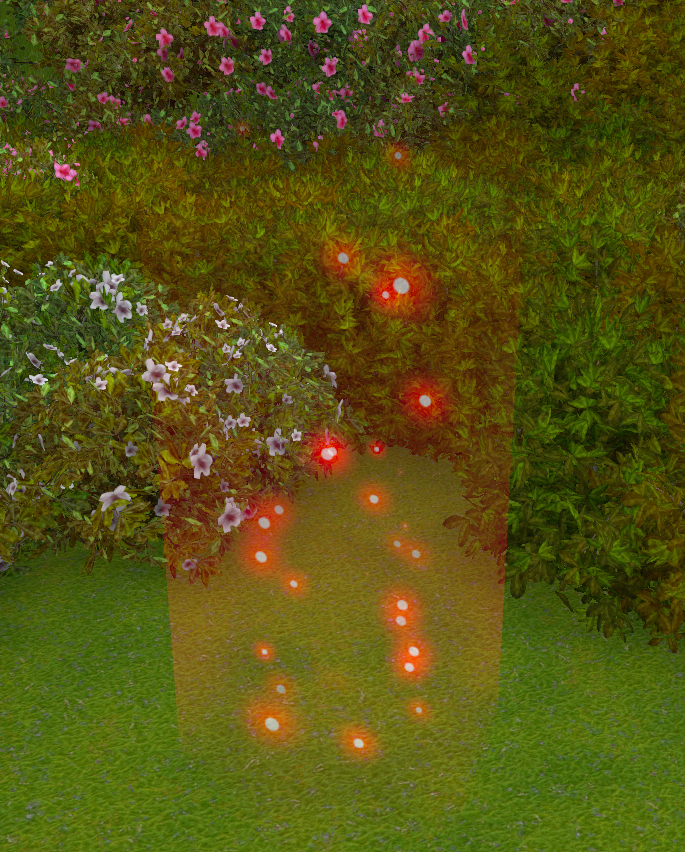
图示:隐藏在灌木丛中的一组 Sinewave Campus Games Findable 对象。
Sinewave Campus Games Findable 对象是通用的透明对象,可以放置在区域的任何位置。Findables 由化身接近度触发,可用于创建寻宝游戏或障碍赛。您可以使用发光粒子突出显示这些对象以便于发现,或者使它们完全不可见。
在您的库存中,Sinewave Campus Games Findable 对象由以下图标表示:
### 设置 Findable 对象
[](/assets/video/tutorials/findable.mp4)
**视频:** Findable, 1:58
***
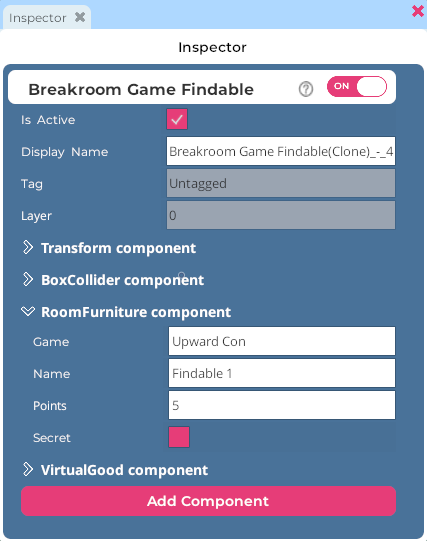
图示:Sinewave Campus Games Findable 对象的 Inspector 窗口。
在您的区域中 [定位](/docs/zh-Hans/creating-custom-experiences/using-the-region-editor/editing-and-moving-objects.md) Sinewave Campus Games Findable 对象后,您需要编辑其 [RoomFurniture 组件](/docs/zh-Hans/running-your-event/customizing-the-conference-system-components/the-roomfurniture-component.md)。以下步骤供方便参考。
1. 点击 [顶部工具栏](/docs/zh-Hans/getting-started/ui-tour.md#the-top-toolbar) 中的 **Edit Region 按钮** 打开区域编辑器。
2. 点击 **Objects Button** 以启动 [Objects 窗口](/docs/zh-Hans/creating-custom-experiences/using-the-region-editor.md#the-objects-window)。
3. 在 Objects 窗口中,找到您要编辑的 **Sinewave Campus Games Findable 对象**。(提示:您可以使用窗口顶部的 **搜索字段** 搜索特定对象。)点击对象名称以启动 **Inspector 窗口**。
4. 在 Inspector 窗口中,找到 **RoomFurniture 组件**。点击其名称左侧的 **> 箭头** 展开此组件。
1. 在 **Game 字段** 中,输入包含可发现活动的游戏名称。
2. 在 **Name 字段** 中,输入可发现活动的名称(这将列在游戏任务板上)。
3. 在 **Points 字段** 中,输入您希望因完成可发现活动而奖励给用户的积分数量(可选)。
4. 如果您想关闭可发现物的位置粒子和发光效果,请选中 **Secret 选项**。这将使可发现物完全不可见。
5. 点击 **Save 按钮** 保存更改,然后点击 **Close 按钮** 退出区域编辑器。
6. 点击相应 [Sinewave Campus Games Taskboard 对象](/docs/zh-Hans/creating-custom-experiences/exploring-the-breakroom-toolkit/breakroom-games.md#taskboard) 上的 **Reload Game 按钮**。
### 自定义 Findable 碰撞体
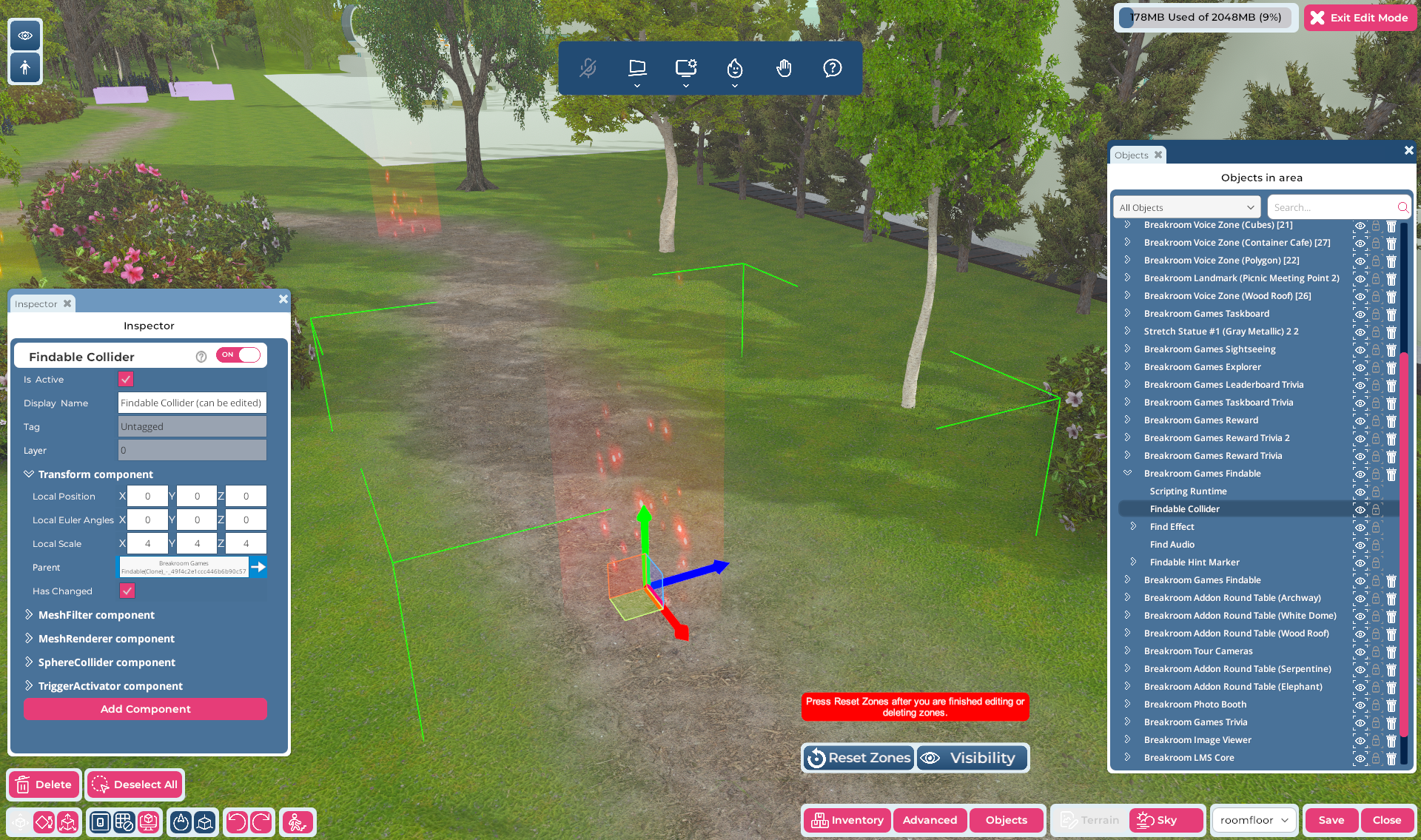
图示:通过区域编辑器查看的 Findable 对象。注意对象在 Objects 窗口中已展开,且 Findable Collider 以绿色高亮显示。
Findables 由化身接近度触发。您可以通过更改 Sinewave Campus Games Findable 对象的碰撞体大小和形状来自定义其接近范围。为此,请按照以下步骤操作。
1. 点击 [顶部工具栏](/docs/zh-Hans/getting-started/ui-tour.md#the-top-toolbar) 中的 **Edit Region 按钮** 打开区域编辑器。
2. 点击 **Objects Button** 以启动 [Objects 窗口](/docs/zh-Hans/creating-custom-experiences/using-the-region-editor.md#the-objects-window)。
3. 在 Objects 窗口中,找到您要编辑的 **Sinewave Campus Games Findable 对象**。(提示:您可以使用窗口顶部的 **搜索字段** 搜索特定对象。)点击对象名称左侧的 **> 箭头** 将其展开。
4. 点击 **Findable Collider** 组件以高亮显示它。[编辑](/docs/zh-Hans/creating-custom-experiences/using-the-region-editor/editing-and-moving-objects.md) Findable Collider 以满足您的规格要求。
5. 点击 **Save 按钮** 保存更改,然后点击 **Close 按钮** 退出区域编辑器。
6. 点击相应 [Sinewave Campus Games Taskboard 对象](/docs/zh-Hans/creating-custom-experiences/exploring-the-breakroom-toolkit/breakroom-games.md#taskboard) 上的 **Reload Game 按钮**。
信息
Findables 是为用户设置障碍赛的好方法。放置一些带有 Findable 对象的柱子,并挑战用户在它们之间跳跃!在天空中创建带有内部 Findable 对象的环,看看您的用户是否能在飞行中完美完成那些突然的 90° 转弯!
此外,您是否知道与任何活动或迷你游戏对象关联的 Points 属性可以是 0,也可以是负数?这意味着您可以设置一个 Findable 对象,为额外的戏剧效果“奖励”负分!
### 使用 Findable 对象
要使用 Findable 对象,用户只需移动其化身穿过其接近碰撞体即可。这可以在行走、跑步或飞行时完成。
## 可点击物 (Clickable)
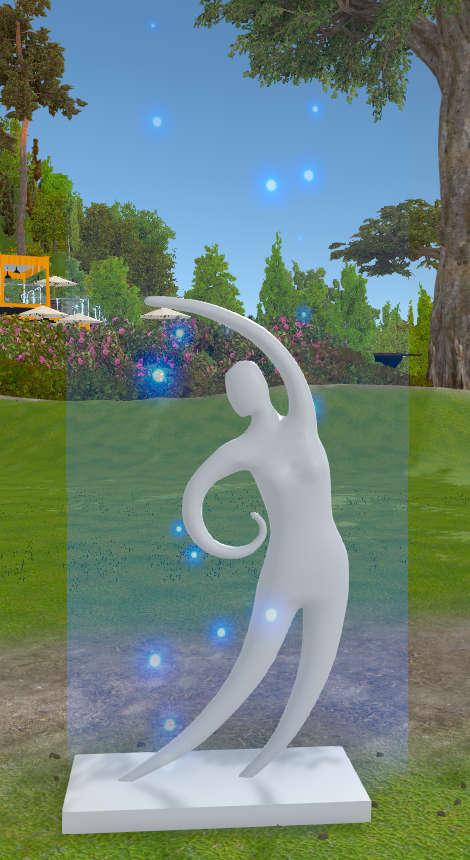
图示:叠加在雕像上的 Sinewave Campus Games Clickable 对象。
Sinewave Campus Games Clickable 对象是通用的透明对象,可以放置在另一个对象上以将其转变为可点击活动。此功能非常适合创建寻宝游戏。您可以使用发光粒子突出显示这些对象以便于发现,或者使它们完全不可见。
在您的库存中,Sinewave Campus Games Clickable 对象由以下图标表示:
### 设置 Clickable 对象
[](/assets/video/tutorials/clickable.mp4)
**视频:** Clickable, 1:35
***
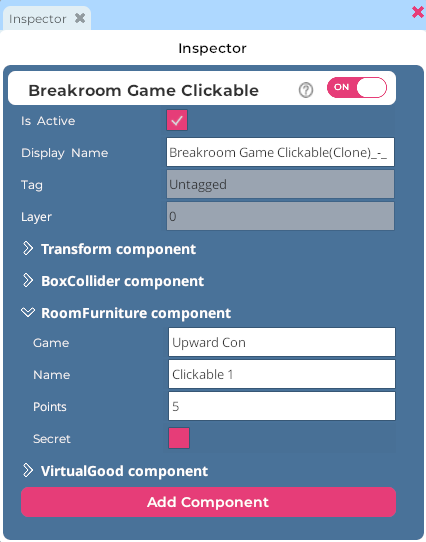
图示:Sinewave Campus Games Clickable 对象的 Inspector 窗口。
在您的区域中 [定位](/docs/zh-Hans/creating-custom-experiences/using-the-region-editor/editing-and-moving-objects.md) Sinewave Campus Games Clickable 对象后,您需要编辑其 [RoomFurniture 组件](/docs/zh-Hans/running-your-event/customizing-the-conference-system-components/the-roomfurniture-component.md)。以下步骤供方便参考。
1. 点击 [顶部工具栏](/docs/zh-Hans/getting-started/ui-tour.md#the-top-toolbar) 中的 **Edit Region 按钮** 打开区域编辑器。
2. 点击 **Objects Button** 以启动 [Objects 窗口](/docs/zh-Hans/creating-custom-experiences/using-the-region-editor.md#the-objects-window)。
3. 在 Objects 窗口中,找到您要编辑的 **Sinewave Campus Games Clickable 对象**。(提示:您可以使用窗口顶部的 **搜索字段** 搜索特定对象。)点击对象名称以启动 **Inspector 窗口**。
4. 在 Inspector 窗口中,找到 **RoomFurniture 组件**。点击其名称左侧的 **> 箭头** 展开此组件。
1. 在 **Game 字段** 中,输入包含可点击活动的游戏名称。
2. 在 **Name 字段** 中,输入可点击活动的名称(这将列在游戏任务板上)。
3. 在 **Points 字段** 中,输入您希望因完成可点击活动而奖励给用户的积分数量(可选)。
4. 如果您想关闭可点击物的位置粒子和发光效果,请选中 **Secret 选项**。这将使可点击物完全不可见。
5. 点击 **Save 按钮** 保存更改,然后点击 **Close 按钮** 退出区域编辑器。
6. 点击相应 [Sinewave Campus Games Taskboard 对象](/docs/zh-Hans/creating-custom-experiences/exploring-the-breakroom-toolkit/breakroom-games.md#taskboard) 上的 **Reload Game 按钮**。
### 使用 Clickable 对象
要使用 Clickable 对象,用户只需点击它即可。
## 可坐物 (Sittable)
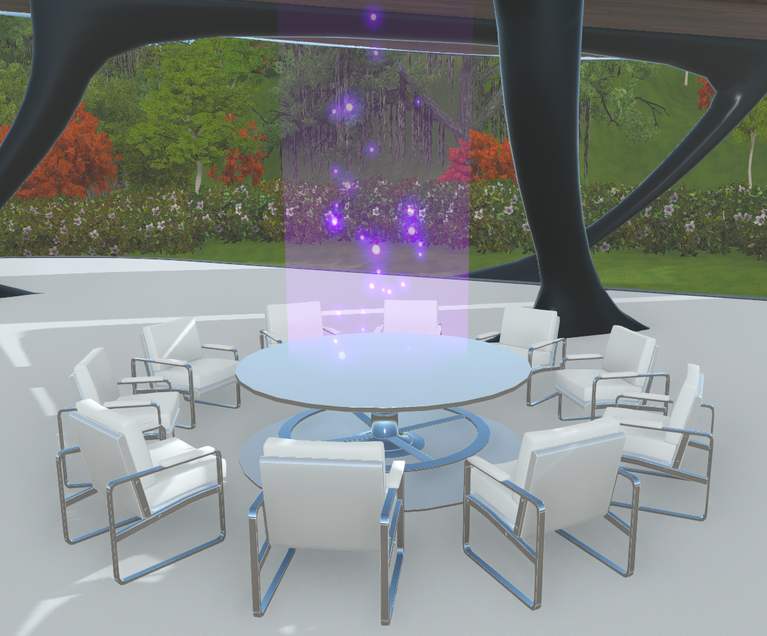
*放置在桌子上的 Sinewave Campus Games Sittable 对象。*
Sinewave Campus Games Sittable 对象是通用的透明对象,将简单的坐下动作转变为游戏化活动。家具和车辆座椅均可与可坐物配合使用,允许您奖励参加会议或参与有趣集会的用户。您可以使用发光粒子突出显示这些对象以便于发现,或者使它们完全不可见。
在您的库存中,Sinewave Campus Games Sittable 对象由以下图标表示:
### 设置 Sittable 对象
[](/assets/video/tutorials/sittable.mp4)
**视频:** Sittable, 2:28
***
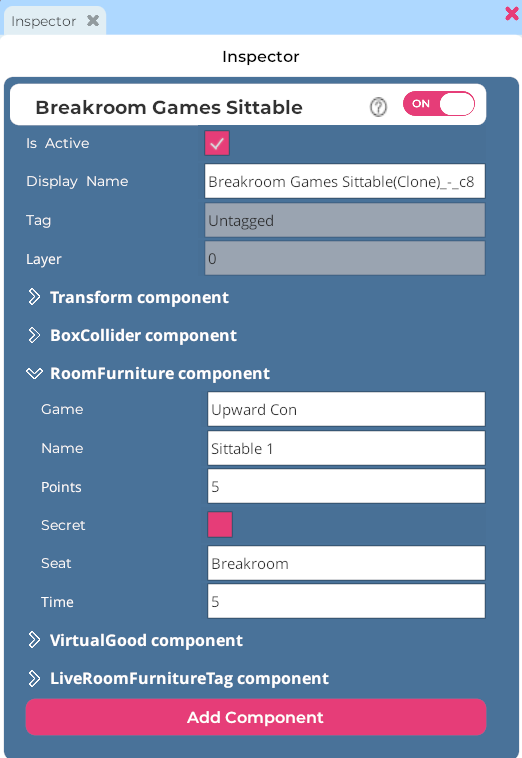
图示:Sinewave Campus Games Sittable 对象的 Inspector 窗口。
在您的区域中 [定位](/docs/zh-Hans/creating-custom-experiences/using-the-region-editor/editing-and-moving-objects.md) Sinewave Campus Games Sittable 对象后,您需要编辑其 [RoomFurniture 组件](/docs/zh-Hans/running-your-event/customizing-the-conference-system-components/the-roomfurniture-component.md)。以下步骤供方便参考。
1. 点击 [顶部工具栏](/docs/zh-Hans/getting-started/ui-tour.md#the-top-toolbar) 中的 **Edit Region 按钮** 打开区域编辑器。
2. 点击 **Objects Button** 以启动 [Objects 窗口](/docs/zh-Hans/creating-custom-experiences/using-the-region-editor.md#the-objects-window)。
3. 在 Objects 窗口中,找到您要编辑的 **Sinewave Campus Games Sittable 对象**。(提示:您可以使用窗口顶部的 **搜索字段** 搜索特定对象。)点击对象名称以启动 **Inspector 窗口**。
4. 在 Inspector 窗口中,找到 **RoomFurniture 组件**。点击其名称左侧的 **> 箭头** 展开此组件。
1. 在 **Game 字段** 中,输入包含坐下活动的游戏名称。
2. 在 **Name 字段** 中,输入坐下活动的名称(这将列在游戏任务板上)。
3. 在 **Points 字段** 中,输入您希望因完成坐下活动而奖励给用户的积分数量(可选)。
4. 如果您想关闭可坐物的位置粒子和发光效果,请选中 **Secret 选项**。这将使可坐物完全不可见。
5. 在 **Seat 字段** 中,输入您希望用户坐下的座椅名称。(见下文。)
6. 在 **Time 字段** 中,输入用户需要坐在座椅上以成功完成活动的时间量。(注意:不记录部分时间。用户必须坐满整个持续时间才能完成活动。)
5. 点击 **Save 按钮** 保存更改,然后点击 **Close 按钮** 退出区域编辑器。
6. 点击相应 [Sinewave Campus Games Taskboard 对象](/docs/zh-Hans/creating-custom-experiences/exploring-the-breakroom-toolkit/breakroom-games.md#taskboard) 上的 **Reload Game 按钮**。
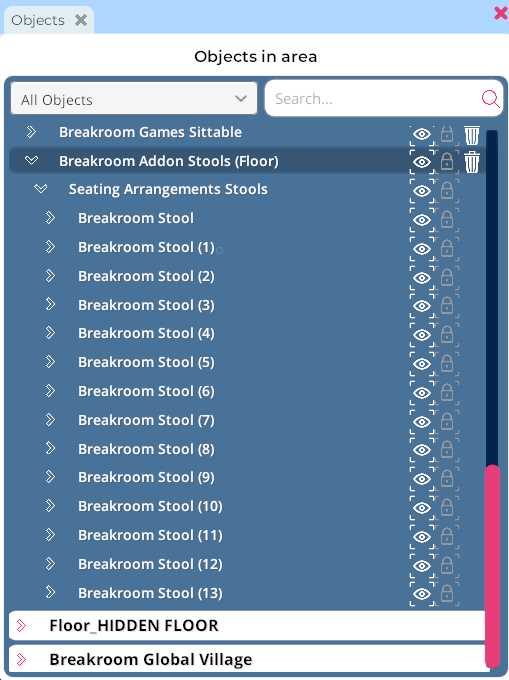
图示:Objects 窗口,Sinewave Campus Addon Stools 集已展开并高亮显示。
在设置 Sinewave Campus Games Sittable 时,您必须指定哪些座椅符合活动资格。由于座椅可以在 Sinewave Campus 中嵌套,您可以命名特定座椅或引用广泛的座椅组。
在上图中,[Sinewave Campus Add-on Stools 对象](/docs/zh-Hans/creating-custom-experiences/exploring-the-breakroom-toolkit/add-on-seats.md) 已在 Objects 窗口中展开以显示其各个凳子。如果您在 Sittable 对象的 **Name 字段** 中输入术语 *Sinewave Campus*,则用户可以坐在任何凳子上以完成活动。但是,如果您输入术语 *Sinewave Campus Stool (11)*,则只有该特定凳子才符合条件。如果您在区域中有多个 *Sinewave Campus Stool (11)* 副本,则两个座椅均符合条件。
### 使用 Sittable 对象
要使用 Sittable 对象,用户只需在符合资格的座椅上坐定指定的时间即可。
## 照相亭 (Photo Booth)
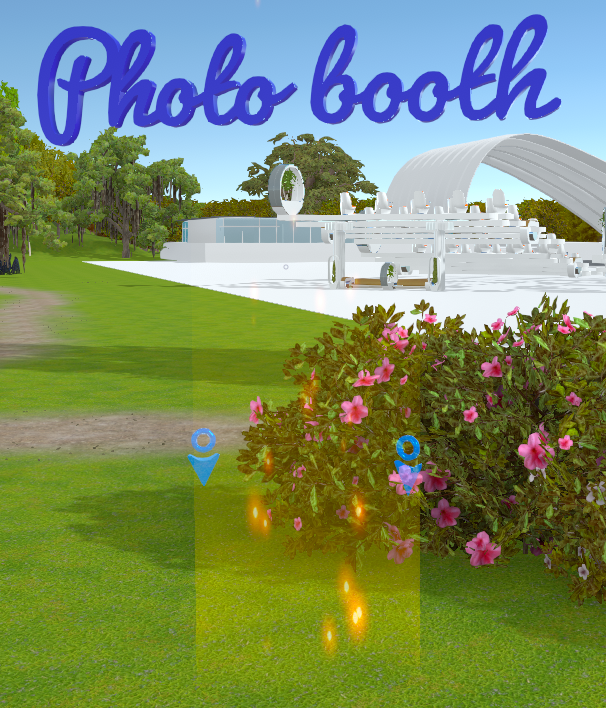
照相亭可以设置为需要一名或两名用户来完成活动。您可以使用发光粒子突出显示这些对象以便于发现,或者使它们完全不可见。在您的区域中散布照相亭可以激励用户使用 Sinewave Campus 的 [Snapshot 功能](/docs/zh-Hans/exploring-breakroom/snapshots.md),这也使用户有机会在社交媒体上分享他们的虚拟照片。
在您的库存中,Sinewave Campus 照相亭对象由以下图标表示:
### 设置照相亭对象
[](/assets/video/tutorials/photobooth.mp4)
**视频:** Photobooth, 1:53
***
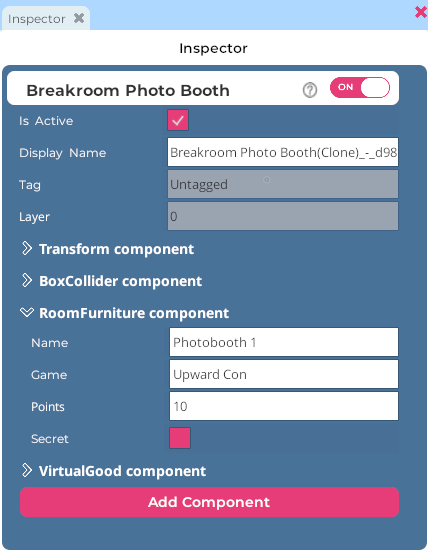
图示:Sinewave Campus Games 照相亭对象的 Inspector 窗口。
在您的区域中 [定位](/docs/zh-Hans/creating-custom-experiences/using-the-region-editor/editing-and-moving-objects.md) Sinewave Campus Games 照相亭对象后,您需要编辑其 [RoomFurniture 组件](/docs/zh-Hans/running-your-event/customizing-the-conference-system-components/the-roomfurniture-component.md)。以下步骤供方便参考。
1. 点击 [顶部工具栏](/docs/zh-Hans/getting-started/ui-tour.md#the-top-toolbar) 中的 **Edit Region 按钮** 打开区域编辑器。
2. 点击 **Objects Button** 以启动 [Objects 窗口](/docs/zh-Hans/creating-custom-experiences/using-the-region-editor.md#the-objects-window)。
3. 在 Objects 窗口中,找到您要编辑的 **Sinewave Campus Games Photobooth 对象**。(提示:您可以使用窗口顶部的 **搜索字段** 搜索特定对象。)点击对象名称以启动 **Inspector 窗口**。
4. 在 Inspector 窗口中,找到 **RoomFurniture 组件**。点击其名称左侧的 **> 箭头** 展开此组件。
1. 在 **Game 字段** 中,输入包含照相亭活动的游戏名称。
2. 在 **Name 字段** 中,输入照相亭活动的名称(这将列在游戏任务板上)。
3. 在 **Points 字段** 中,输入您希望因完成照相亭活动而奖励给用户的积分数量(可选)。
4. 如果您想关闭照相亭的位置粒子和发光效果,请选中 **Secret 选项**。这将使照相亭完全不可见。
5. 在 **Users 字段** 中,输入需要完成活动的用户数量。
5. 点击 **Save 按钮** 保存更改,然后点击 **Close 按钮** 退出区域编辑器。
6. 点击相应 [Sinewave Campus Games Taskboard 对象](/docs/zh-Hans/creating-custom-experiences/exploring-the-breakroom-toolkit/breakroom-games.md#taskboard) 上的 **Reload Game 按钮**。
### 自定义照相亭对象
默认情况下,Sinewave Campus 照相亭对象包含两个座位。这意味着两个用户必须坐在上面并拍摄照片才能完成活动。您可以按照以下步骤将任何照相亭变成单人座。
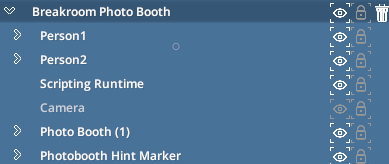
图示:在对象窗口中展开的 Sinewave Campus 照相亭对象。
1. 点击[顶部工具栏](/docs/zh-Hans/getting-started/ui-tour.md#the-top-toolbar)中的 **Edit Region 按钮**打开区域编辑器。
2. 点击 **Objects Button** 以启动 [Objects 窗口](/docs/zh-Hans/creating-custom-experiences/using-the-region-editor.md#the-objects-window)。
3. 在 Objects 窗口中,找到您要编辑的 **Sinewave Campus Photo Booth 对象**。(提示:您可以使用窗口顶部的**搜索字段**搜索特定对象。)点击对象名称左侧的 **> 箭头**将其展开。
4. 找到 **Person 1 和 Person 2 座位**。要禁用其中一个,请点击其名称右侧的**眼睛图标**。
5. 点击 **Save 按钮**保存更改,然后点击 **Close 按钮**退出区域编辑器。
6. 点击相应 [Sinewave Campus Games Taskboard 对象](/docs/zh-Hans/creating-custom-experiences/exploring-the-breakroom-toolkit/breakroom-games.md#taskboard)上的 **Reload Game 按钮**。
### 使用照相亭对象
要成功完成照相亭活动,一名或两名用户必须点击座位图标,并使用 Sinewave Campus 的[Snapshot 功能](/docs/zh-Hans/exploring-breakroom/snapshots.md)拍摄快照。
## 导览相机 (Tour Camera)
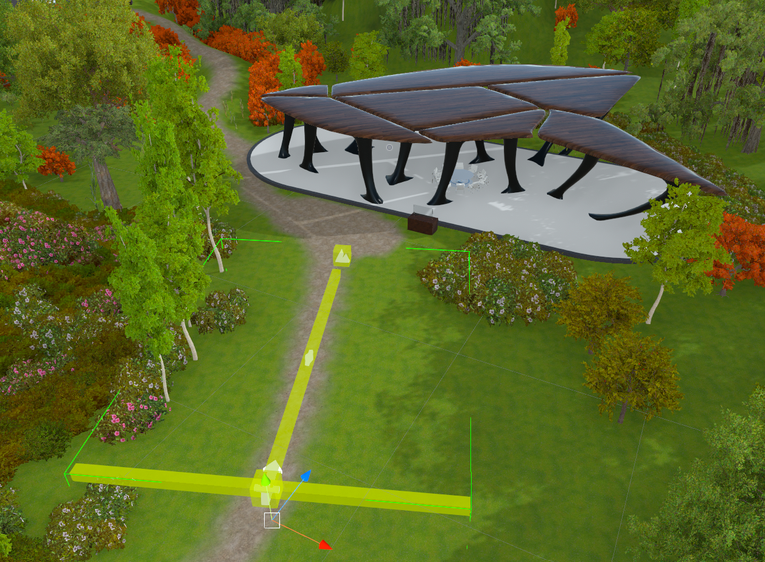
图示:在区域中设置好的 Sinewave Campus Tour Cameras 对象。
[Sinewave Campus Tour Cameras](/docs/zh-Hans/creating-custom-experiences/exploring-the-breakroom-toolkit/breakroom-tour-cameras.md) 也可以通过在对象 Game 属性中输入任意值变成一项活动。这会鼓励用户参加您的区域导览,并进一步了解您的 Sinewave Campus 世界。
在您的库存中,Sinewave Campus Tour Cameras 对象由以下图标表示:
### 设置 Sinewave Campus Tour Cameras
[](/assets/video/tutorials/tour-camera.mp4)
**视频:** Tour Camera, 1:30
***
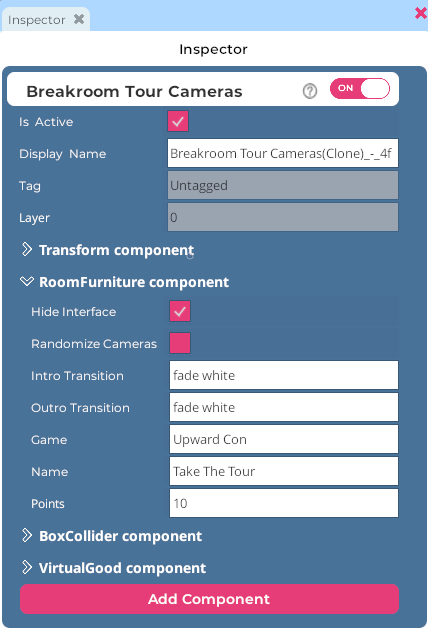
图示:Sinewave Campus Tour Cameras 对象的 Inspector 窗口。
我们的文档包含有关安装和编辑 [Sinewave Campus Tour Cameras](/docs/zh-Hans/creating-custom-experiences/exploring-the-breakroom-toolkit/breakroom-tour-cameras.md) 的详细信息。设置导览后,您需要编辑相机的 [RoomFurniture 组件](/docs/zh-Hans/running-your-event/customizing-the-conference-system-components/the-roomfurniture-component.md),以使其与 Sinewave Campus Games 系统配合使用。以下步骤供方便参考。
1. 点击[顶部工具栏](/docs/zh-Hans/getting-started/ui-tour.md#the-top-toolbar)中的 **Edit Region 按钮**打开区域编辑器。
2. 点击 **Objects Button** 以启动 [Objects 窗口](/docs/zh-Hans/creating-custom-experiences/using-the-region-editor.md#the-objects-window)。
3. 在 Objects 窗口中,找到您要编辑的 **Sinewave Campus Tour Cameras 对象**。(提示:您可以使用窗口顶部的**搜索字段**搜索特定对象。)点击对象名称以启动 **Inspector 窗口**。
4. 在 Inspector 窗口中,找到 **RoomFurniture 组件**。点击其名称左侧的 **> 箭头**展开此组件。
1. 在 **Game 字段**中,输入包含导览活动的游戏名称。
2. 在 **Name 字段**中,输入导览活动的名称(这将列在游戏任务板上)。
3. 在 **Points 字段**中,输入您希望因完成导览活动而奖励给用户的积分数量(可选)。
5. 点击 **Save 按钮**保存更改,然后点击 **Close 按钮**退出区域编辑器。
6. 点击相应 [Sinewave Campus Games Taskboard 对象](/docs/zh-Hans/creating-custom-experiences/exploring-the-breakroom-toolkit/breakroom-games.md#taskboard)上的 **Reload Game 按钮**。
### 使用 Sinewave Campus Tour Cameras
要完成导览任务,用户需要点击 [Start Here 面板](/docs/zh-Hans/advanced-tutorials/uploading-your-own-region/breakroom-start-here-ui.md)中的 **Take Tour 按钮**。请注意,如果用户提前停止导览,则不会满足活动要求。
## 探索者 (Explorer)
Sinewave Campus Games Explorer 对象是一项通用活动,会奖励玩家在同一登录会话中、同一区域内行走、跑步或飞行一定距离。
在您的库存中,Sinewave Campus Games Explorer 对象由以下图标表示:
### 设置 Explorer 对象
[](/assets/video/tutorials/explorer.mp4)
**视频:** Explorer, 1:46
***
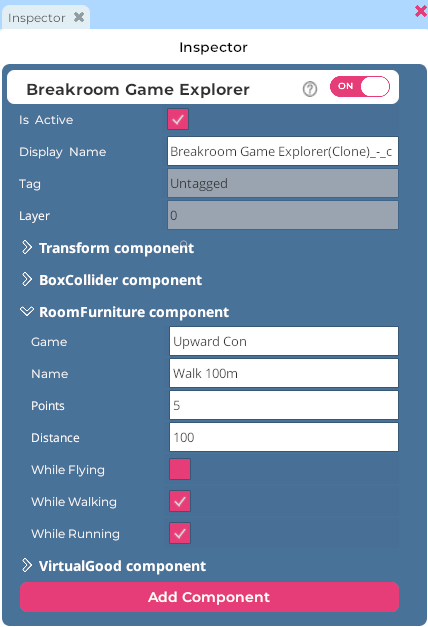
图示:Sinewave Campus Games Explorer 对象的 Inspector 窗口。
在您的区域中 [定位](/docs/zh-Hans/creating-custom-experiences/using-the-region-editor/editing-and-moving-objects.md) Sinewave Campus Games Explorer 对象后,您需要编辑其 [RoomFurniture 组件](/docs/zh-Hans/running-your-event/customizing-the-conference-system-components/the-roomfurniture-component.md)。以下步骤供方便参考。
信息
与所有不可见的系统对象一样,我们建议编辑 [Transform 组件](/docs/zh-Hans/creating-custom-experiences/using-the-region-editor/editing-and-moving-objects.md#editing-the-transform-component) 将 Sinewave Campus Games 奖励对象放置在 0,0,0。这有助于保持您的区域整洁!
1. 点击 [顶部工具栏](/docs/zh-Hans/getting-started/ui-tour.md#the-top-toolbar) 中的 **Edit Region 按钮** 打开区域编辑器。
2. 点击 **Objects Button** 以启动 [Objects 窗口](/docs/zh-Hans/creating-custom-experiences/using-the-region-editor.md#the-objects-window)。
3. 在 Objects 窗口中,找到您要编辑的 **Sinewave Campus Games Explorer 对象**。(提示:您可以使用窗口顶部的 **搜索字段** 搜索特定对象。)点击对象名称以启动 **Inspector 窗口**。
4. 在 Inspector 窗口中,找到 **RoomFurniture 组件**。点击其名称左侧的 **> 箭头** 展开此组件。
1. 在 **Game 字段** 中,输入包含探索活动的游戏名称。
2. 在 **Name 字段** 中,输入探索活动的名称(这将列在游戏任务板上)。
3. 在 **Points 字段** 中,输入您希望因完成探索活动而奖励给用户的积分数量(可选)。
4. 在 **Distance 字段** 中,输入您希望用户在探索活动中覆盖的米数。
5. 如果您希望飞行距离计入探索活动,请选中 **While Flying 选项**。
6. 如果您希望行走距离计入探索活动,请选中 **While Walking 选项**。
7. 如果您希望跑步距离计入探索活动,请选中 **While Running 选项**。
5. 点击 **Save 按钮** 保存更改,然后点击 **Close 按钮** 退出区域编辑器。
6. 点击相应 [Sinewave Campus Games Taskboard 对象](/docs/zh-Hans/creating-custom-experiences/exploring-the-breakroom-toolkit/breakroom-games.md#taskboard) 上的 **Reload Game 按钮**。
### 使用 Explorer 对象
要完成探索任务,用户只需行走、跑步或飞行 Explorer 对象设置中指示的距离。请注意,如果用户在获得奖励之前注销,他们向该奖励的进度将不会保存(即,如果用户走了 50/100 米并注销,他们再次登录时将从 0 米开始)。任何大的突然移动将被视为传送,其米数将不会计算在内。
## 观光 (Sightseeing)
Sinewave Campus Games 观光对象是一个通用活动,允许玩家因访问一定数量的独特 [breakout 区域](/docs/zh-Hans/running-your-event/customizing-the-conference-system-components/adding-breakout-areas.md) 或 [语音区域](/docs/zh-Hans/running-your-event/understanding-the-conference-system/voice-zones-zone-types-and-conference-permissions.md) 而获得奖励。此活动要求在同一区域中设置 [会议系统](/docs/zh-Hans/running-your-event/understanding-the-conference-system.md)。
在您的库存中,Sinewave Campus Games 观光对象由以下图标表示:
### 设置观光对象
[](/assets/video/tutorials/sightseeing.mp4)
**视频:** Sightseeing, 2:04
***
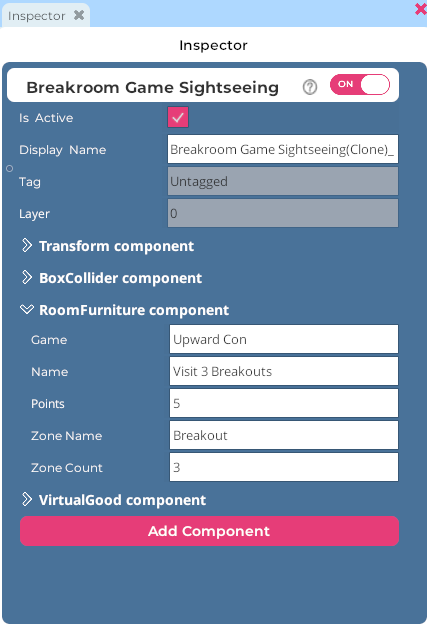
图示:Sinewave Campus Games 观光对象的 Inspector 窗口。
在您的区域中 [定位](/docs/zh-Hans/creating-custom-experiences/using-the-region-editor/editing-and-moving-objects.md) Sinewave Campus Games 观光对象后,您需要编辑其 [RoomFurniture 组件](/docs/zh-Hans/running-your-event/customizing-the-conference-system-components/the-roomfurniture-component.md)。以下步骤供方便参考。
信息
与所有不可见的系统对象一样,我们建议编辑 [Transform 组件](/docs/zh-Hans/creating-custom-experiences/using-the-region-editor/editing-and-moving-objects.md#editing-the-transform-component) 将 Sinewave Campus Games 奖励对象放置在 0,0,0。这有助于保持您的区域整洁!
1. 点击 [顶部工具栏](/docs/zh-Hans/getting-started/ui-tour.md#the-top-toolbar) 中的 **Edit Region 按钮** 打开区域编辑器。
2. 点击 **Objects Button** 以启动 [Objects 窗口](/docs/zh-Hans/creating-custom-experiences/using-the-region-editor.md#the-objects-window)。
3. 在 Objects 窗口中,找到您要编辑的 **Sinewave Campus Games Sightseeing 对象**。(提示:您可以使用窗口顶部的 **搜索字段** 搜索特定对象。)点击对象名称以启动 **Inspector 窗口**。
4. 在 Inspector 窗口中,找到 **RoomFurniture 组件**。点击其名称左侧的 **> 箭头** 展开此组件。
1. 在 **Game 字段** 中,输入包含观光活动的游戏名称。
2. 在 **Name 字段** 中,输入观光活动的名称(这将列在游戏任务板上)。
3. 在 **Points 字段** 中,输入您希望因完成观光活动而奖励给用户的积分数量(可选)。
4. 在 **Zone Name 字段** 中,输入您希望计入观光活动的区域名称关键字。(例如,所有名称中包含 *Breakout* 的区域,所有名称中包含 *Pavilion* 的区域等。只要关键字出现在区域名称中的某处,区域名称的其余部分无关紧要。)
5. 在 **Zone Count 字段** 中,输入您希望用户访问以完成观光活动的区域数量。
5. 点击 **Save 按钮** 保存更改,然后点击 **Close 按钮** 退出区域编辑器。
6. 点击相应 [Sinewave Campus Games Taskboard 对象](/docs/zh-Hans/creating-custom-experiences/exploring-the-breakroom-toolkit/breakroom-games.md#taskboard) 上的 **Reload Game 按钮**。
### 使用观光对象
要完成观光活动,用户需要访问符合关键字条件的正确数量的区域。
## 知识问答 (Trivia)
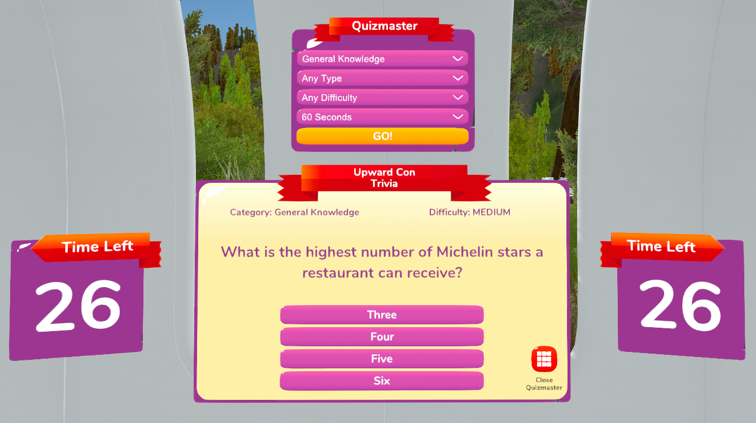
Sinewave Campus Games 知识问答对象是一个知识问答迷你游戏,主持人可以发起问题,然后由区域中的任何人回答。根据问题难度奖励积分。
在您的库存中,Sinewave Campus Games 知识问答对象由以下图标表示:
### 设置知识问答对象
[](/assets/video/tutorials/trivia.mp4)
**视频:** Trivia, 2:26
***
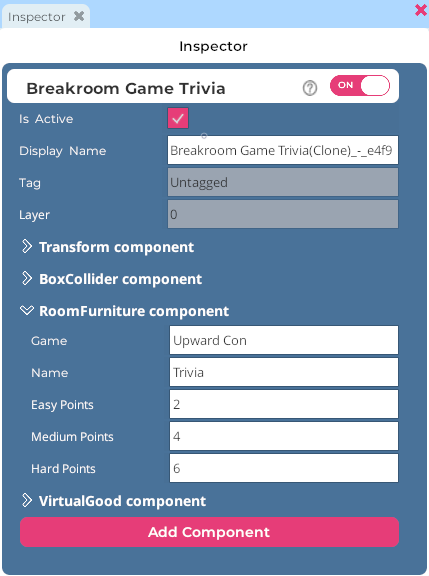
图示:Sinewave Campus Games 知识问答对象的 Inspector 窗口。
在您的区域中 [定位](/docs/zh-Hans/creating-custom-experiences/using-the-region-editor/editing-and-moving-objects.md) Sinewave Campus Games 知识问答对象后,您需要编辑其 [RoomFurniture 组件](/docs/zh-Hans/running-your-event/customizing-the-conference-system-components/the-roomfurniture-component.md)。以下步骤供方便参考。
1. 点击 [顶部工具栏](/docs/zh-Hans/getting-started/ui-tour.md#the-top-toolbar) 中的 **Edit Region 按钮** 打开区域编辑器。
2. 点击 **Objects Button** 以启动 [Objects 窗口](/docs/zh-Hans/creating-custom-experiences/using-the-region-editor.md#the-objects-window)。
3. 在 Objects 窗口中,找到您要编辑的 **Sinewave Campus Games Trivia 对象**。(提示:您可以使用窗口顶部的 **搜索字段** 搜索特定对象。)点击对象名称以启动 **Inspector 窗口**。
4. 在 Inspector 窗口中,找到 **RoomFurniture 组件**。点击其名称左侧的 **> 箭头** 展开此组件。
1. 在 **Game 字段** 中,输入包含知识问答迷你游戏的游戏名称。
2. 在 **Name 字段** 中,输入知识问答迷你游戏的名称(这将列在游戏任务板上)。
3. 在 **Easy Points 字段** 中,输入您希望因正确回答简单问题而奖励给用户的积分数量(可选)。
4. 在 **Medium Points 字段** 中,输入您希望因正确回答中等难度问题而奖励给用户的积分数量(可选)。
5. 在 **Hard Points 字段** 中,输入您希望因正确回答困难问题而奖励给用户的积分数量(可选)。
5. 点击 **Save 按钮** 保存更改,然后点击 **Close 按钮** 退出区域编辑器。
6. 点击相应 [Sinewave Campus Games Taskboard 对象](/docs/zh-Hans/creating-custom-experiences/exploring-the-breakroom-toolkit/breakroom-games.md#taskboard) 上的 **Reload Game 按钮**。
### 使用知识问答对象
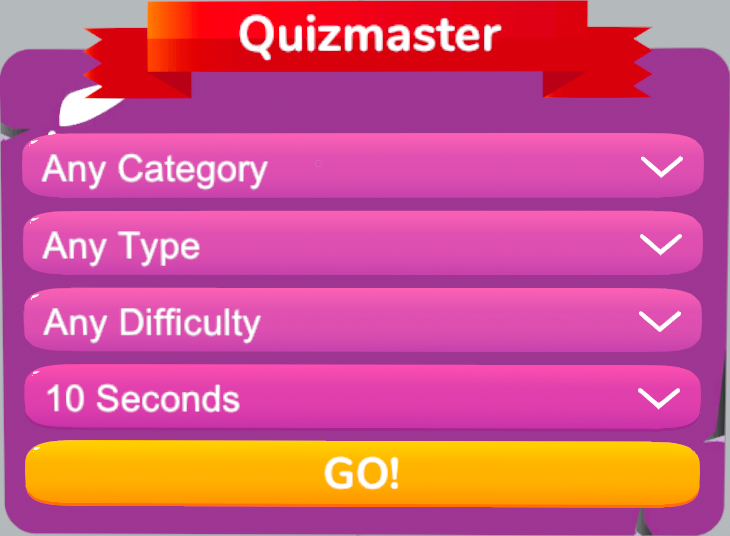
#### 主持人
任何拥有 [区域版主权限](/docs/zh-Hans/opening-the-doors/creating-and-managing-user-accounts/region-level-user-permissions.md) 或更高权限的用户(以下称为 *主持人*)可以点击 Sinewave Campus Games 知识问答对象上的 **Open Quizmaster 按钮**。这样做会打开一个面板,主持人可以在其中选择:
* 知识问答问题类别
* 问题格式
* 问题难度
* 用户回答问题所需的时间
主持人然后点击 **GO! 按钮** 开始知识问答回合。知识问答游戏结束后,点击 **Close Quizmaster 按钮** 将关闭主持人面板。
#### 知识问答参与者
在主持人指定的时间范围内,所有用户都可以回答当前的知识问答问题。用户必须点击他们首选的答案,并且无法更改答案。所有正确答案都将获得奖励。这意味着理论上,知识问答游戏结束时 *每个人* 都可能是赢家!
## 示例 Sinewave Campus Games 区域演练
现在我们已经了解了不同的 Sinewave Campus Games 系统组件以及它们如何协同工作,让我们看看在区域中设置的一些示例游戏。
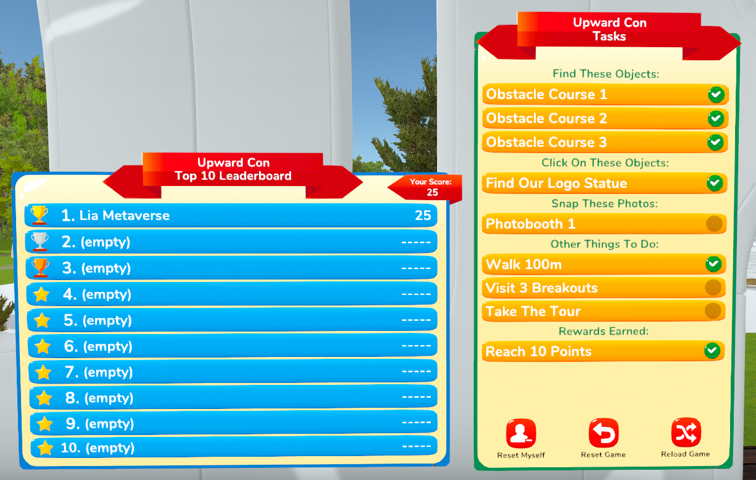
这里我们看到一个 [Sinewave Campus Games 排行榜对象](/docs/zh-Hans/creating-custom-experiences/exploring-the-breakroom-toolkit/breakroom-games.md#leaderboard) 和一个 [Sinewave Campus Games 任务板对象](/docs/zh-Hans/creating-custom-experiences/exploring-the-breakroom-toolkit/breakroom-games.md#taskboard) 设置为跟踪同一游戏(*Upward Con*)。此游戏包括一个障碍赛、一个单项寻宝游戏、一个照相亭、探索活动,以及达到 10 分的额外奖励。
当用户查看排行榜对象时,他们将看到该游戏的前十分成绩。他们自己的分数显示在右上角的丝带上,即使他们的名字没有出现在前十名列表中。
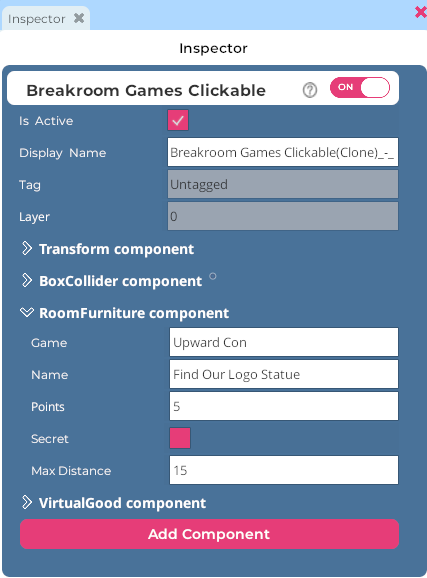
任务板对象上列出的所有活动和迷你游戏对象,以及相关的排行榜对象,都将 *Upward Con* 指定为其对象 Game 属性。此 *游戏名称* 将对象绑定在一起,确保它们作为一个单元工作。
需要注意的是,一些 Sinewave Campus Games 对象允许您输入 *活动名称* 以及 *游戏名称*。在这里您可以看到,对于雕像可点击物,Game 属性设置为 *Upward Con*。但是,Name 属性设置为 *Find Our Logo Statue*。此活动名称出现在任务板上,因此用户可以更容易地理解他们需要采取的步骤来完成活动。
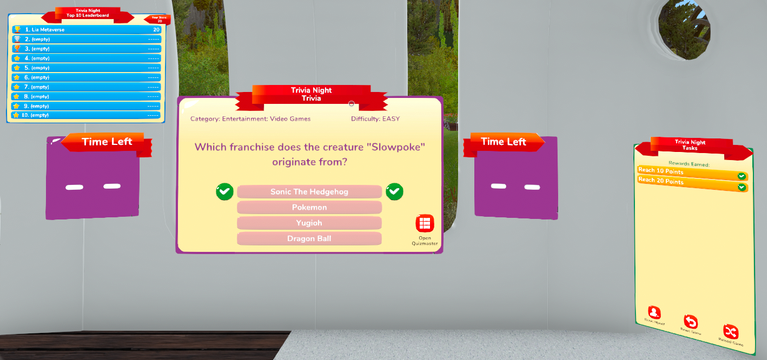
同时,我们还在同一区域中设置了一个知识问答板。注意 [Sinewave Campus Games 知识问答对象](/docs/zh-Hans/creating-custom-experiences/exploring-the-breakroom-toolkit/breakroom-games.md#trivia),以及排行榜和任务板对象,都将 *Trivia Night* 指定为其对象 Game 属性。这允许对象协同工作,并将此迷你游戏设置为单独的游戏,拥有自己的计分和奖励系统。在此知识问答迷你游戏中获得的积分不会出现在 Upward Con 排行榜上,反之亦然。
在任务板对象上,您还可以看到我们为知识问答游戏设置了两个单独的奖励。这是通过设置多个 [Sinewave Campus Games 奖励对象](/docs/zh-Hans/creating-custom-experiences/exploring-the-breakroom-toolkit/breakroom-games.md#rewards) 并编辑其 RoomFurniture 组件属性以满足您的规格要求来实现的。
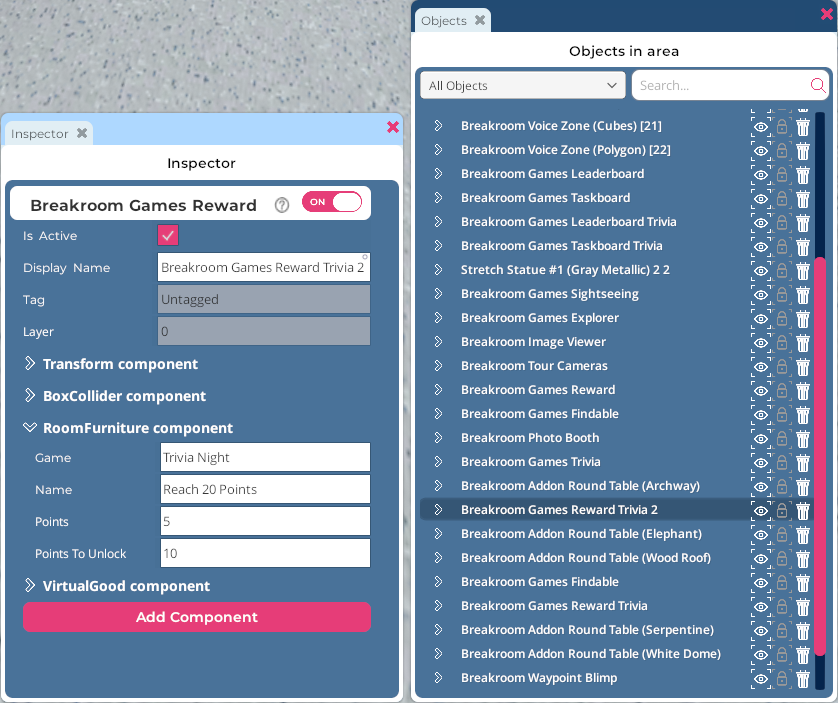
为了帮助保持井然有序,请记住您可以在 [Inspector 窗口](/docs/zh-Hans/creating-custom-experiences/using-the-region-editor.md#the-inspector-window) 中自定义任何对象的 *显示名称*。这使得在 Objects 窗口中查找对象更容易。例如,在这里我们可以看到两个知识问答奖励分别命名为 "Sinewave Campus Games Reward Trivia" 和 "Sinewave Campus Games Reward Trivia 2"。排行榜和任务板对象也在其显示名称中附加了 *Trivia*,使它们易于识别。
注意,两个知识问答奖励对象都将 Game 属性设置为 *Trivia Night*,并且都已设置为在达到特定积分阈值时奖励积分。当然,这完全是可选的,奖励也可以仅仅是独立的成就。