



创建和管理区域
概述
每个 Sinewave Campus 世界由一个或多个区域(Regions)组成,这些区域是独立的虚拟“房间”。为了帮助您入门,我们提供了各种即插即用的区域模板,这些模板配备了装饰、标识以及 Sinewave Campus 强大的会议系统。世界所有者和世界管理员可以通过仪表板创建和管理这些区域。
一旦您了解了如何部署预构建的区域,就可以通过添加您自己的虚拟对象和媒体来自定义它们。Sinewave Campus 提供了一个工具包,包含世界内的品牌化和媒体组件,如视频播放器、独立浏览器面板、交互式海报等。
查看您的区域
-a59ed7cf63f17716c78b81105adbf407.png)
您可以在仪表板 > 世界自定义 > 区域选项卡下查看所有已创建的区域。
当您购买 Sinewave Campus 订阅时,您的世界将被激活并填充一个默认着陆区域。由于您的订阅包含无限数量的区域,您可以根据需要添加并启用更多区域。推荐您的区域将使用户更容易找到它们。
创建新区域
-e6a84e6645a5c0f7a747f4900704deaa.png)
要创建新区域,请按照以下步骤操作。
- 导航至您的仪表板。
- 点击 世界自定义 > 区域选项卡。
- 点击 创建区域按钮。这将启动 创建区域面板。
- 在创建区域面板中,首先为您的区域命名并添加描述。
- 接下来,选择一个区域模板。如果您已上传任何自定义区域,可以通过使用 模板下拉菜单 显示 所有模板 或 已上传模板 来找到它们。(提示:您还可以使用搜索栏按名称查找区域模板。)
- 最后,如果您想替换加载图像(将在探索窗口中显示,并在用户传送到该区域时出现),可以点击 浏览按钮。这将启动标准文件导入窗口。在计算机上找到要使用的图像,点击选中它,然后点击 打开按钮。
- 完成后,向下滚动并点击 创建按钮。
需要注意的是,通过仪表板创建的新区域默认 未 启用或推荐,这意味着用户(包括世界所有者)在登录时将无法定位或访问它们。要使区域可访问,您需要启用和/或推荐它们。
编辑区域详情
-795e35ab78ef51bf3b0431f90eab8723.png)
要在创建区域后对其进行更改,请按照以下步骤操作。
- 导航至您的仪表板。
- 点击 世界自定义 > 区域选项卡。
- 找到要编辑的区域,并点击区域卡片中的 垂直省略号图标。
- 在出现的操作菜单中,点击 编辑区域。这将带您回到 创建区域面板。
- 进行所需的更改。您可以输入新名称、编辑描述、上传新的加载图像或选择新的区域模板。
- 完成后,点击 保存按钮。
查找区域 ID
您世界中的每个区域都有一个唯一的 ID 编号。如果需要查找并复制此编号,可以按照以下步骤操作。
- 导航至您的仪表板。
- 点击 世界自定义 > 区域选项卡。
- 找到所需的 区域 ID。此编号显示在区域卡片中。
- 要将区域 ID 复制到剪贴板,请点击编号右侧的 复制图标。
启用区域
-d14c7e0d7b8ebeeb434c9fb4a3f1c9d4.png)
区域首次创建时不会自动启用。为了访问区域或使其对其他用户可用,您需要首先通过仪表板或 Sinewave Campus 查看器启用它。
启用后,用户可以搜索区域(如果他们知道其存在),但可能无法轻松发现它。这可能很有用——例如,如果您想为 VIP 活动设置私人区域。如果您希望用户更容易找到某个区域,可以考虑推荐它。
通过仪表板
您可以通过以下步骤通过仪表板启用区域。
- 导航至您的仪表板。
- 点击 世界自定义 > 区域选项卡。
- 找到要启用的区域。在区域卡片的右上角,您将看到 “启用区域”切换开关。
- 点击此切换开关以启用区域。您将看到区域加载图像以全彩显示,表示该区域已启用并可访问。
通过查看器
-c0ce44e13b9f86b4965053af5853a755.png)
您可以通过以下步骤通过查看器启用区域。
- 点击位于顶部工具栏中的 区域按钮。这将启动区域列表窗口。
- 找到要启用的区域并点击 启用按钮。您将看到 进入按钮 以全彩显示,表示该区域现已启用并可访问。
禁用区域
要通过仪表板禁用区域,请重复上述步骤。点击 切换开关 后,您将看到区域加载图像褪色,且“启用区域”切换开关恢复为灰色。这些视觉提示表明该区域现已禁用。
要通过查看器禁用区域,请重复上述步骤并在区域列表窗口中点击 禁用按钮。
推荐区域
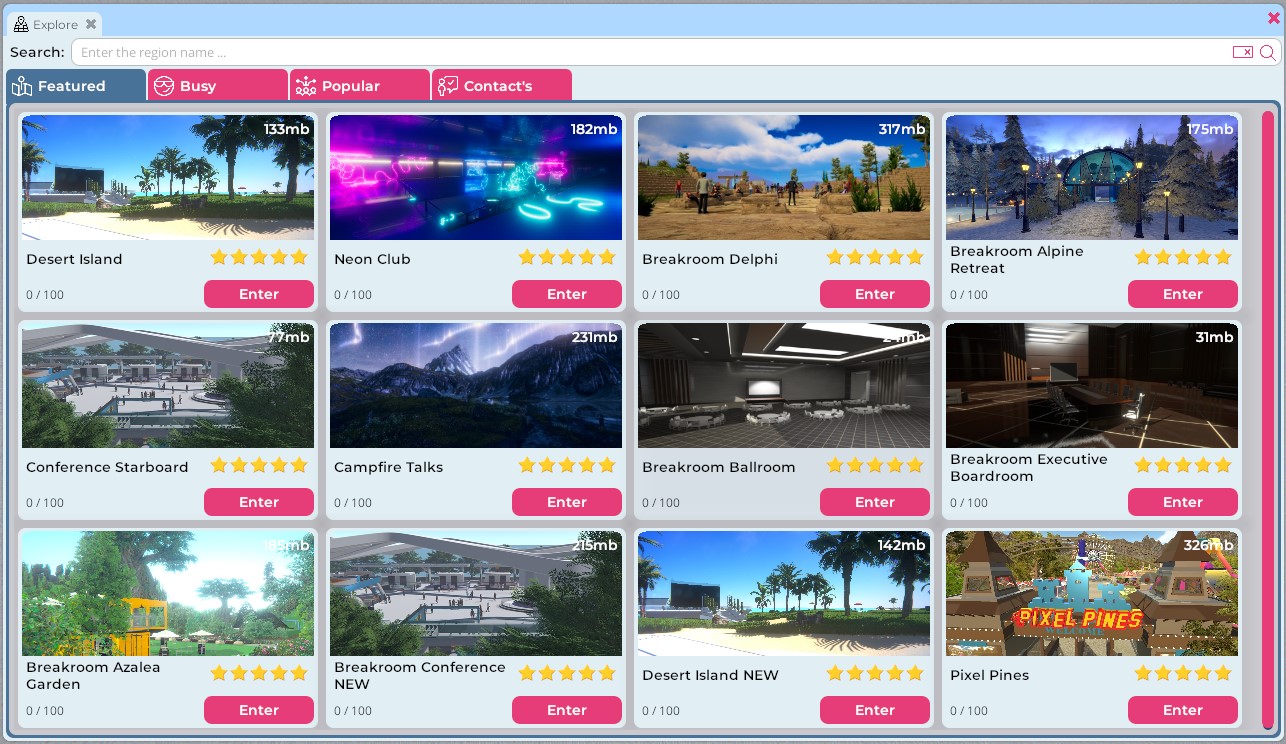
推荐区域将出现在探索窗口中的 推荐选项卡 下,使用户更容易发现它们。
您可以通过以下步骤推荐区域。
- 导航至您的仪表板。
- 点击 世界自定义 > 区域选项卡。
- 找到要推荐的区域。(提示:如果您知道区域名称,可以将其输入到 搜索字段 中。)
- 找到要推荐的区域后,确保 “启用区域”选项 已开启。
- 点击区域卡片中的 垂直省略号图标。在出现的操作菜单中,开启 “推荐”选项。
在仪表板上,推荐区域将在区域卡片的左上角用星形图标表示,如下图所示。
-44f7c3e5eb4739ffef3805adae5e143d.png)
取消推荐区域
要将推荐区域恢复为已启用状态,请按照以下步骤操作。
- 导航至您的仪表板。
- 点击 世界自定义 > 区域选项卡。
- 找到要取消推荐的推荐区域。(提示:如果您知道区域名称,可以将其输入到 搜索字段 中。)
- 点击区域卡片中的 垂直省略号图标。在出现的操作菜单中,关闭 “推荐”选项。
隐藏推荐区域
具有高级区域级权限的用户可以防止他们管理的区域出现在搜索结果或探索窗口中,即使该区域已通过仪表板被推荐。请按照以下步骤操作。
- 登录您的 Sinewave Campus 世界,并将您的角色导航至要编辑的区域。
- 点击迷你地图上方的 区域信息按钮。
- 点击权限面板中的 编辑按钮。
- 勾选 “从搜索和探索等中隐藏区域”选项 旁边的复选框。
- 点击 保存按钮。
要使推荐区域再次可见,请重复这些步骤并 取消勾选 “从搜索和探索等中隐藏区域”选项。
删除区域
要在创建区域后删除它,请按照以下步骤操作。
- 导航至您的仪表板。
- 点击 世界自定义 > 区域选项卡。
- 找到要编辑的区域,并点击区域卡片中的 垂直省略号图标。
- 在出现的操作菜单中,点击 移除。
- 在出现的确认弹出窗口中,点击 是。