# 创建和管理区域
[](/assets/video/tutorials/world-customization-regions-and-avatars.mp4)
**视频:** World Customization: regions and avatars, 1:52
## 概述
每个 Sinewave Campus 世界由一个或多个区域(Regions)组成,这些区域是独立的虚拟“房间”。为了帮助您入门,我们提供了各种即插即用的[区域模板](/docs/zh-Hans/building-new-worlds/region-template-descriptions.md),这些模板配备了装饰、标识以及 Sinewave Campus 强大的[会议系统](/docs/zh-Hans/getting-started/using-the-conference-system.md)。[世界所有者](/docs/zh-Hans/opening-the-doors/creating-and-managing-user-accounts/world-level-user-permissions.md)和[世界管理员](/docs/zh-Hans/opening-the-doors/creating-and-managing-user-accounts/world-level-user-permissions.md)可以通过[仪表板](/docs/zh-Hans/building-new-worlds/breakroom-dashboard-tour.md)创建和管理这些区域。
一旦您了解了如何部署预构建的区域,就可以通过[添加](/docs/zh-Hans/creating-custom-experiences/using-the-region-editor.md)您自己的虚拟对象和媒体来自定义它们。Sinewave Campus 提供了一个[工具包](/docs/zh-Hans/creating-custom-experiences/exploring-the-breakroom-toolkit.md),包含世界内的品牌化和媒体组件,如视频播放器、独立浏览器面板、交互式海报等。
## 查看您的区域
![仪表板中“世界自定义 \> 区域”选项卡的截图,展示了六个区域卡片。]()
图示:仪表板 > 世界自定义 > 区域选项卡。
您可以在[**仪表板**](/docs/zh-Hans/building-new-worlds/breakroom-dashboard-tour.md) **> 世界自定义 > 区域选项卡**下查看所有已创建的区域。
当您购买 Sinewave Campus 订阅时,您的世界将被激活并填充一个[默认着陆区域](/docs/zh-Hans/building-new-worlds/default-landing-and-orientation-regions.md)。由于您的订阅包含无限数量的区域,您可以根据需要添加并[启用](/docs/zh-Hans/building-new-worlds/creating-and-managing-regions.md#enabling-a-region)更多区域。[推荐](/docs/zh-Hans/building-new-worlds/creating-and-managing-regions.md#featuring-a-region)您的区域将使用户更容易找到它们。
信息
默认情况下,区域最多可容纳 500 名同时在线用户。
## 创建新区域
![创建区域面板的截图。有关如何使用此面板的说明如下所述。]()
图示:创建区域面板。
要创建新区域,请按照以下步骤操作。
1. 导航至您的[**仪表板**](/docs/zh-Hans/building-new-worlds/breakroom-dashboard-tour.md#accessing-your-dashboard)。
2. 点击 **世界自定义 >** **区域选项卡**。
3. 点击 **创建区域按钮**。这将启动 **创建区域面板**。
4. 在创建区域面板中,首先为您的区域命名并添加描述。
5. 接下来,选择一个[区域模板](/docs/zh-Hans/building-new-worlds/region-template-descriptions.md)。如果您已上传任何[自定义区域](/docs/zh-Hans/advanced-tutorials/uploading-your-own-region.md),可以通过使用 **模板下拉菜单** 显示 *所有模板* 或 *已上传模板* 来找到它们。(提示:您还可以使用搜索栏按名称查找区域模板。)
6. 最后,如果您想替换加载图像(将在[探索窗口](/docs/zh-Hans/exploring-breakroom/using-the-explore-window.md)中显示,并在用户传送到该区域时出现),可以点击 **浏览按钮**。这将启动标准文件导入窗口。在计算机上找到要使用的图像,点击选中它,然后点击 **打开按钮**。
7. 完成后,向下滚动并点击 **创建按钮**。
需要注意的是,通过仪表板创建的新区域默认 *未* 启用或推荐,这意味着用户(包括世界所有者)在登录时将无法定位或访问它们。要使区域可访问,您需要[启用](/docs/zh-Hans/building-new-worlds/creating-and-managing-regions.md#enabling-a-region)和/或[推荐](/docs/zh-Hans/building-new-worlds/default-landing-and-orientation-regions.md)它们。
信息
Sinewave Campus 支持 JPG 和 PNG 图像。加载图像的推荐尺寸为 1920x1080,或 2:1 的比例,最大文件大小为 5MB。
注意
注意:您 **可以** 使用仪表板创建多个使用相同基础[模板](/docs/zh-Hans/building-new-worlds/region-template-descriptions.md)的区域。但是,一旦您自定义了某个区域,这些详细信息不会复制到从同一模板创建的新区域。
## 编辑区域详情
![沙漠岛屿区域卡片的截图,高亮显示了编辑区域操作的位置。]()
高亮显示:编辑区域按钮。
要在创建区域后对其进行更改,请按照以下步骤操作。
1. 导航至您的[**仪表板**](/docs/zh-Hans/building-new-worlds/breakroom-dashboard-tour.md#accessing-your-dashboard)。
2. 点击 **世界自定义 >** **区域选项卡**。
3. 找到要编辑的区域,并点击区域卡片中的 **垂直省略号图标**。
4. 在出现的操作菜单中,点击 **编辑区域**。这将带您回到 **创建区域面板**。
5. 进行所需的更改。您可以输入新名称、编辑描述、上传新的加载图像或选择新的区域模板。
6. 完成后,点击 **保存按钮**。
危险
如果使用编辑区域功能更改区域的默认模板,之前模板的所有更改将被删除。*您的删除更改将无法恢复。* 请在采取此步骤前仔细考虑。
### 查找区域 ID
您世界中的每个区域都有一个唯一的 ID 编号。如果需要查找并复制此编号,可以按照以下步骤操作。
1. 导航至您的[**仪表板**](/docs/zh-Hans/building-new-worlds/breakroom-dashboard-tour.md#accessing-your-dashboard)。
2. 点击 **世界自定义 >** **区域选项卡**。
3. 找到所需的 **区域 ID**。此编号显示在区域卡片中。
4. 要将区域 ID 复制到剪贴板,请点击编号右侧的 **复制图标**。
## **启用区域**
![新创建区域的截图。操作菜单已打开,显示该区域未启用、未推荐或未以任何方式激活。]()
图示:全新区域。注意它未启用、未推荐,也未设置为默认着陆区域。
区域首次创建时不会自动启用。为了访问区域或使其对其他用户可用,您需要首先通过仪表板或 Sinewave Campus 查看器启用它。
启用后,用户可以[搜索](/docs/zh-Hans/getting-started/ui-tour.md#the-top-toolbar)区域(如果他们知道其存在),但可能无法轻松发现它。这可能很有用——例如,如果您想为 VIP 活动设置私人区域。如果您希望用户更容易找到某个区域,可以考虑[推荐](/docs/zh-Hans/building-new-worlds/creating-and-managing-regions.md#featuring-a-region)它。
### 通过仪表板
您可以通过以下步骤通过仪表板启用区域。
1. 导航至您的[**仪表板**](/docs/zh-Hans/building-new-worlds/breakroom-dashboard-tour.md#accessing-your-dashboard)。
2. 点击 **世界自定义 >** **区域选项卡**。
3. 找到要启用的区域。在区域卡片的右上角,您将看到 **“启用区域”切换开关**。
4. 点击此切换开关以启用区域。您将看到区域加载图像以全彩显示,表示该区域已启用并可访问。
### 通过查看器
![示例区域列表窗口的截图,展示了六个区域卡片及其相关按钮。]()
图示:区域列表窗口可能显示的样子。
您可以通过以下步骤通过查看器启用区域。
1. 点击位于[顶部工具栏](/docs/zh-Hans/getting-started/ui-tour.md#the-top-toolbar)中的 **区域按钮**。这将启动区域列表窗口。
2. 找到要启用的区域并点击 **启用按钮**。您将看到 **进入按钮** 以全彩显示,表示该区域现已启用并可访问。
### 禁用区域
要通过仪表板禁用区域,请重复[上述步骤](/docs/zh-Hans/building-new-worlds/creating-and-managing-regions.md#enabling-regions-through-the-dashboard)。点击 **切换开关** 后,您将看到区域加载图像褪色,且“启用区域”切换开关恢复为灰色。这些视觉提示表明该区域现已禁用。
要通过查看器禁用区域,请重复[上述步骤](/docs/zh-Hans/building-new-worlds/creating-and-managing-regions.md#through-the-viewer)并在区域列表窗口中点击 **禁用按钮**。
信息
如果您禁用区域 *而不* 删除它,您对区域所做的任何自定义更改都将被保留。这使您能够根据需要创建、存储和激活自定义区域。
## 推荐区域
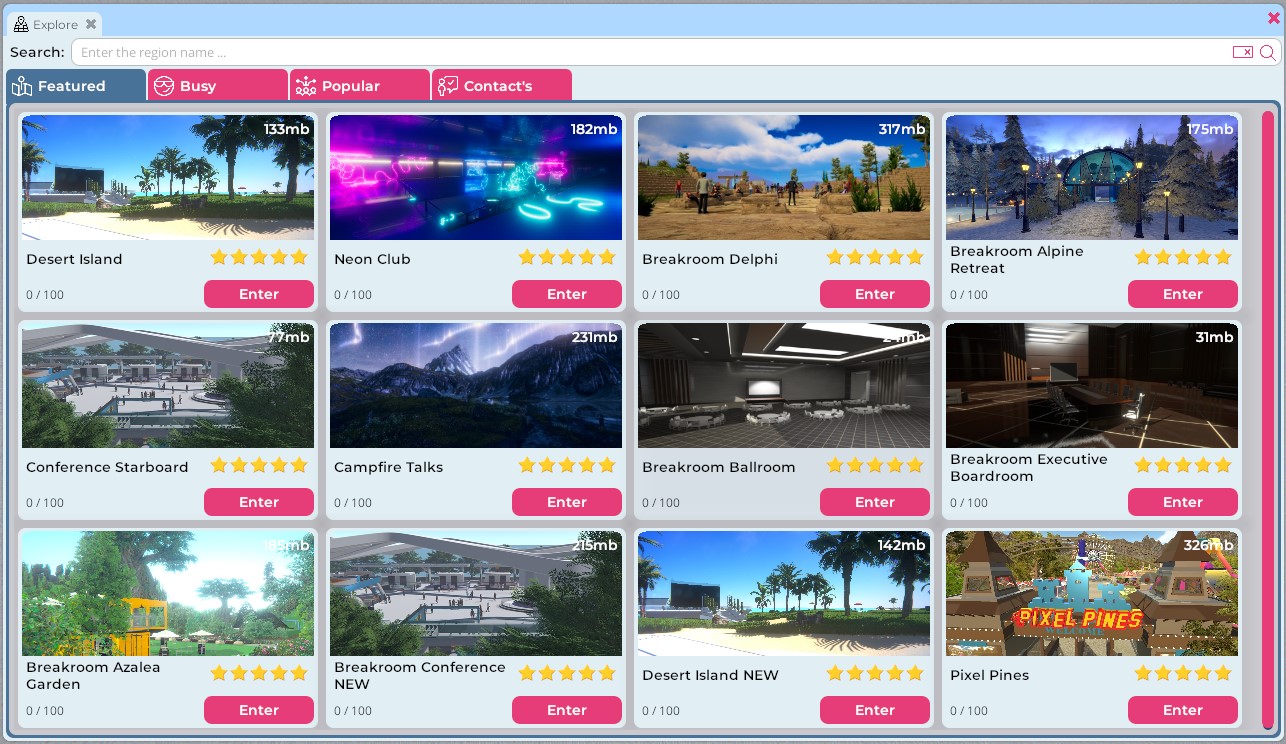
图示:探索窗口。
推荐区域将出现在[探索窗口](/docs/zh-Hans/exploring-breakroom/using-the-explore-window.md)中的 **推荐选项卡** 下,使用户更容易发现它们。
您可以通过以下步骤推荐区域。
1. 导航至您的[**仪表板**](/docs/zh-Hans/building-new-worlds/breakroom-dashboard-tour.md#accessing-your-dashboard)。
2. 点击 **世界自定义 >** **区域选项卡**。
3. 找到要推荐的区域。(提示:如果您知道区域名称,可以将其输入到 **搜索字段** 中。)
1. 找到要推荐的区域后,确保 [“启用区域”选项](/docs/zh-Hans/building-new-worlds/creating-and-managing-regions.md#enabling-a-region) 已开启。
4. 点击区域卡片中的 **垂直省略号图标**。在出现的操作菜单中,开启 **“推荐”选项**。
在仪表板上,推荐区域将在区域卡片的左上角用星形图标表示,如下图所示。
![Sinewave Campus Delphi 区域卡片。左上角的橙色星形图标表示这是一个推荐区域。]()
图示:仪表板上的区域卡片。星形图标显示这是一个推荐区域。
### 取消推荐区域
要将推荐区域恢复为[已启用](/docs/zh-Hans/building-new-worlds/creating-and-managing-regions.md#enabling-a-region)状态,请按照以下步骤操作。
1. 导航至您的[**仪表板**](/docs/zh-Hans/building-new-worlds/breakroom-dashboard-tour.md#accessing-your-dashboard)。
2. 点击 **世界自定义 >** **区域选项卡**。
3. 找到要取消推荐的推荐区域。(提示:如果您知道区域名称,可以将其输入到 **搜索字段** 中。)
4. 点击区域卡片中的 **垂直省略号图标**。在出现的操作菜单中,关闭 **“推荐”选项**。
### 隐藏推荐区域
具有高级[区域级权限](/docs/zh-Hans/opening-the-doors/creating-and-managing-user-accounts/region-level-user-permissions.md)的用户可以防止他们管理的区域出现在搜索结果或探索窗口中,即使该区域已通过仪表板被推荐。请按照以下步骤操作。
1. 登录您的 Sinewave Campus 世界,并将您的角色导航至要编辑的区域。
2. 点击迷你地图上方的 **区域信息按钮**。
3. 点击权限面板中的 **编辑按钮**。
4. 勾选 **“从搜索和探索等中隐藏区域”选项** 旁边的复选框。
5. 点击 **保存按钮**。
要使推荐区域再次可见,请重复这些步骤并 **取消勾选** “从搜索和探索等中隐藏区域”选项。
## 删除区域
要在创建区域后删除它,请按照以下步骤操作。
1. 导航至您的[**仪表板**](/docs/zh-Hans/building-new-worlds/breakroom-dashboard-tour.md#accessing-your-dashboard)。
2. 点击 **世界自定义 >** **区域选项卡**。
3. 找到要编辑的区域,并点击区域卡片中的 **垂直省略号图标**。
4. 在出现的操作菜单中,点击 **移除**。
5. 在出现的确认弹出窗口中,点击 **是**。
注意
注意:您必须始终至少有一个活动的[默认着陆区域](/docs/zh-Hans/building-new-worlds/default-landing-and-orientation-regions.md)。您的最后一个默认着陆区域受到保护,不能禁用 *或* 删除。要禁用它,您需要首先指定另一个区域作为其替代。要删除默认着陆区域,您需要首先将其“设为默认着陆”状态切换为 **关闭**。