# 免责声明
[](/assets/video/tutorials/adding-and-reviewing-waivers.mp4)
**视频:** Adding and reviewing waivers, 1:58
## 概述
免责声明允许讲师在 Sinewave Campus 平台内向学生展示书面信息,并根据上下文收集学生的同意或反馈。免责声明可用于内容披露、版权信息、接触点等。
本页讨论通过 Dashboard 在后端创建和管理免责声明。有关在 Sinewave Campus for Training 环境中管理和审查免责声明的更多信息,请参阅我们的 [讲师入门指南](/docs/zh-Hans/breakroom-for-training/instructor-orientation.md)。
## 创建免责声明
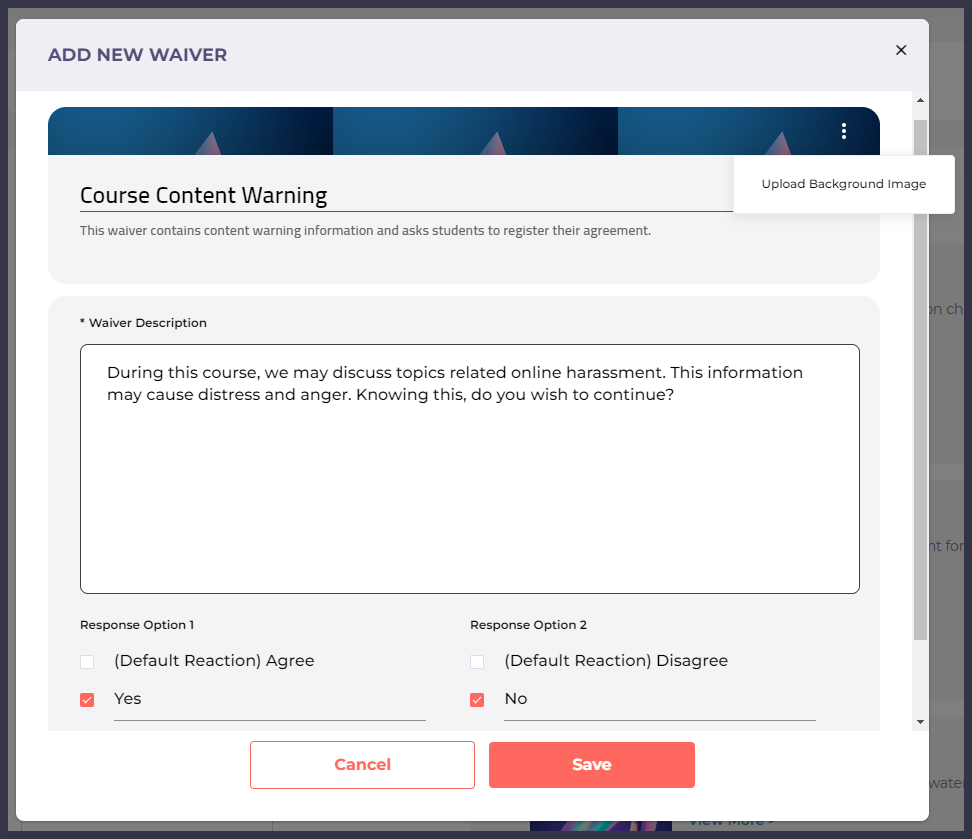
图示:Dashboard > 学习管理 > 课程 > 添加新免责声明窗口。注意右上角的“上传背景图片”按钮。
信息
只有 [世界所有者](/docs/zh-Hans/opening-the-doors/creating-and-managing-user-accounts/world-level-user-permissions.md#%E4%B8%96%E7%95%8C%E7%BA%A7%E7%94%A8%E6%88%B7%E7%B1%BB%E5%9E%8B) 和 [世界管理员](/docs/zh-Hans/opening-the-doors/creating-and-managing-user-accounts/world-level-user-permissions.md#%E4%B8%96%E7%95%8C%E7%BA%A7%E7%94%A8%E6%88%B7%E7%B1%BB%E5%9E%8B) 可以访问 Dashboard。
Sinewave Campus for Training 课程内容通过 [Dashboard](/docs/zh-Hans/building-new-worlds/breakroom-dashboard-tour.md) 创建和管理。要将免责声明添加到任何现有的 [课程](/docs/zh-Hans/breakroom-for-training/creating-and-managing-courses.md) 中,请按照以下步骤操作。
1. 导航至您的 [**Dashboard**](/docs/zh-Hans/building-new-worlds/breakroom-dashboard-tour.md#accessing-your-dashboard)。
2. 点击 **学习管理** 选项卡,然后点击您要编辑的 **课程**。
3. 点击右上角的 **创建** 按钮,并从下拉菜单中选择 **免责声明**。
4. 输入免责声明的 **名称** 和 **描述**。
5. 如果您愿意,可以按照以下步骤更改免责声明标题:
1. 点击右上角的 **垂直省略号图标**,然后点击 **上传背景图片**。
2. 点击 **上传图片** 按钮以添加图片,在计算机上启动标准文件选择窗口。选择要使用的图片,然后点击 **确定**。
3. 或者,点击 **“从我们的课程图片模板中选择”链接** 以选择基本颜色或通用图片。
6. 勾选默认 **同意** 和 **不同意** 反应旁边的复选框,或输入您自己的反应文本。
7. 满意后,点击 **保存** 按钮。
免责声明首次创建时,默认处于停用状态。要激活或停用免责声明,点击免责声明卡片右上角的 **开/关切换开关**。
活动的免责声明在您的 Sinewave Campus 世界中处于活动状态,学生和老师可以访问。停用的免责声明对学生和老师不可访问,但世界所有者和世界管理员仍可以通过 Dashboard 编辑其内容。
## 编辑免责声明
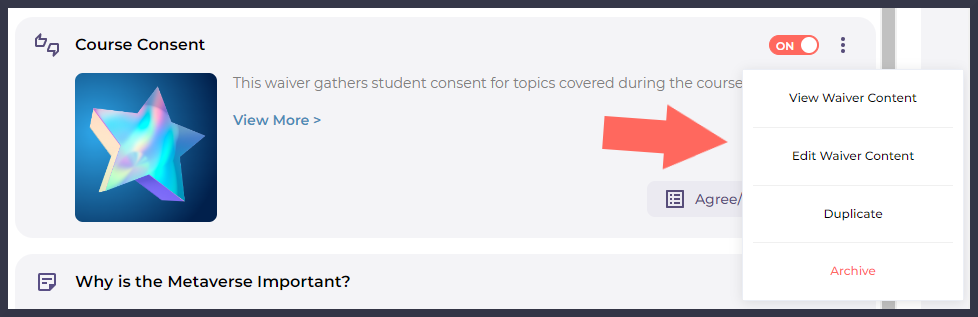
高亮显示:免责声明编辑功能的位置。
在每个免责声明卡片的右上角,您会看到一个 **垂直省略号图标**。点击它将打开一个包含免责声明编辑功能的菜单。以下是相关 UI 的概述。
| 按钮或功能 | 用途 |
| ---------------- | ----------------------------------------------------------------------------------------- |
| 开/关切换开关 | 激活或停用免责声明。 |
| 查看免责声明内容 | 允许您审查免责声明及所有响应选项。 |
| 编辑免责声明内容 | 允许您对免责声明进行更改。 |
| 复制 | 在同一课程中创建免责声明的副本。 |
| 归档 | [归档](/docs/zh-Hans/breakroom-for-training/waivers.md#归档免责声明) 免责声明而不删除它。 |
## 审查免责声明响应
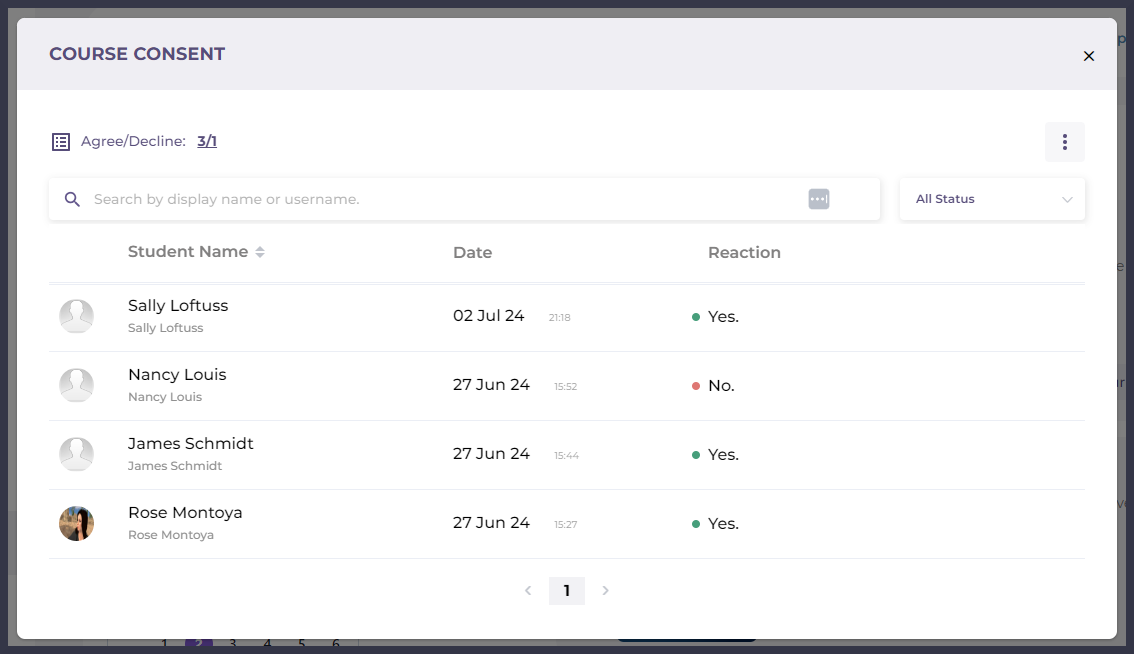
图示:示例免责声明响应窗口。
学生对免责声明的响应,包括响应日期和时间,可以按照以下步骤查看。
1. 导航至您的 [**Dashboard**](/docs/zh-Hans/building-new-worlds/breakroom-dashboard-tour.md#accessing-your-dashboard)。
2. 点击 **学习管理** 选项卡,然后点击您要审查的 **课程**。
3. 点击相关免责声明卡片右下角的 **同意/拒绝** 按钮。
4. 在出现的响应窗口中,您可以使用 **搜索字段** 定位特定学生,并使用 **所有状态** 下拉菜单过滤所有响应。
## 归档免责声明
[](/assets/video/tutorials/archiving-quizzes-and-waivers.mp4)
**视频:** Archiving quizzes and waivers, 1:03
免责声明可以被归档,这将停用它们并防止其内容被编辑。这保留了其内容以供将来使用。
要归档免责声明,请按照以下步骤操作。
1. 导航至您的 [**Dashboard**](/docs/zh-Hans/building-new-worlds/breakroom-dashboard-tour.md#accessing-your-dashboard)。
2. 点击 **学习管理** 选项卡,然后点击您要编辑的 **课程**。
3. 点击相关免责声明卡片中的 **垂直省略号图标**,并从出现的菜单中选择 **归档**。
要定位已归档的免责声明并使其再次可访问,请按照以下步骤操作。
1. 导航至您的 [**Dashboard**](/docs/zh-Hans/building-new-worlds/breakroom-dashboard-tour.md#accessing-your-dashboard)。
2. 点击 **学习管理** 选项卡,然后点击您要编辑的 **课程**。
3. 点击右上角的 **过滤器** 按钮。在出现的菜单中,勾选 **归档列表** 选项。这将显示您所有的归档材料。
4. 找到您要取消归档的免责声明。您可以使用 **搜索字段** 简化此过程。点击卡片中的 **垂直省略号图标**,并从出现的菜单中选择 **取消归档**。
5. 要显示您所有的活动和非活动课程材料,再次点击 **过滤器** 按钮,并勾选 **显示全部** 选项旁边的复选框。
当课程材料被取消归档时,它们处于停用状态。要激活免责声明,点击材料卡片右上角的 **开/关切换开关**。