



讲师入门指南
概述
一旦在区域(Region)中安装了 Sinewave Campus for Training,讲师就可以为任何活跃的课程发布和审核材料。这可能表现为在轻松的教学环境中管理独立的免责声明和测验,也可能涉及执行包含实时媒体演示的多步骤自动化教学大纲。
本页面旨在作为讲师的快速入门指南,重点关注世界内可用的工具。有关通过仪表板评分或审核测验和免责声明的详细信息,或指导学生完成多步骤教学大纲,请参阅链接的文档。
作为一个最佳实践提示,建议讲师了解可用于协助人群管理的主持人工具,以及如何排查常见的音频和视频问题。
登录
有权访问 Sinewave Campus 主持人工具的用户可以成为 Sinewave Campus for Training 系统的讲师。此列表包括:
本部分文档将这些人员统称为“讲师”。要进入讲师模式,请按照以下步骤操作。
- 将您的虚拟形象导航到您将授课的区域。
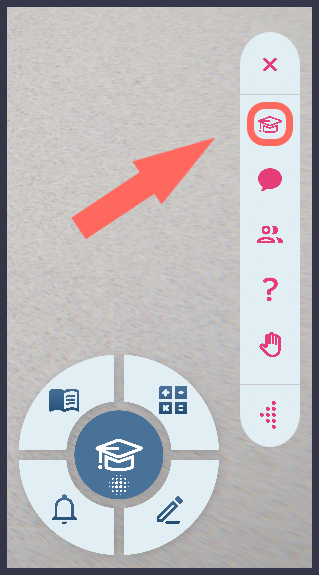
- 点击屏幕右侧的主持人工具/密钥按钮。
- 点击主持人工具顶部的讲师模式按钮。
- 当提示确认您的选择时,点击是按钮。
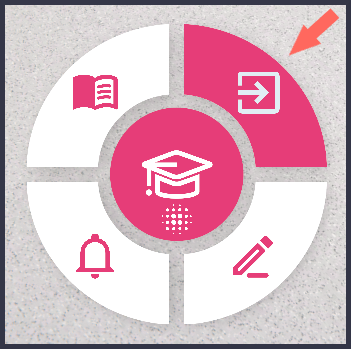
要退出讲师模式,请重复上述步骤 1-4。您也可以点击 Sinewave Campus for Training 小部件右上角的退出讲师模式按钮。
可以同时有多个活跃的讲师。“主要讲师”被认为是最近与 Sinewave Campus for Training 系统交互的人。如果需要替代讲师介入并继续课程或教学大纲,此切换将自动发生。
发布和审核测验
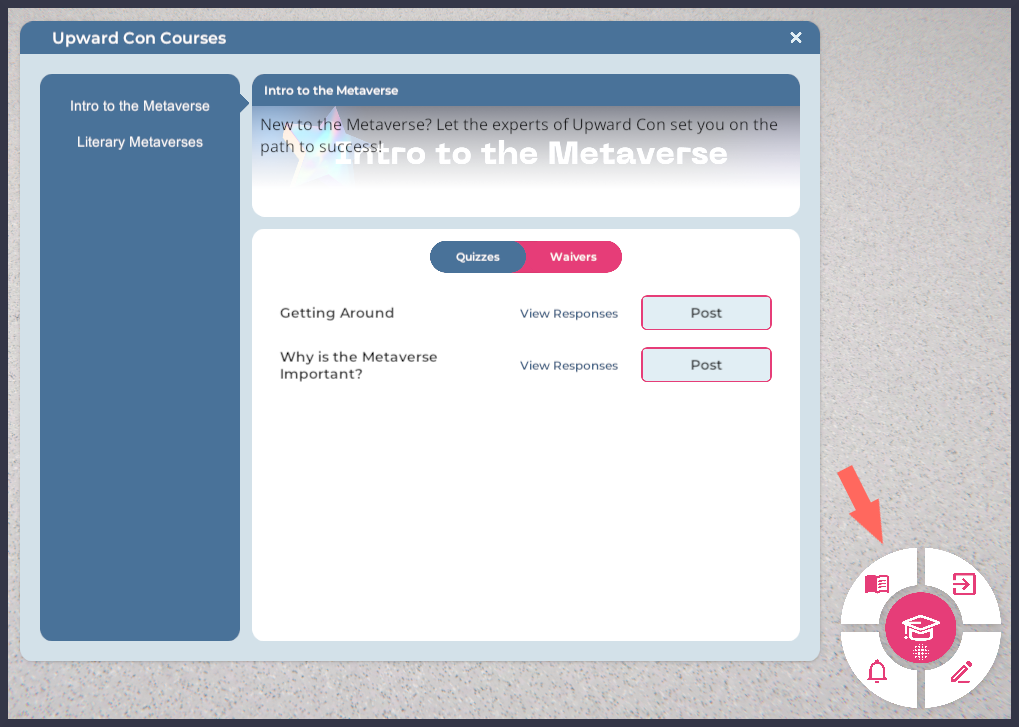
当您处于讲师模式时,点击 Sinewave Campus for Training 小部件中的课程信息按钮,您可以访问每个课程的测验和免责声明。
要为当前位于该区域的所有用户发布测验,请按照以下步骤操作。
- 将您的虚拟形象导航到您将授课的区域,并进入讲师模式。
- 点击 Sinewave Campus for Training 小部件左上角的课程信息按钮。
- 点击您正在管理的课程名称,然后点击测验选项卡。
- 找到您要发布的测验,并点击关联的发布按钮。
当测验处于活动状态时,发布按钮上的文本将更改为_结束_。当您准备为所有用户结束测验时,点击结束按钮。
审核测验回答
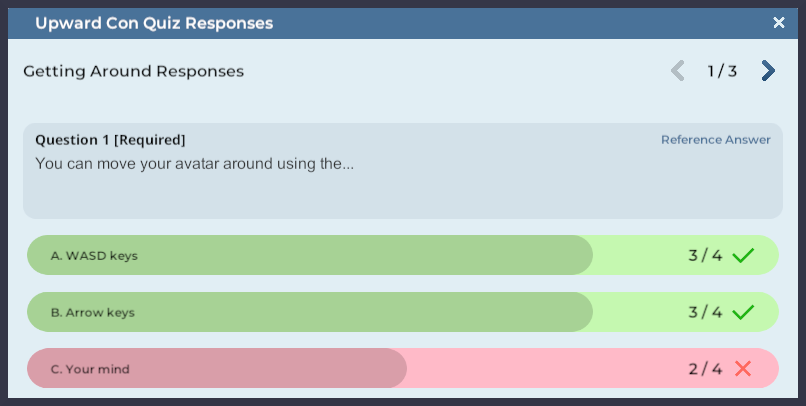
多项选择题回答图表。 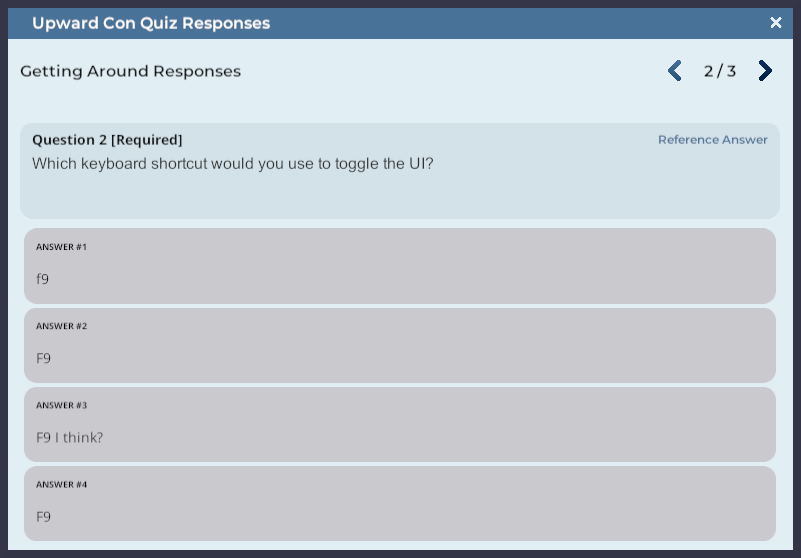
书面回答列表。 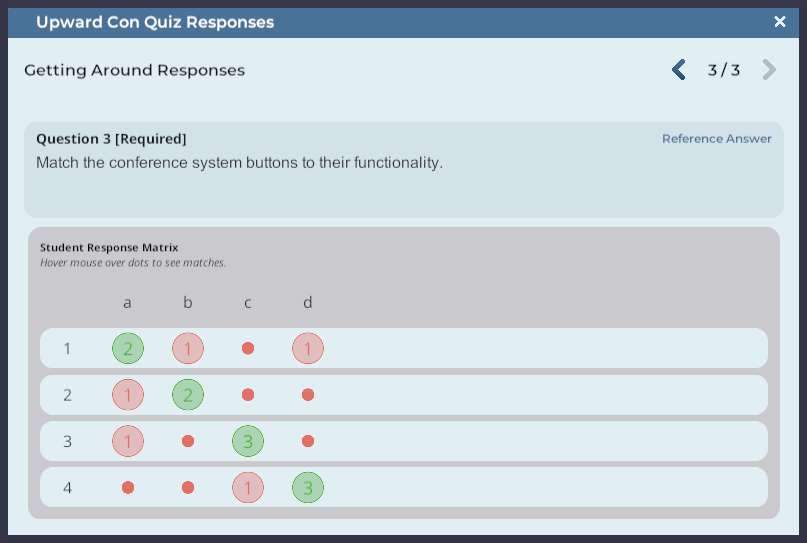
配对回答矩阵,高亮显示正确和错误的答案。
讲师可以在 Sinewave Campus 平台内实时查看匿名的测验回答。这是一个强大的工具,因为讲师可以根据学生反馈调整内容或教学技巧。
要查看测验回答,请按照以下步骤操作。
- 将您的虚拟形象导航到您将授课的区域,并进入讲师模式。
- 点击 Sinewave Campus for Training 小部件左上角的课程信息按钮。
- 点击您正在管理的课程名称,然后点击测验选项卡。
- 找到您要审核的测验,并点击查看回答。
如果测验包含多个问题,您可以通过点击右上角的前进和后退箭头滚动浏览问题卡片。
评分测验
需要手动审核的测验(例如书面回答题)只能通过仪表板访问并正式评分。
发布和审核免责声明
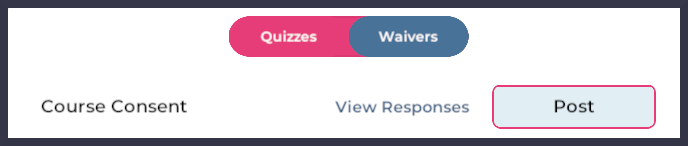
与测验一样,免责声明在您处于讲师模式时也可以在课程信息窗口下看到。要发布免责声明供学生审核,请按照以下步骤操作。
- 将您的虚拟形象导航到您将授课的区域,并进入讲师模式。
- 点击 Sinewave Campus for Training 小部件左上角的课程信息按钮。
- 点击您正在管理的课程名称,然后点击免责声明选项卡。
- 找到您要发布的免责声明,并点击关联的发布按钮。
您可以随时通过点击查看回答来查看匿名的回答数据。
启动教学大纲
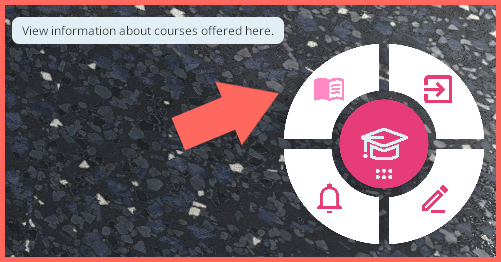
同样,一旦您处于讲师模式,您可以通过点击 Sinewave Campus for Training 小部件左上角的课程信息按钮来启动教学大纲。
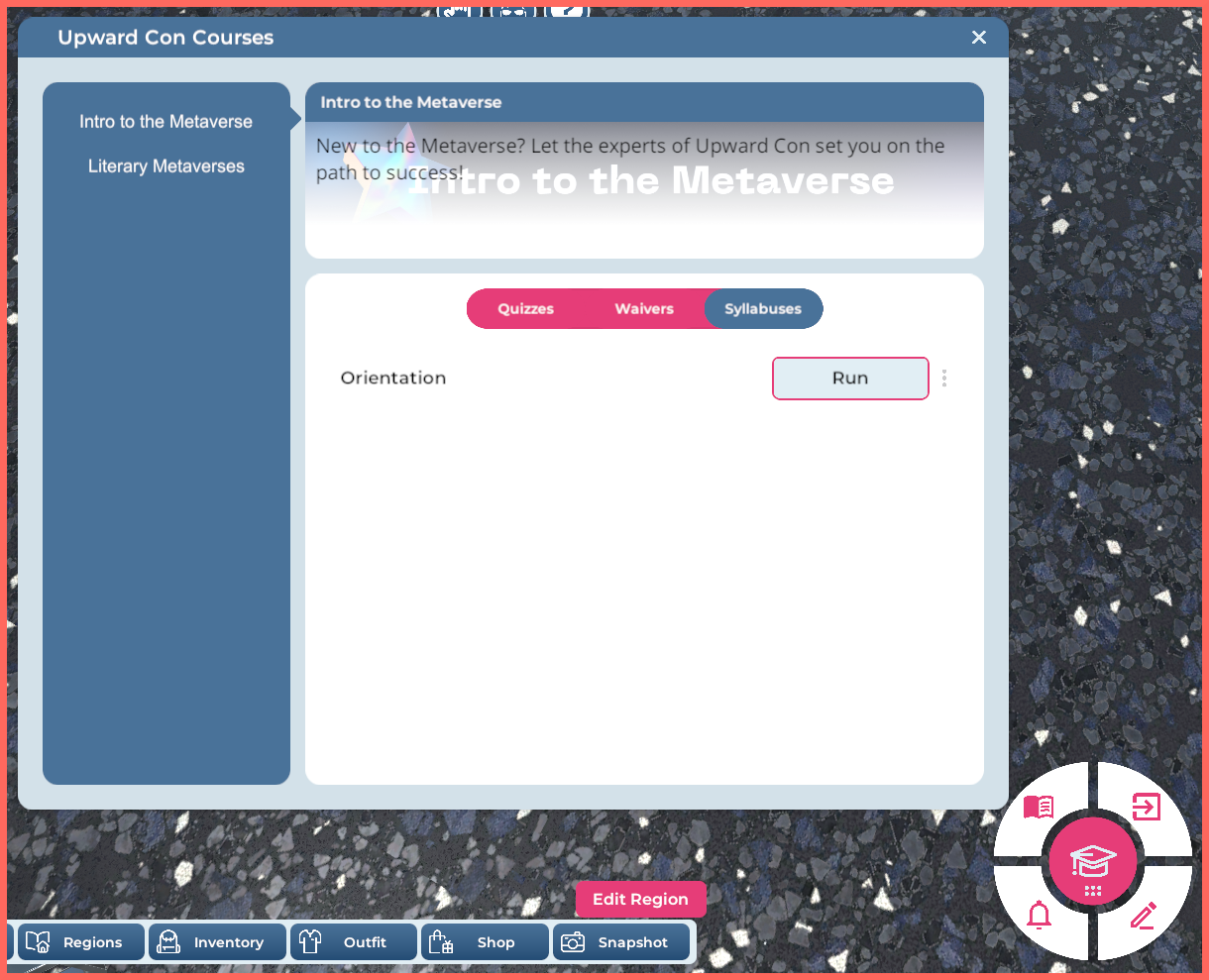
点击相关的课程,然后点击教学大纲选项卡。找到您要启动的教学大纲,并点击运行按钮。
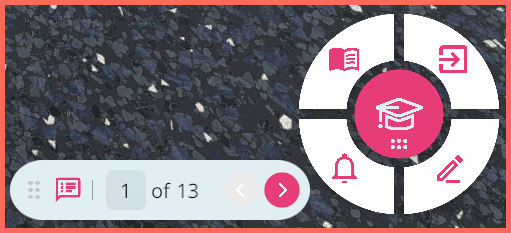
一旦启动教学大纲,教学大纲小部件将出现在所有讲师和学生屏幕上。以下是相关 UI 的概述。
| 按钮 | 用途 |
|---|---|
| 拖动句柄 | 允许您通过点击并拖动它在屏幕上移动小部件。 |
| 注释按钮 | 切换注释面板。 |
| 步骤指示器 | 显示当前教学大纲步骤。允许您通过在步骤字段中输入数字并按Enter 键导航到特定步骤。 |
| 总步骤数 | 显示教学大纲中的总步骤数。 |
| 箭头按钮 | 允许管理教学大纲的人倒带和前进通过步骤。 |
然后可以使用小部件上的箭头按钮执行教学大纲。有关这在实时中可能如何展开的示例,您可以查看教学大纲页面上的教程示例。您还可以从平台内访问测验和免责声明回答,如本页前面所述。
完成教学大纲
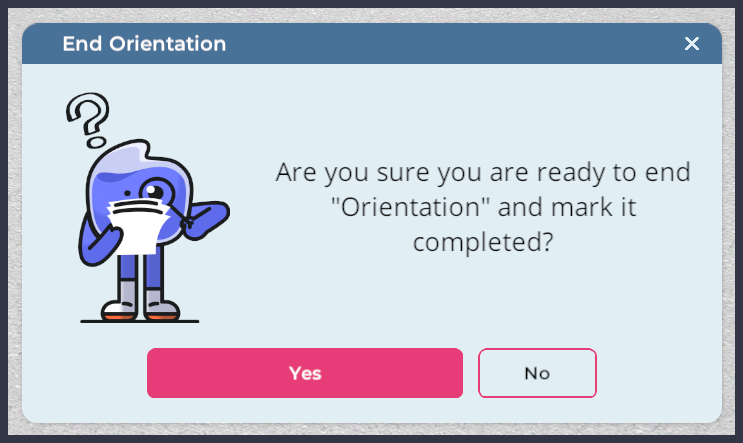
要完成讲师主导的教学大纲,讲师应点击教学大纲小部件中最后一步的前进箭头,然后在出现的弹出窗口中点击是。
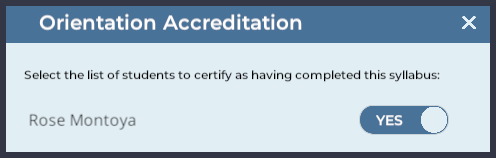
讲师将看到在会话期间任何时间点在该区域的学生列表。讲师有权决定是否应将特定学生标记为已完成课程。默认情况下,所有学生都被标记为已完成。点击任何学生姓名右侧的切换开关以取消该学生的认证资格,然后点击提交。