# 讲师入门指南
[](/assets/video/tutorials/instructor-mode.mp4)
**视频:** Instructor mode, 0:26
## 概述
一旦在区域(Region)中安装了 Sinewave Campus for Training,讲师就可以为任何活跃的课程发布和审核材料。这可能表现为在轻松的教学环境中管理独立的免责声明和测验,也可能涉及执行包含实时媒体演示的多步骤自动化教学大纲。
本页面旨在作为讲师的快速入门指南,重点关注世界内可用的工具。有关通过仪表板评分或审核[测验](/docs/zh-Hans/breakroom-for-training/quizzes.md)和[免责声明](/docs/zh-Hans/breakroom-for-training/waivers.md)的详细信息,或指导学生完成多步骤[教学大纲](/docs/zh-Hans/breakroom-for-training/syllabuses.md#in-world-syllabus-execution-and-walkthrough),请参阅链接的文档。
作为一个最佳实践提示,建议讲师了解可用于协助人群管理的[主持人工具](/docs/zh-Hans/running-your-event/moderator-tools.md),以及如何[排查](/docs/zh-Hans/getting-started/using-the-conference-system/troubleshooting-audio-and-video-issues.md)常见的音频和视频问题。
## 登录
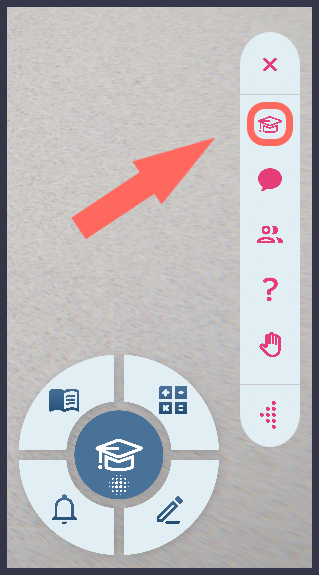
高亮显示:讲师模式按钮的位置。
有权访问 Sinewave Campus 主持人工具的用户可以成为 Sinewave Campus for Training 系统的讲师。此列表包括:
* [世界所有者](/docs/zh-Hans/opening-the-doors/creating-and-managing-user-accounts/world-level-user-permissions.md#%E4%B8%96%E7%95%8C%E7%BA%A7%E7%94%A8%E6%88%B7%E7%B1%BB%E5%9E%8B)
* [世界级](/docs/zh-Hans/opening-the-doors/creating-and-managing-user-accounts/world-level-user-permissions.md)管理员、主持人和开发者
* [区域级](/docs/zh-Hans/opening-the-doors/creating-and-managing-user-accounts/region-level-user-permissions.md)所有者、管理员和主持人
本部分文档将这些人员统称为“讲师”。要进入讲师模式,请按照以下步骤操作。
1. 将您的虚拟形象导航到您将授课的区域。
2. 点击屏幕右侧的**主持人工具/密钥按钮**。
3. 点击主持人工具顶部的**讲师模式按钮**。
4. 当提示确认您的选择时,点击**是按钮**。

高亮显示:退出讲师模式按钮的位置。
要退出讲师模式,请重复上述步骤 1-4。您也可以点击 Sinewave Campus for Training 小部件右上角的**退出讲师模式按钮**。
可以同时有多个活跃的讲师。“主要讲师”被认为是最近与 Sinewave Campus for Training 系统交互的人。如果需要替代讲师介入并继续课程或[教学大纲](/docs/zh-Hans/breakroom-for-training/syllabuses.md),此切换将自动发生。
## 发布和审核测验
[](/assets/video/tutorials/posting-and-reviewing-quizzes.mp4)
**视频:** Posting and reviewing quizzes, 0:41
***
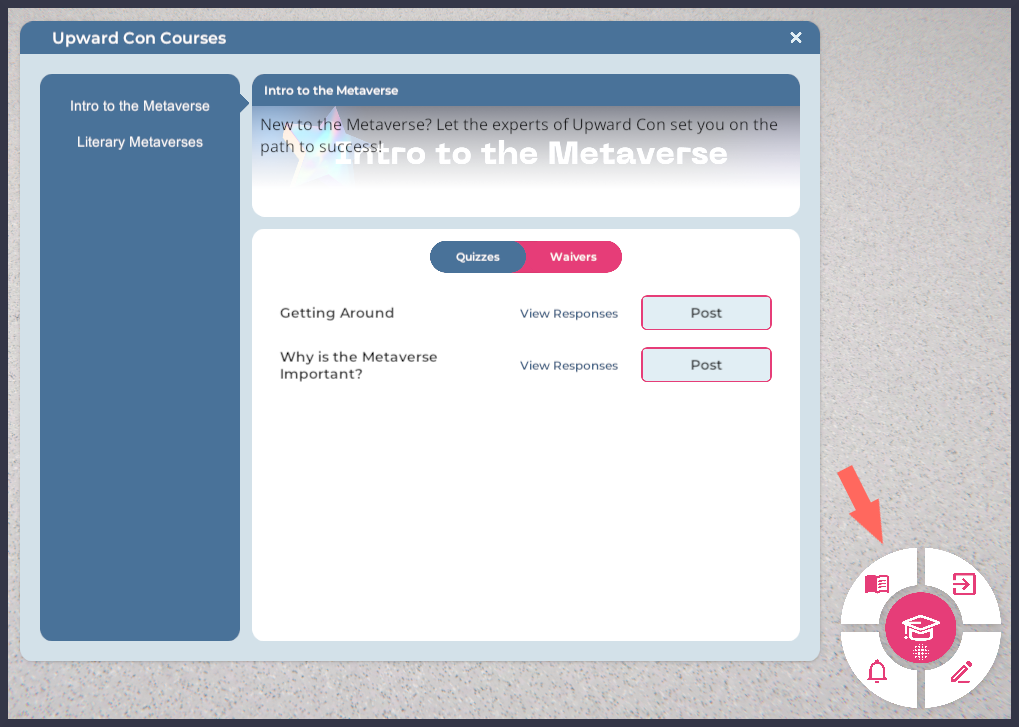
高亮显示:课程信息按钮的位置。
当您处于讲师模式时,点击 Sinewave Campus for Training 小部件中的**课程信息按钮**,您可以访问每个课程的测验和免责声明。
要为当前位于该区域的所有用户发布测验,请按照以下步骤操作。
1. 将您的虚拟形象导航到您将授课的区域,并[进入讲师模式](/docs/zh-Hans/breakroom-for-training/instructor-orientation.md#%E7%99%BB%E5%BD%95)。
2. 点击 Sinewave Campus for Training 小部件左上角的**课程信息按钮**。
3. 点击您正在管理的**课程名称**,然后点击**测验选项卡**。
4. 找到您要发布的测验,并点击关联的**发布按钮**。
当测验处于活动状态时,发布按钮上的文本将更改为\_结束\_。当您准备为所有用户结束测验时,点击**结束按钮**。
### 审核测验回答
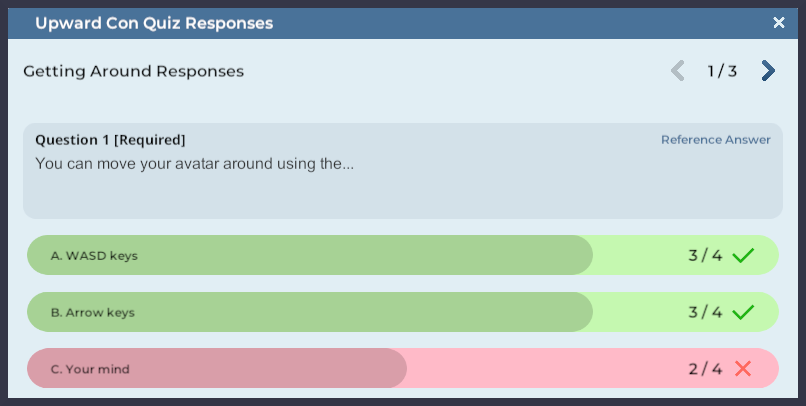
*多项选择题回答图表。* 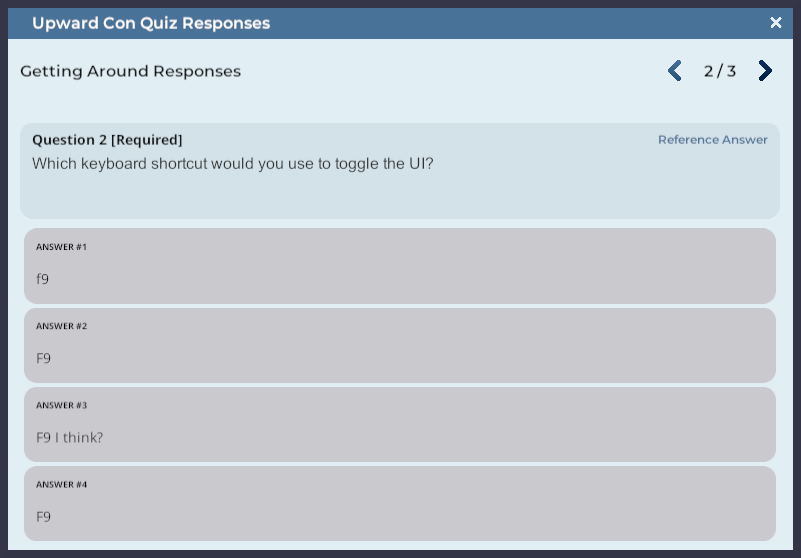
*书面回答列表。* 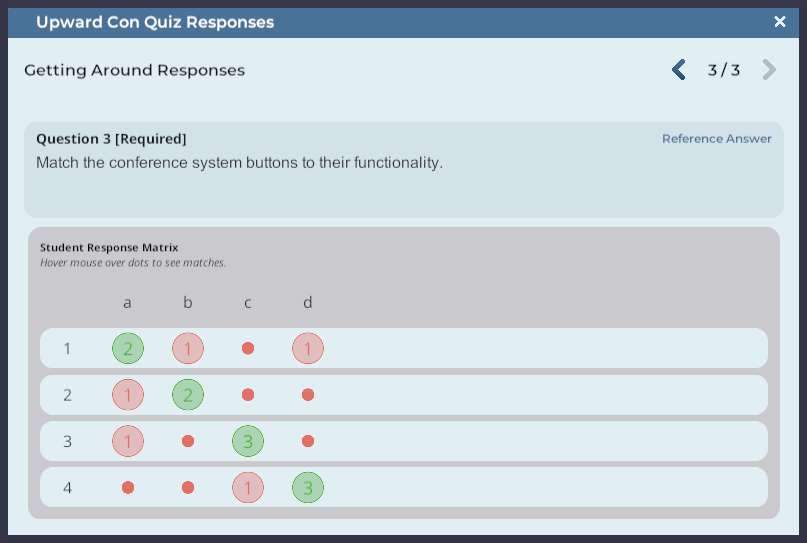
*配对回答矩阵,高亮显示正确和错误的答案。*
讲师可以在 Sinewave Campus 平台内实时查看匿名的测验回答。这是一个强大的工具,因为讲师可以根据学生反馈调整内容或教学技巧。
要查看测验回答,请按照以下步骤操作。
1. 将您的虚拟形象导航到您将授课的区域,并[进入讲师模式](/docs/zh-Hans/breakroom-for-training/instructor-orientation.md#%E7%99%BB%E5%BD%95)。
2. 点击 Sinewave Campus for Training 小部件左上角的**课程信息按钮**。
3. 点击您正在管理的**课程名称**,然后点击**测验选项卡**。
4. 找到您要审核的测验,并点击**查看回答**。
如果测验包含多个问题,您可以通过点击右上角的**前进**和**后退箭头**滚动浏览问题卡片。
### 评分测验
需要手动审核的测验(例如书面回答题)只能通过[仪表板](/docs/zh-Hans/breakroom-for-training/quizzes.md#grading-quizzes)访问并正式评分。
## 发布和审核免责声明
[](/assets/video/tutorials/posting-and-reviewing-waivers.mp4)
**视频:** Posting and reviewing waivers, 0:28
***
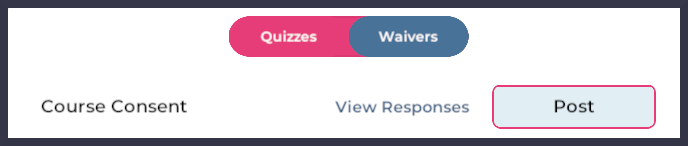
图片显示:免责声明选项卡。
与测验一样,免责声明在您处于讲师模式时也可以在课程信息窗口下看到。要发布免责声明供学生审核,请按照以下步骤操作。
1. 将您的虚拟形象导航到您将授课的区域,并[进入讲师模式](/docs/zh-Hans/breakroom-for-training/instructor-orientation.md#%E7%99%BB%E5%BD%95)。
2. 点击 Sinewave Campus for Training 小部件左上角的**课程信息按钮**。
3. 点击您正在管理的**课程名称**,然后点击**免责声明选项卡**。
4. 找到您要发布的免责声明,并点击关联的**发布按钮**。
您可以随时通过点击**查看回答**来查看匿名的回答数据。
## 启动教学大纲
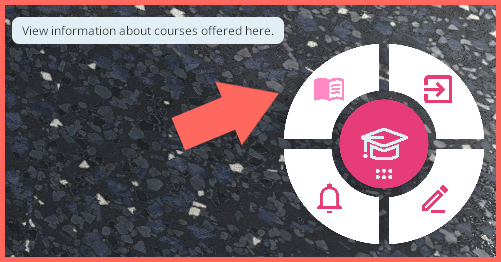
高亮显示:课程信息按钮的位置。
同样,一旦您处于讲师模式,您可以通过点击 Sinewave Campus for Training 小部件左上角的**课程信息按钮**来启动教学大纲。
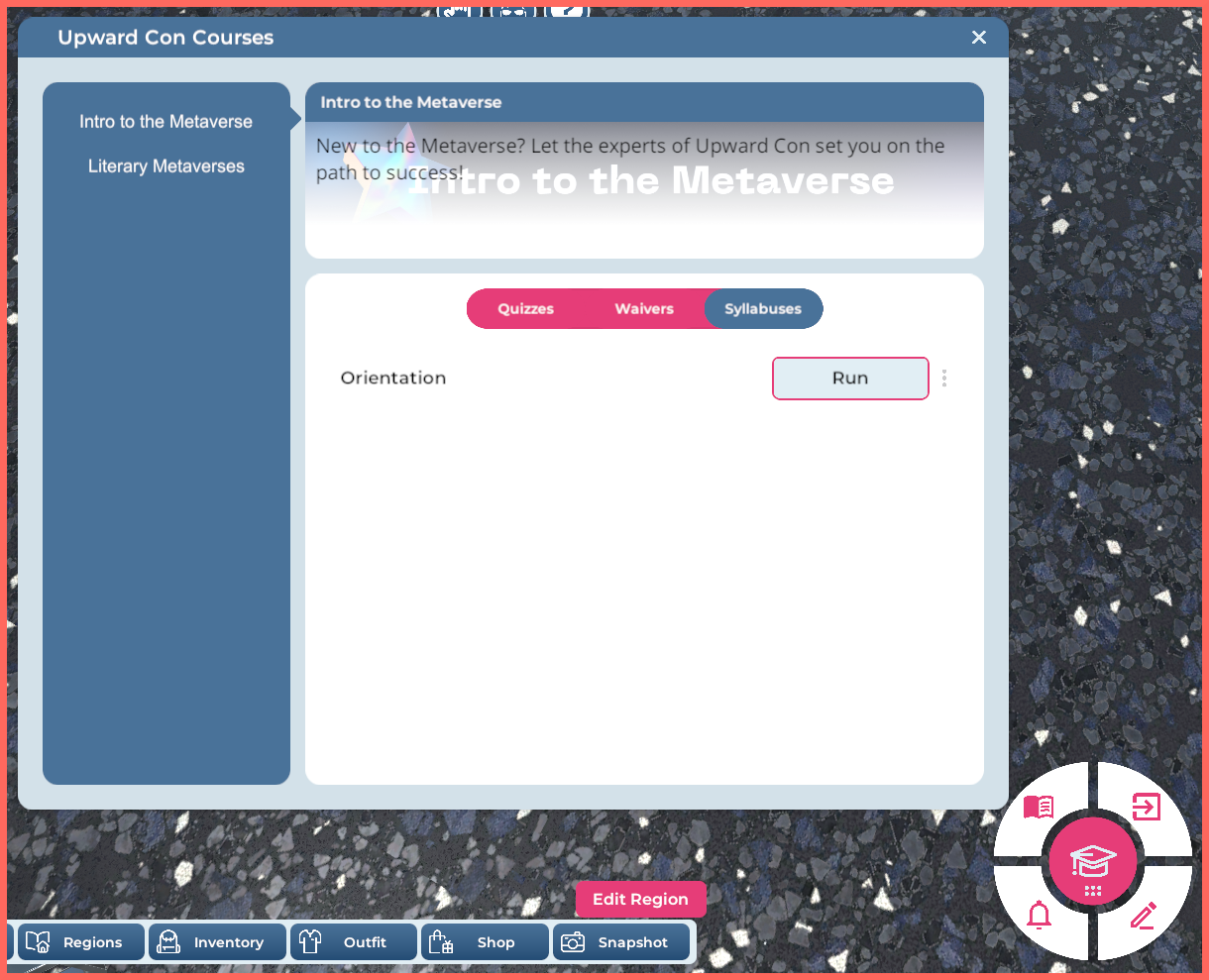
图示:某课程下的可用教学大纲。
点击相关的**课程**,然后点击**教学大纲选项卡**。找到您要启动的教学大纲,并点击**运行按钮**。
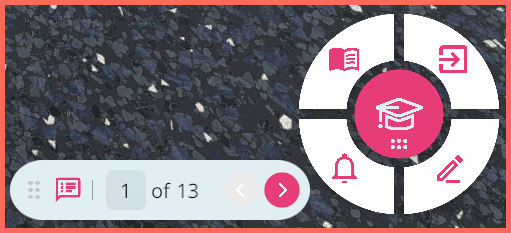
图片显示:教学大纲和 Sinewave Campus for Training 小部件。
一旦启动教学大纲,**教学大纲小部件**将出现在所有讲师和学生屏幕上。以下是相关 UI 的概述。
| 按钮 | 用途 |
| ---------- | ------------------------------------------------------------------------------------ |
| 拖动句柄 | 允许您通过**点击并拖动**它在屏幕上移动小部件。 |
| 注释按钮 | 切换注释面板。 |
| 步骤指示器 | 显示当前教学大纲步骤。允许您通过在步骤字段中输入数字并按**Enter 键**导航到特定步骤。 |
| 总步骤数 | 显示教学大纲中的总步骤数。 |
| 箭头按钮 | 允许管理教学大纲的人**倒带**和**前进**通过步骤。 |
然后可以使用小部件上的**箭头按钮**执行教学大纲。有关这在实时中可能如何展开的示例,您可以查看[教学大纲页面](/docs/zh-Hans/breakroom-for-training/syllabuses.md)上的[教程示例](/docs/zh-Hans/breakroom-for-training/syllabuses.md#in-world-syllabus-execution-and-walkthrough)。您还可以从平台内访问[测验](/docs/zh-Hans/breakroom-for-training/instructor-orientation.md#reviewing-quiz-responses)和[免责声明](/docs/zh-Hans/breakroom-for-training/instructor-orientation.md#posting-and-reviewing-waivers)回答,如本页前面所述。
注意
### “之前做过”
在倒带教学大纲步骤时,重要的是要注意 Sinewave Campus for Training 系统会记住您达到的最高步骤。当您再次前进通过该步骤时,某些操作\_将不会重复\_,即使它们在第一次使用时被触发。
如果您选择手动跳过步骤然后回溯,而不是使用教学大纲小部件上的箭头按钮前进通过内容,这也适用。
例如:
1. 您在教学大纲的第 15 步。
2. 您前进到第 16 步。第 16 步的所有操作都会发生,因为您以前从未在教学大纲中走到这么远。
3. 然后您使用倒带箭头回溯到第 12 步。步骤 16-12(向后工作)被视为“已完成”,并且不会触发下面列出的操作。所有其他操作将重复。
4. 从第 12 步开始,然后您使用箭头按钮前进教学大纲,直到您到达第 17 步。步骤 13-16 仍被视为“已完成”。然而,您从未在第 17 步,因此第 17 步上的所有操作都将执行。
目前“如果已完成则跳过”的操作包括:
* 参加导览
* 启动计时器
* 启动测验
* 启动免责声明
* 设计师可以以这种方式设置自定义函数
### 完成教学大纲
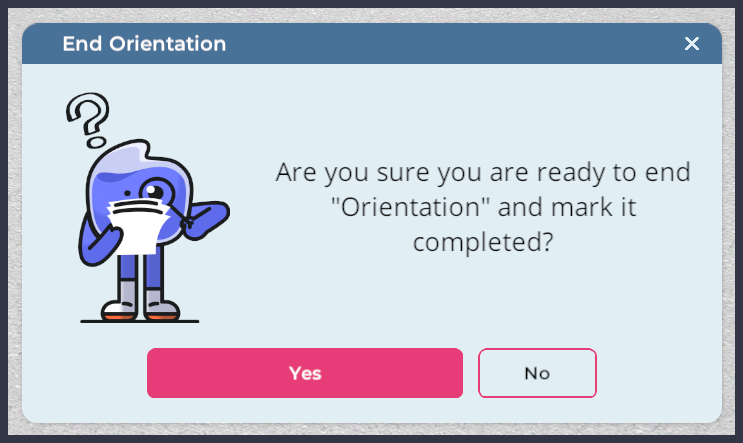
要完成讲师主导的教学大纲,讲师应点击教学大纲小部件中最后一步的**前进箭头**,然后在出现的弹出窗口中点击**是**。
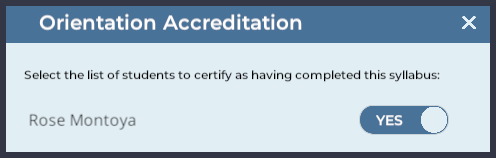
讲师将看到在会话期间任何时间点在该区域的学生列表。讲师有权决定是否应将特定学生标记为已完成课程。默认情况下,所有学生都被标记为已完成。点击任何学生姓名右侧的**切换开关**以取消该学生的认证资格,然后点击**提交**。