# 从 Unity 上传区域到 Sinewave Campus
## 概述
在您创建区域或其他 3D 模型后,只需再执行几个步骤即可将其上传到 Sinewave Campus。请注意,以下说明假定您具备 Unity 的基本操作知识,并且您的计算机上已安装 Unity 和 Sinewave Campus SDK[安装 Unity 和 Sinewave Campus SDK](/docs/zh-Hans/advanced-tutorials/uploading-your-own-region/installing-unity-and-the-breakroom-sdk.md)。
注意
只有[世界所有者、世界管理员和世界开发者](/docs/zh-Hans/opening-the-doors/creating-and-managing-user-accounts/world-level-user-permissions.md)才能将自定义物品上传到 Sinewave Campus。
信息
本节提供的说明假定您具备 Sinewave Campus、虚拟资产和第三方 3D 软件的高级操作知识。
## 在 Unity 中启动新场景
在 Unity 中,点击**文件菜单**,然后点击**新建 Sinespace 场景**。这将为新场景添加必要的组件,以便开始您的区域上传。
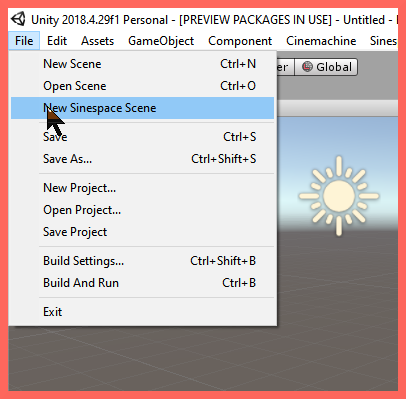
图示:文件 > 新建 Sinespace 场景的位置。
当您创建标准 Unity 场景时,它将包含一个主摄像机和一个平行光。新的 *Sinespace* 场景会为 Sinewave Campus 创建特定的设置,并包含一些额外的元素:
* 地标:这控制用户传送到该区域时的着陆点。
* 太阳:这是重命名的平行光。
* 立方体:这是一个简单的地板。通常,这将被您的区域模型和设计所取代。
* 场景导出设置:这包含您需要编辑的特定信息。下面将更详细地介绍这一点。
* 后处理设置:通常您不需要更改这些设置。
在整个文档中,图示的默认立方体代表一个场景。请记住,通常这个立方体将被您自己的自定义模型所取代。
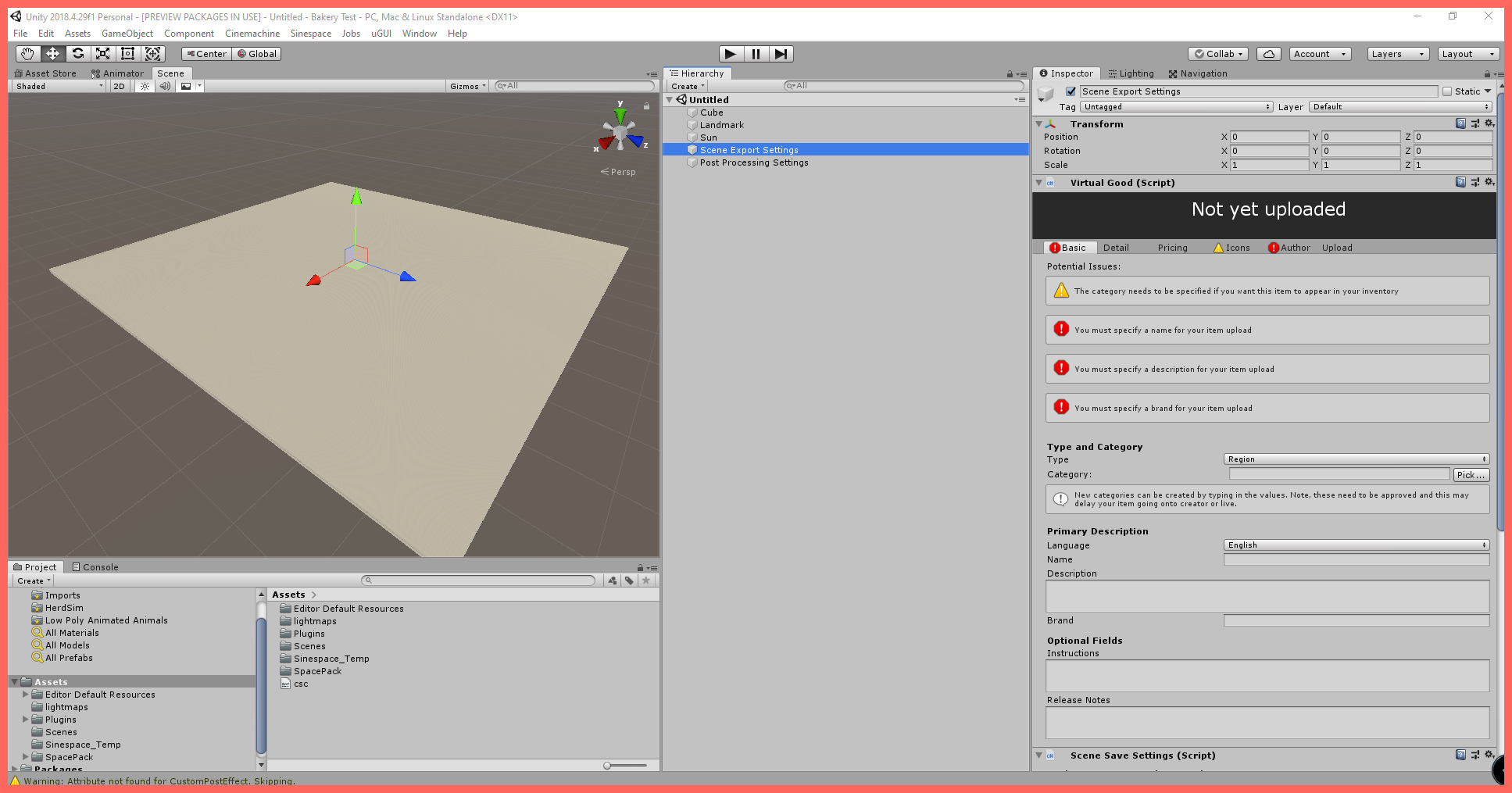
图示:在上述过程中 Unity 可能显示的样子,带有示例立方体。注意层级结构中的虚拟商品组件。
## 编辑虚拟商品组件
为了上传您的区域,您需要对虚拟商品组件进行一些更改。首先,在层级结构中点击**场景导出设置组件**。在检查器面板中,您将看到**虚拟商品组件**。
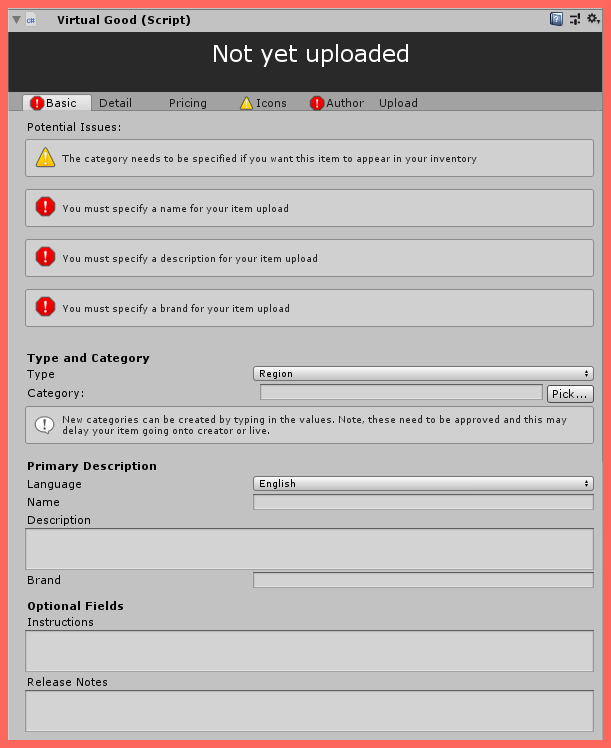
图示:虚拟商品组件 > 基本选项卡,包含多个信息字段。
从这里开始,您需要浏览虚拟商品组件选项卡并编辑其内容,以完成区域的设置。以下是您需要采取的关键步骤。
### 1. 提供基本物品信息
在基本选项卡下,您必须:
1. 使用**类型下拉菜单**和**类别搜索字段**指定物品类型和类别(例如 *区域*)。
2. 在**名称字段**中输入区域的名称。
3. 在**描述字段**中输入描述。
4. 最后,在**品牌字段**中输入品牌名称。如果您没有世界内的品牌,这通常是您的公司名称。
### 2. 编辑世界内自定义设置
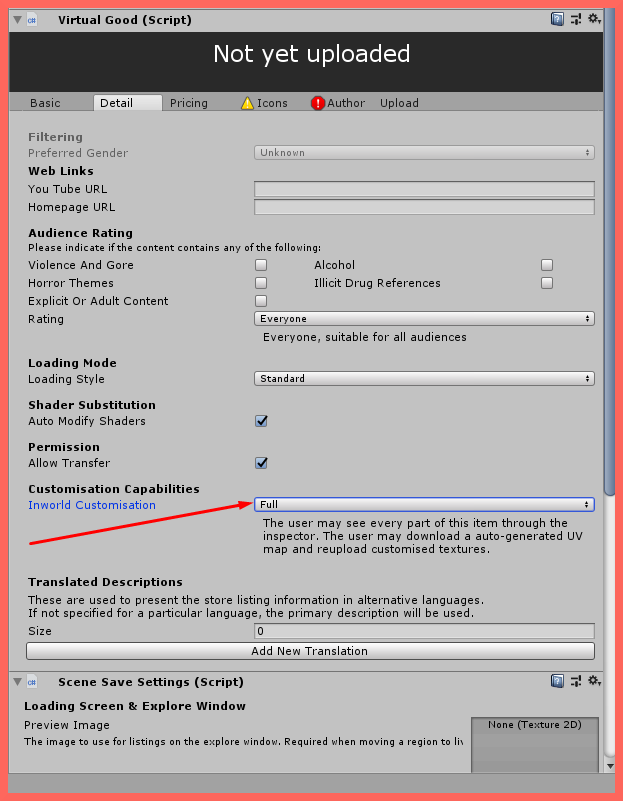
图示:虚拟商品组件 > 详细信息选项卡。
完成基本选项卡的编辑后,点击**详细信息选项卡**。此选项卡下的设置是可选的,通常保持默认状态。唯一的例外是**世界内自定义设置**,在上图中已突出显示。使用下拉菜单,将其设置为 *完整***。**
### 3. 编辑定价信息
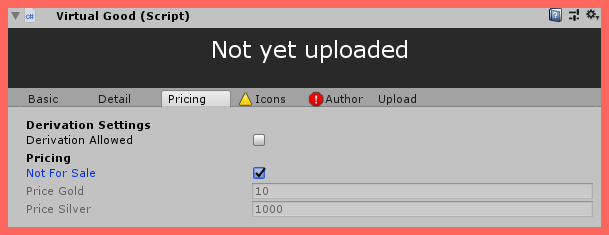
图示:虚拟商品组件 > 定价选项卡。
接下来,点击**定价选项卡**并勾选“非卖品”选项旁边的复选框。
您可以跳过图标选项卡,因为此选项卡仅用于您打算在[Sine Wave Shop](/docs/zh-Hans/getting-started/customizing-your-avatar/using-the-sinewave-shop.md)中将您的区域作为产品[出售](/docs/zh-Hans/advanced-tutorials/uploading-your-own-virtual-objects.md)时。
### 4. 编辑作者信息
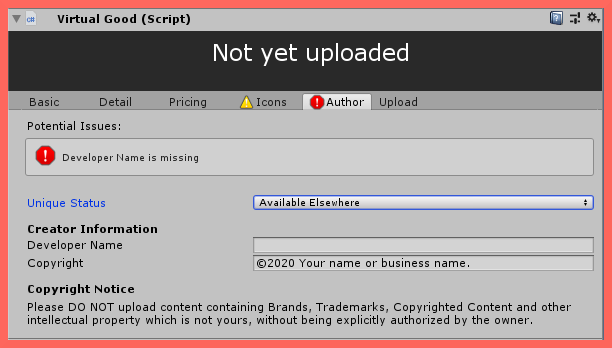
图示:虚拟商品组件 > 作者选项卡。
点击**作者选项卡**,然后输入与您的上传相关的信息。如有疑虑,请将**唯一状态下拉菜单**保留为 *在其他地方可用*,在**开发者名称字段**中输入您的姓名,并将**版权字段**设置为您公司的名称。
### 5. 添加您的网格编号
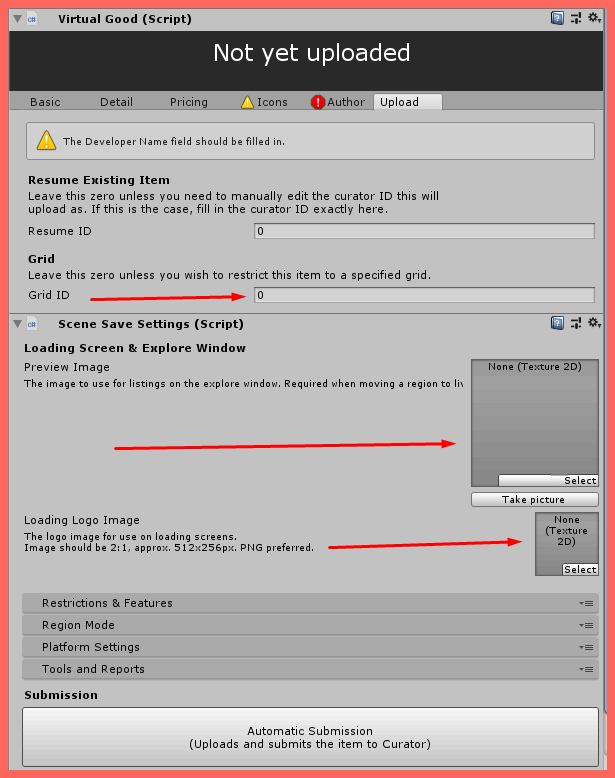
图示:虚拟商品组件 > 上传选项卡,相关设置已突出显示。
在**上传选项卡**下,将您的网格编号添加到**网格字段**。您可以从多个地方获取您的网格 ID。
**在仪表板上查找您的网格 ID**
1. 导航到您的[仪表板](/docs/zh-Hans/building-new-worlds/breakroom-dashboard-tour.md)。
2. 查看屏幕左上角。您将看到您的世界名称后跟一个 ID 编号。此 ID 编号即为您的网格 ID。
**在 Curator 上查找您的网格 ID**
1. 导航到您的[仪表板](/docs/zh-Hans/building-new-worlds/breakroom-dashboard-tour.md)。
2. 点击页面顶部的**账户名称**或**高级按钮**。这将带您进入 Curator。
3. 在打开的 Curator 窗口中,点击**网格标题**。
4. 找到您世界的**网格卡片**。您的网格 ID 将显示在世界名称旁边。
### 6. 场景保存设置组件
在上传选项卡中,找到**场景保存设置组件**。在这里,您需要添加两张图片。一张将是您区域特定的“启动画面”,另一张较小的将是您的徽标。
启动画面:此图片将出现在[探索窗口](/docs/zh-Hans/exploring-breakroom/using-the-explore-window.md)中,以及用户传送到您的区域时。它应为 1920x1080,首选 PNG 格式,且不超过 5MB。
徽标:图片应为 512x256,首选 PNG 格式,且不超过 5MB。
上传这些图片后,点击**自动提交按钮**以完成上传。
## 视频教程
下面的教程是为 Sinespace 设计的,但建议与 Sinewave Campus 一致。
[](/assets/video/tutorials/region-quick-region-upload.mp4)
**视频:** Region - quick region upload, 15:14