



将物品推送到实时服务器
概述
Curator 是一个控制面板,允许 世界所有者、世界管理员和世界开发者 管理已上传到 Sinewave Campus 的物品。Curator 可用于查看、编辑和删除物品,以及将物品从 预览服务器 “推送”到实时服务器。Curator 还可用于在物品上架销售时审核 Sine Wave Shop 交易,并请求付款(以便将游戏内 金币 转换为真实货币)。
测试和审核权限
只有 世界所有者、世界管理员和世界开发者 才能审核和批准上传到预览服务器的内容。如果您授予用户管理员或开发者权限,他们需要 登录 Curator 并接受条款和条件,然后才能访问预览服务器。
访问 Curator

您可以通过点击页面顶部的 用户名 或 高级按钮,从 仪表板 访问 Curator。
您也可以通过在浏览器中输入 http://curator.sine.space 直接访问 Curator。
如果您使用仪表板上的高级按钮导航到 Curator,系统将自动登录。如果您使用上述链接导航到 Curator,则需要使用您的 Sinewave Campus 凭据登录。如果您是 Curator 的新用户,系统将提示您接受开发者条款和条件。
管理网格和物品
对于大多数任务,您需要点击屏幕顶部的 网格选项卡 来访问有关您网格的信息。网格选项卡列出了您当前有权访问的所有 Sinewave Campus 世界(下文统称为“网格”),并包含管理托管在这些网格上的内容所需的工具。您看到的用户界面可能因您的 权限级别 而异。
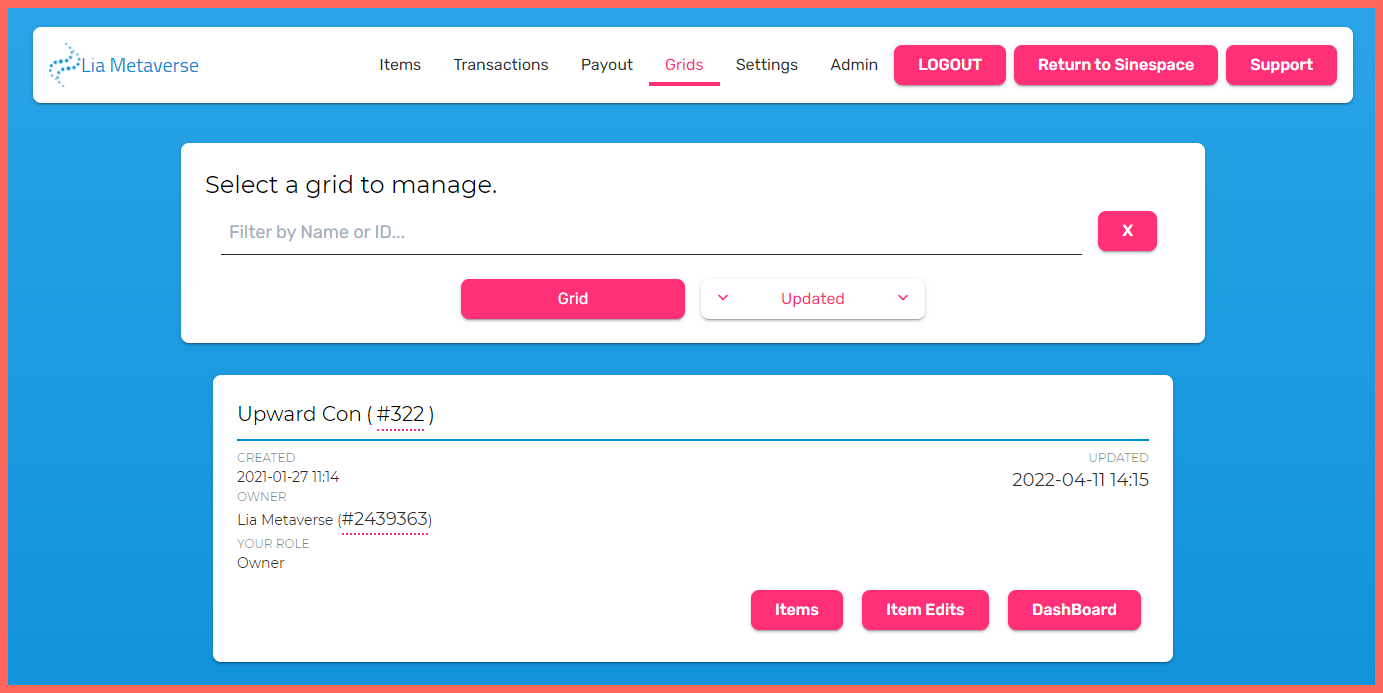
在上面的图片中,您可以看到该用户账户有权访问一个网格(Upward Con #322)。除了有关网格的一些基本信息外,网格列表还包含三个按钮:
- 物品
- 物品编辑
- 仪表板
这些按钮可用于在 Curator 和仪表板之间导航,或访问其他信息和 Curator 功能。我们现在将更详细地探讨每个按钮的用途。
物品
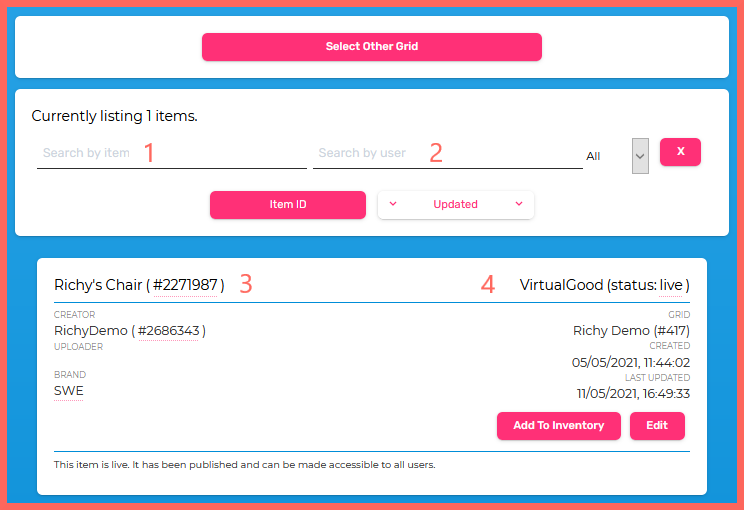
物品按钮 对世界所有者和世界开发者均可用。点击它会打开物品面板,其中列出了已上传到特定网格的所有虚拟内容。
在查看物品面板和物品列表时,您将看到各种信息字段、组件和按钮。以下是组合用户界面的简要概述。
| 组件或按钮 | 功能 |
|---|---|
| 按物品搜索 (字段 #1) | 允许您按物品名称或 ID 号搜索内容。 |
| 按用户搜索 (字段 #2) | 允许您按上传该内容的开发者名称搜索内容。 |
| 物品 ID 按钮 | 按物品 ID 排序,升序或降序。 |
| 更新时间按钮 | 按更新时间或日期排序,升序或降序。 |
| 物品名称 (行 #3) | 标识单个物品列表的名称和物品 ID。 |
| 物品类型和状态 (行 #4) | 列出内容类型及其当前状态(详见下文)。 |
| 添加到库存按钮 | 将对象的副本放置到您的 预览服务器 库存中,以供审核。不会影响对象的状态或将其推送到实时服务器。 |
| 编辑按钮 | 允许您 编辑详细信息 针对特定物品。 |
内容类型
物品类型和状态字段(在上图中标记为 行 #4)标识已上传的物品类型。物品类型包括:
- VirtualGood:家具物品(可以放置在区域中的内容)
- Region:访客可以访问的区域模板
- Clothing:服装物品或头像附件
- Pattern:上传用于服装或家具物品的纹理
状态类型
物品类型和状态字段还标识物品的状态,状态将是以下之一:
- Uploaded:内容已上传并等待服务器处理
- Processing:内容正在由服务器处理
- Staging:内容可在预览服务器上供审核
- Live:内容可在实时服务器上访问
此外,每个物品列表都允许您识别物品的创建者、其品牌名称、其关联网格以及其创建和更新日期。
编辑单个物品详细信息
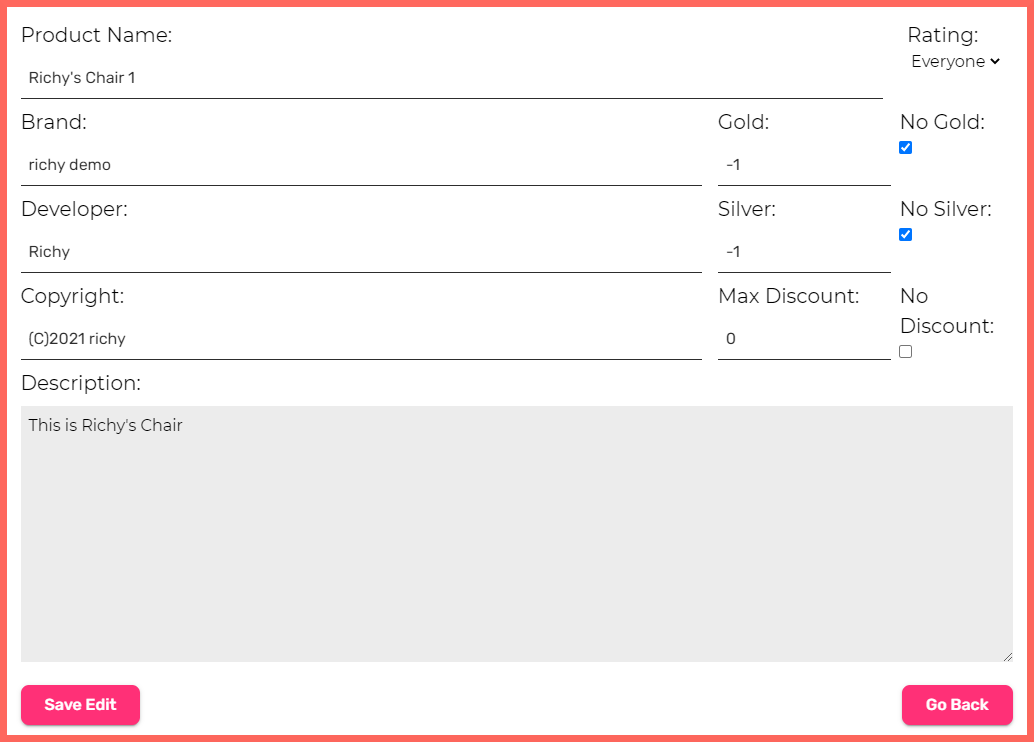
点击单个物品列表中的 编辑按钮 将打开编辑面板。在这里,您可以编辑物品的名称、其关联的品牌和版权信息、其描述以及其 销售信息。对更改满意后,点击 保存编辑按钮。
物品编辑
点击此按钮会将您在 Curator 中进行的任何更改推送到实时服务器。
仪表板
点击此按钮将带您进入该特定网格的 仪表板。
将内容推送到实时服务器
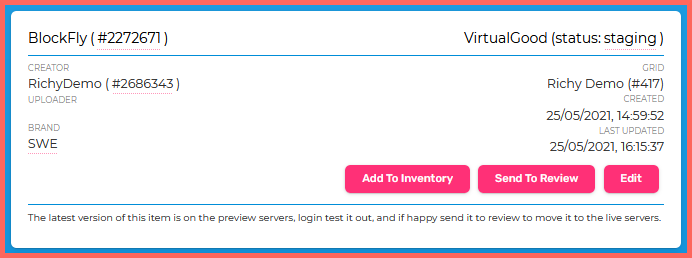
如果您已在预览服务器上测试了虚拟物品并希望将其推送到实时服务器,可以按照以下步骤操作。
- 导航到 Curator 并登录。
- 点击屏幕顶部的 网格选项卡。
- 找到包含您要推送到实时服务器的物品的网格。点击该网格面板中的 物品按钮。
- 找到您要推送到实时服务器的物品。确保该物品的状态为“staging”。
- 点击该物品面板中的 发送到审核按钮,您会注意到出现几个新按钮。这些包括标记为 接受物品、拒绝物品 和 取消审核 的按钮。
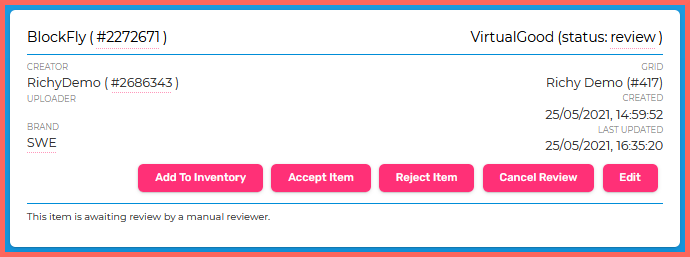
- 点击 接受物品按钮 将内容推送到实时服务器。物品的状态将更改为“live”以反映此更改。
更新内容
要更新之前已推送到实时服务器的内容,请使用 相同的过程 再次上传您的物品。上传后,您更新的物品状态将恢复为“staging”。然后,您可以按照上述步骤 预览它 并 将其推送到实时服务器。
提示和重要说明
- Sinewave Campus 工作人员不会审核上传到用户网格的任何物品,无论是基本批准还是内容和质量。您的团队可能希望考虑实施自己的内部审核流程,以简化内容创建。
- 一般来说,我们建议您在将上传的内容提交到实时服务器之前,让其处于 staging 状态至少十分钟。