安装 Unity 和 Sinewave Campus SDK
概述
如果您希望创建并上传自定义物品到 Sinewave Campus 平台,您需要下载兼容版本的 Unity 实时开发平台并安装 Sinewave Campus SDK。以下提供了下载和安装这些组件的说明。
下载 Unity
为了获得最佳开发体验,我们建议创作者使用 Unity 2018.4.x 至 2018.4.36(含)版本。您可以通过访问 Unity 下载存档 获取该软件。较新版本的 Unity 可能也能工作,但我们无法保证其兼容性。请查阅 Sinewave Campus 的 系统要求 以获取更多信息。
安装 Unity
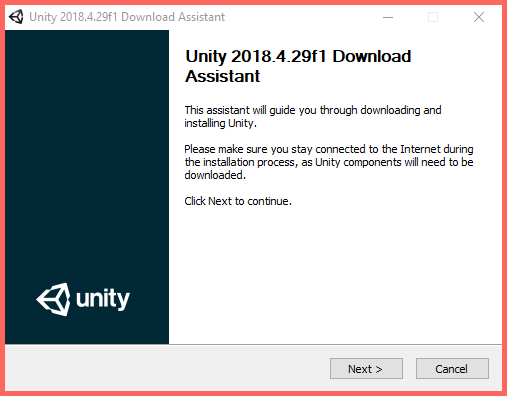
下载兼容版本的 Unity 后,启动下载助手。点击 下一步按钮,并按照安装说明进行操作。只需进行 Unity 的标准安装即可开始在 Sinewave Campus 中创作。
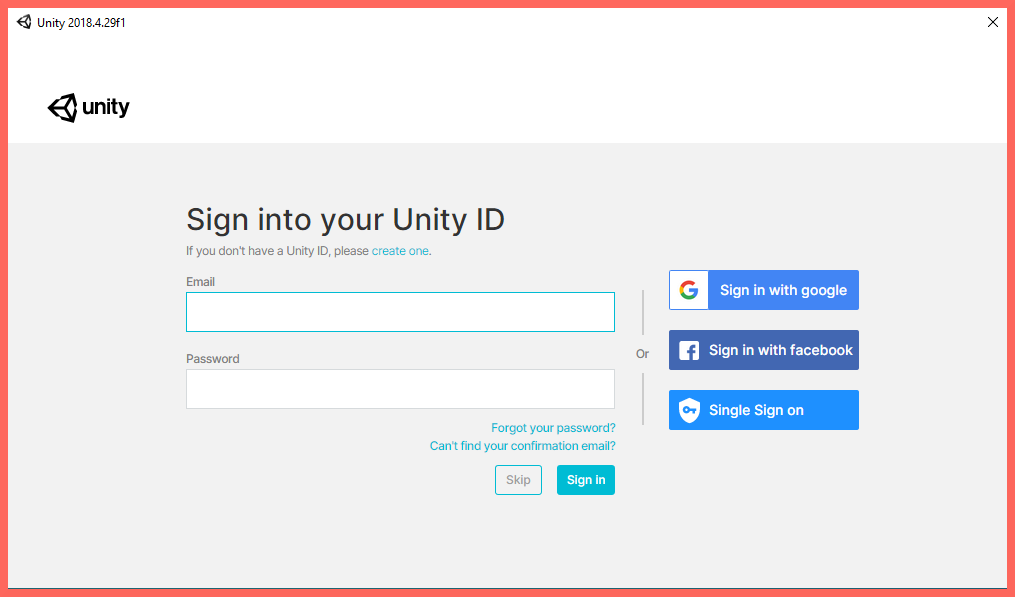
要开始使用 Unity,您需要注册一个 Unity ID。您可以在登录过程中创建一个,或者访问 Unity 网站 进行注册。
下载 Sinewave Campus SDK
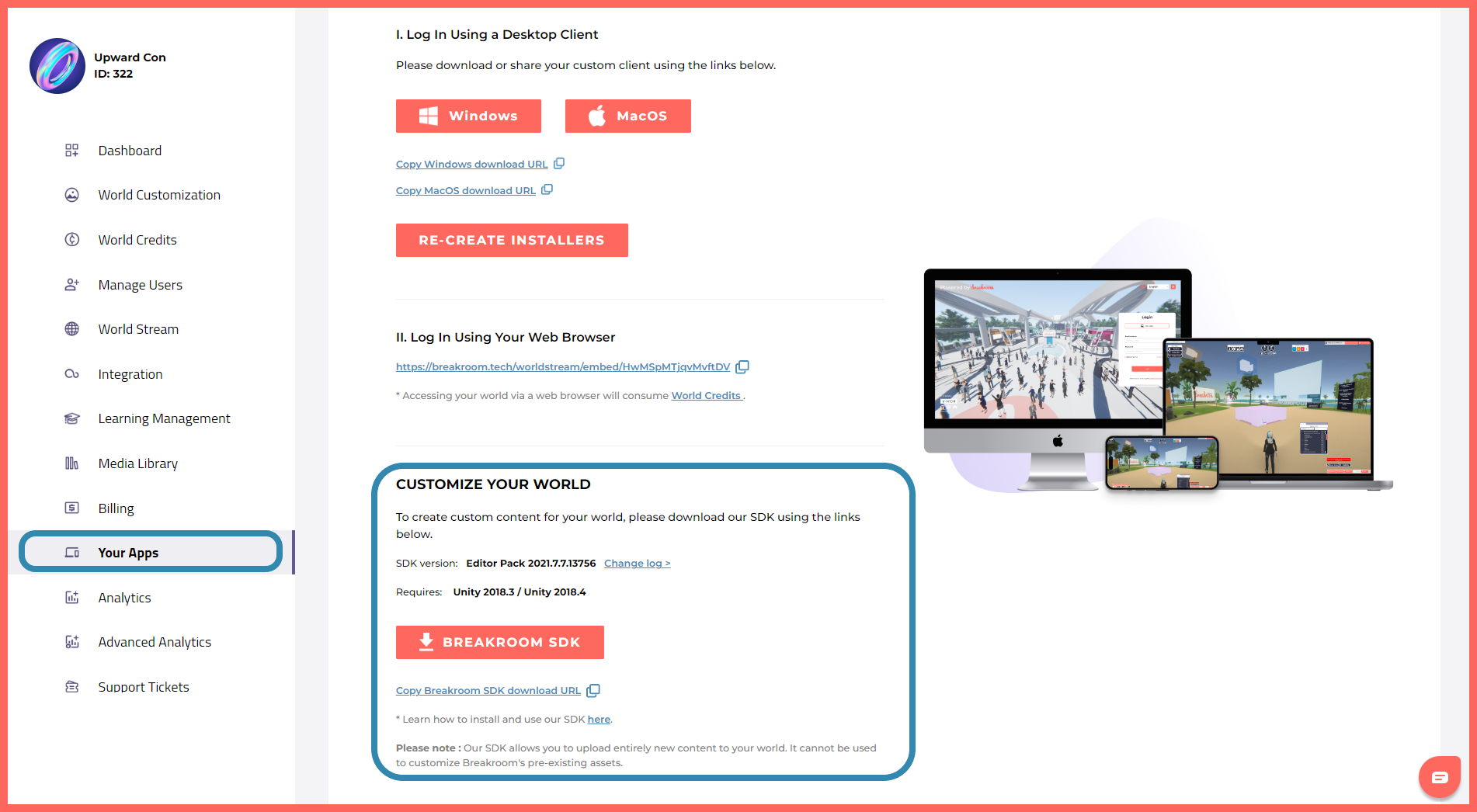
Sinewave Campus SDK 以标准的 .unitypackage 文件打包。您可以在 仪表板 的 您的应用选项卡 下找到文件下载链接。
要下载 SDK,请点击 Sinewave Campus SDK 按钮 并将文件保存到本地驱动器。您还可以复制下载链接,分享给可能无法访问仪表板的协作者。
安装 Sinewave Campus SDK
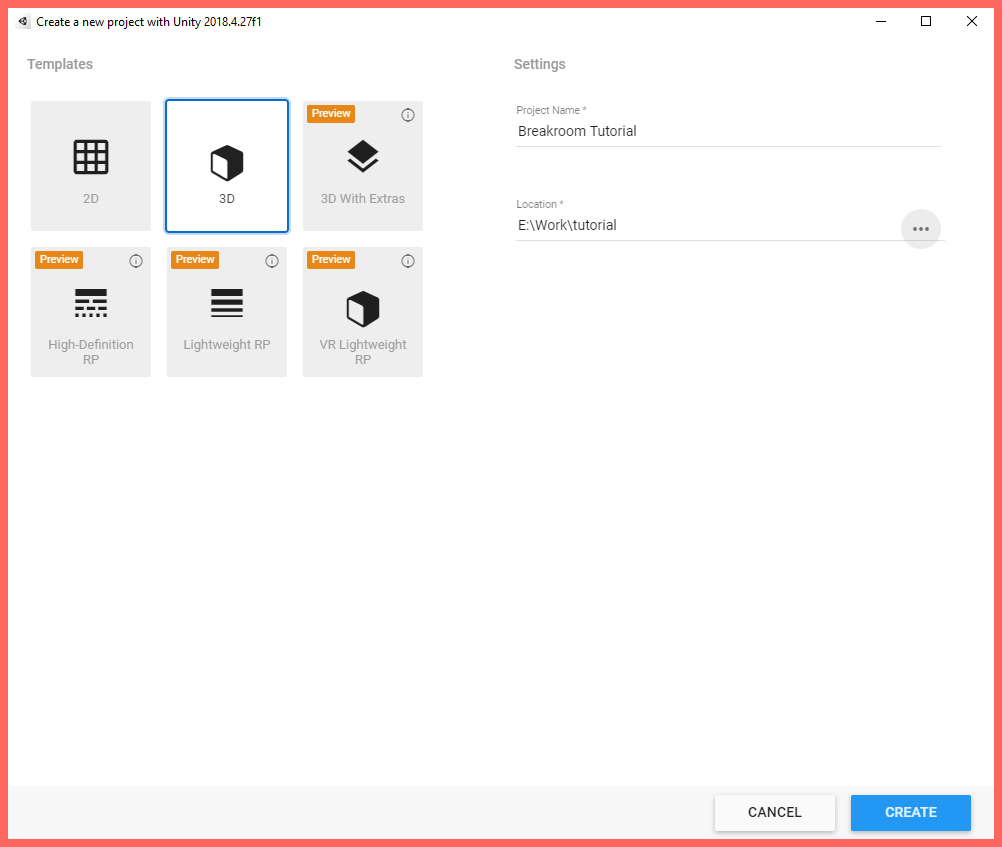
安装 Unity 并登录后,您可以通过点击 创建按钮 来创建新项目。为您的项目命名。确保选择了 3D 模板,然后再次点击 创建按钮 以启动 Unity。
Unity 完全启动后,导航至 Assets > Import Package > Custom Package。这将打开一个标准的文件导入窗口。
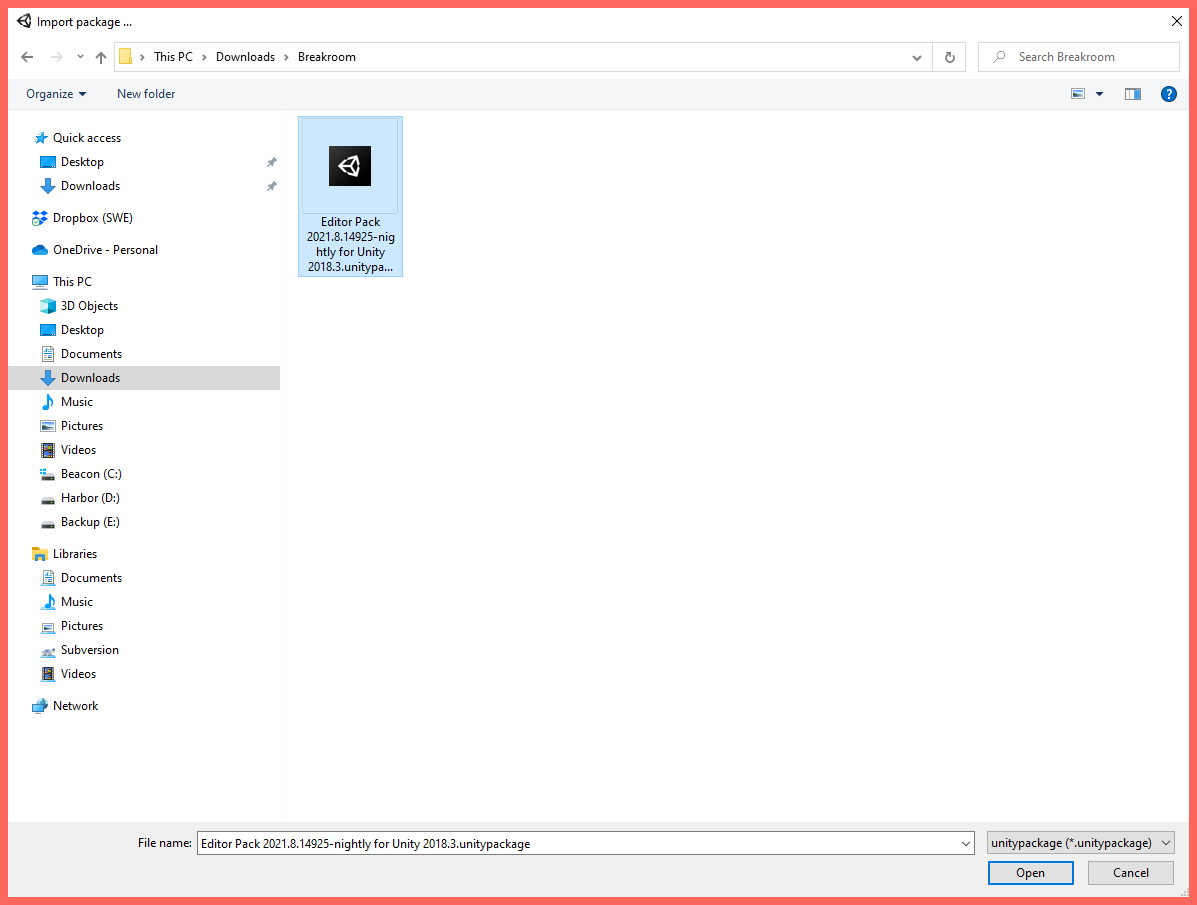
在计算机硬盘上找到 Sinewave Campus SDK 文件并选中它。然后点击 打开按钮。
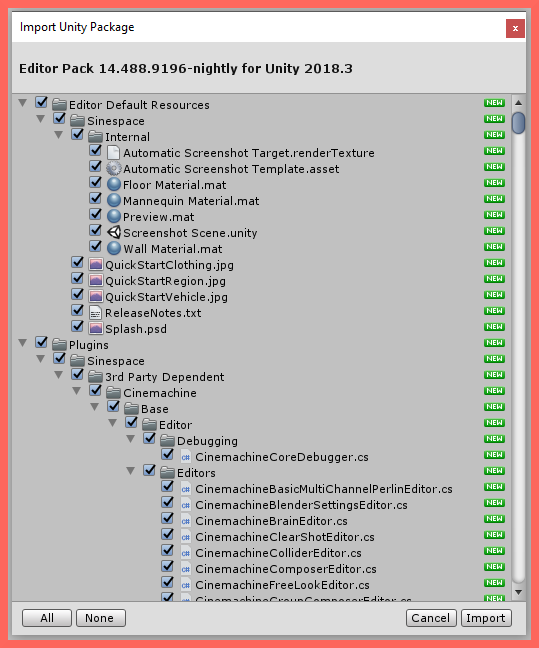
接下来,将出现一个窗口,列出将随 SDK 安装的资产。点击 导入按钮 继续安装。
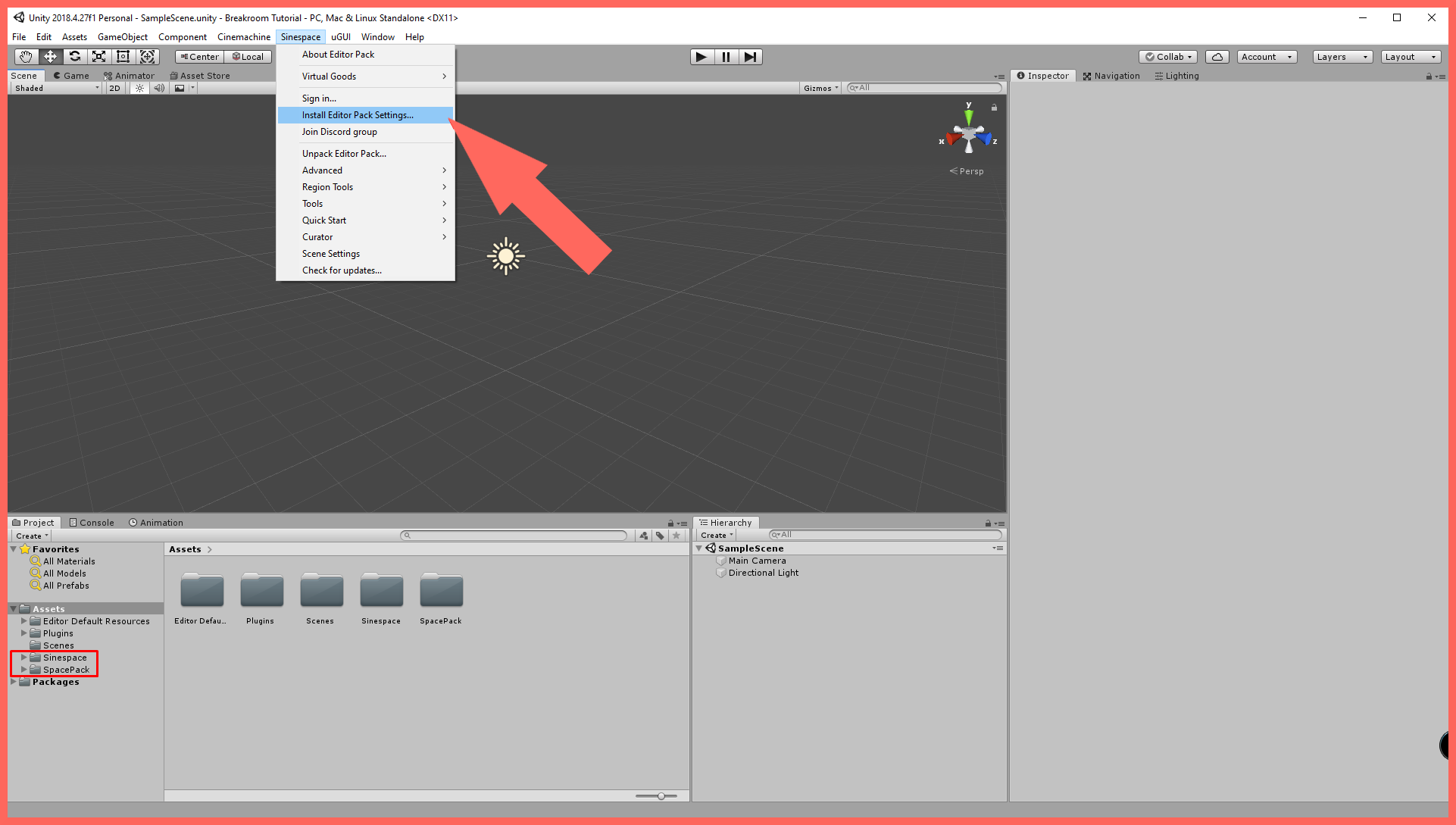
SDK 安装完成后,点击屏幕顶部的 Sinespace 菜单,然后选择 Install Editor Pack Settings。
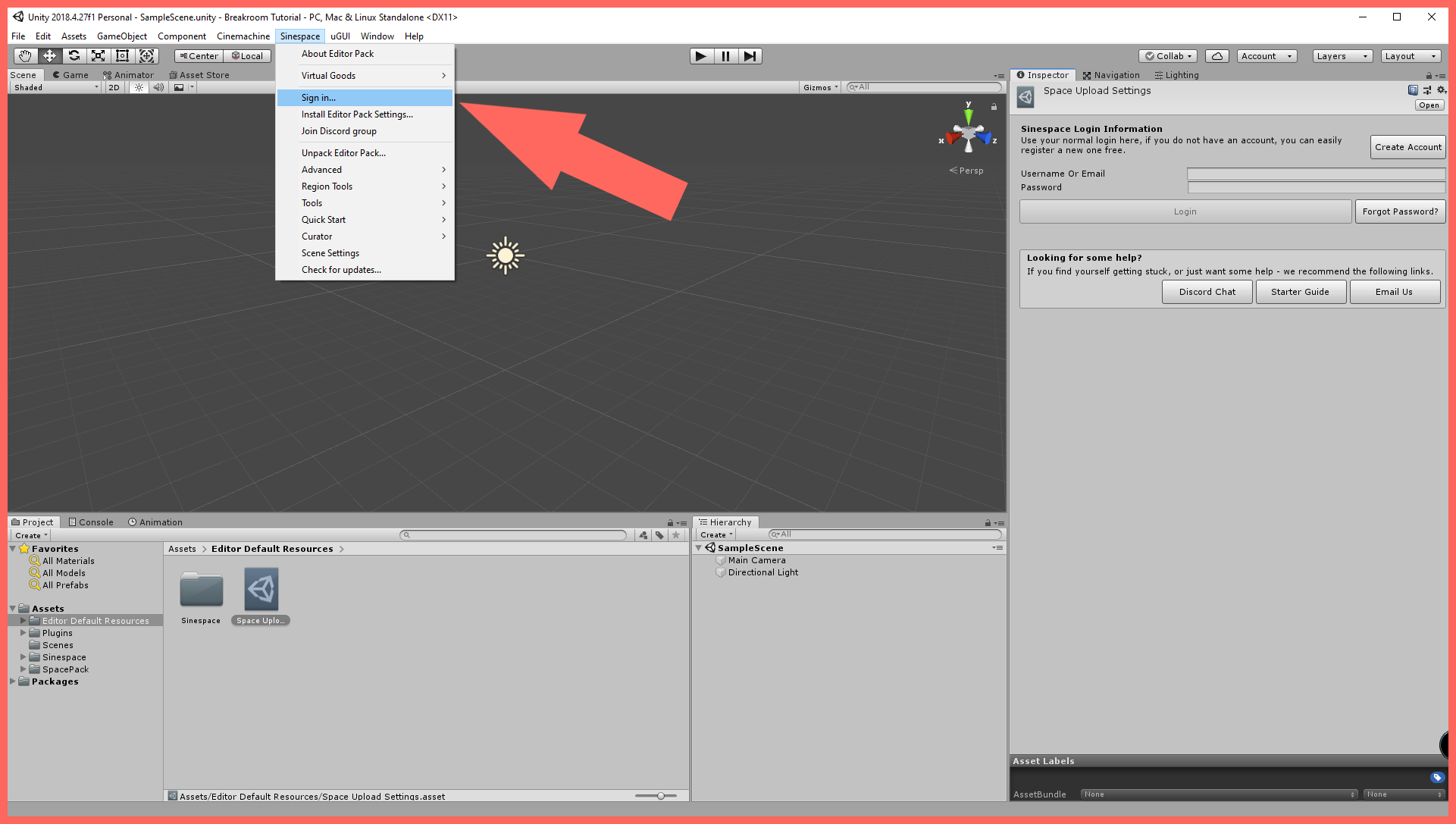
再次点击 Sinespace 菜单 并选择 Sign In。系统将提示您登录 SDK。作为新创作者,您需要注册一个创作者账户。您可以通过点击右侧 Inspector 面板中的 创建账户按钮 来完成此操作。如果您已经注册了创作者账户,可以使用您现有的用户名和密码登录。
Mac 用户的特别提示
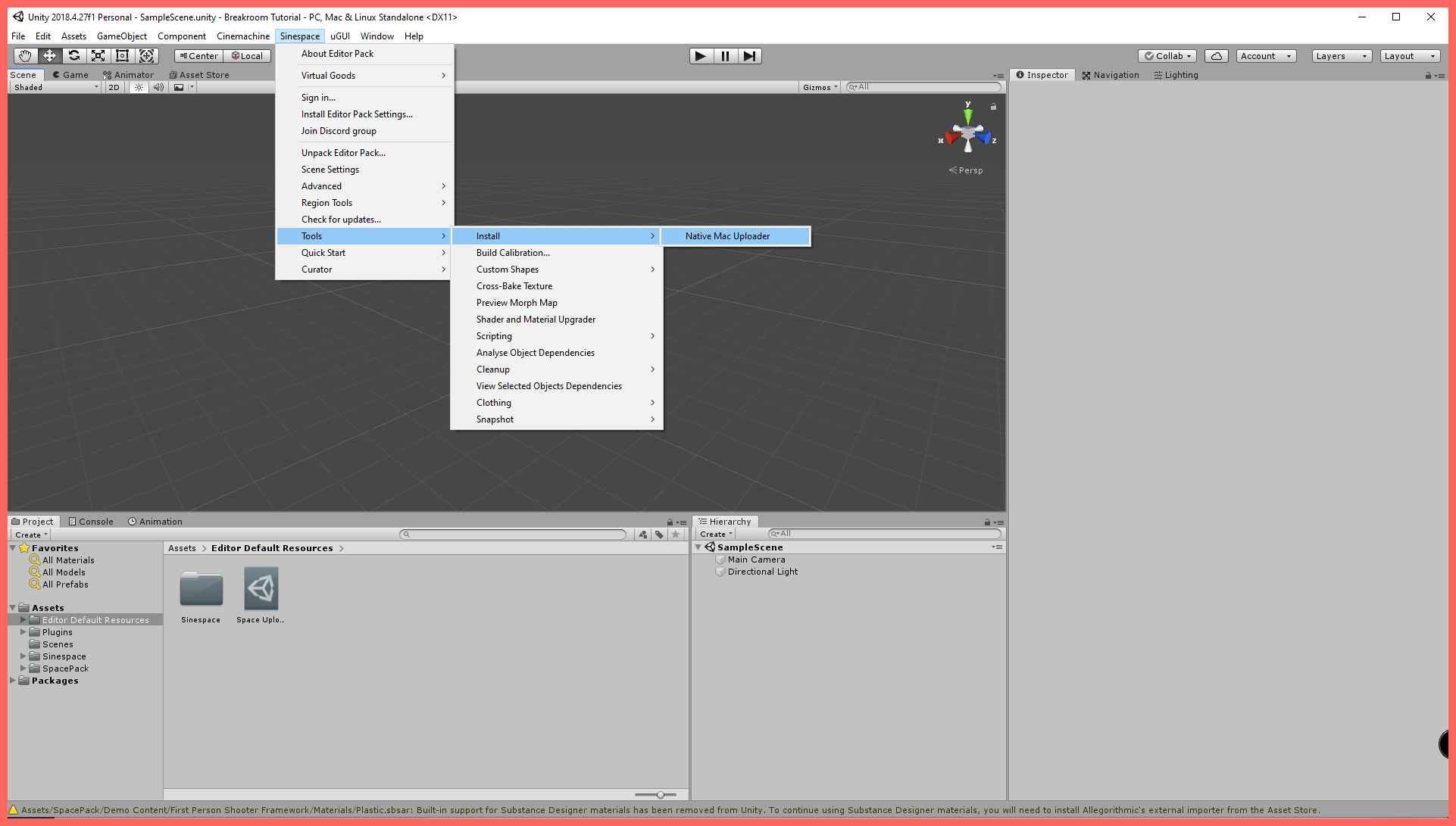
Mac 用户必须使用原生 Mac 上传器。要访问此功能,请点击屏幕顶部的 Sinespace 菜单,然后导航至 Tools > Install > Native Mac Uploader。