



创建和上传自定义椅子
概述
为了向用户提供真正独特的虚拟体验,您可能希望创建与 Sinewave Campus 会议系统相融合的定制化、功能性椅子或其他座椅选项。请注意,以下说明假定您具备 Unity 的基本操作知识,并且您的计算机上必须已安装 Unity 和 Sinewave Campus SDK安装 Unity 和 Sinewave Campus SDK。
创建空游戏对象
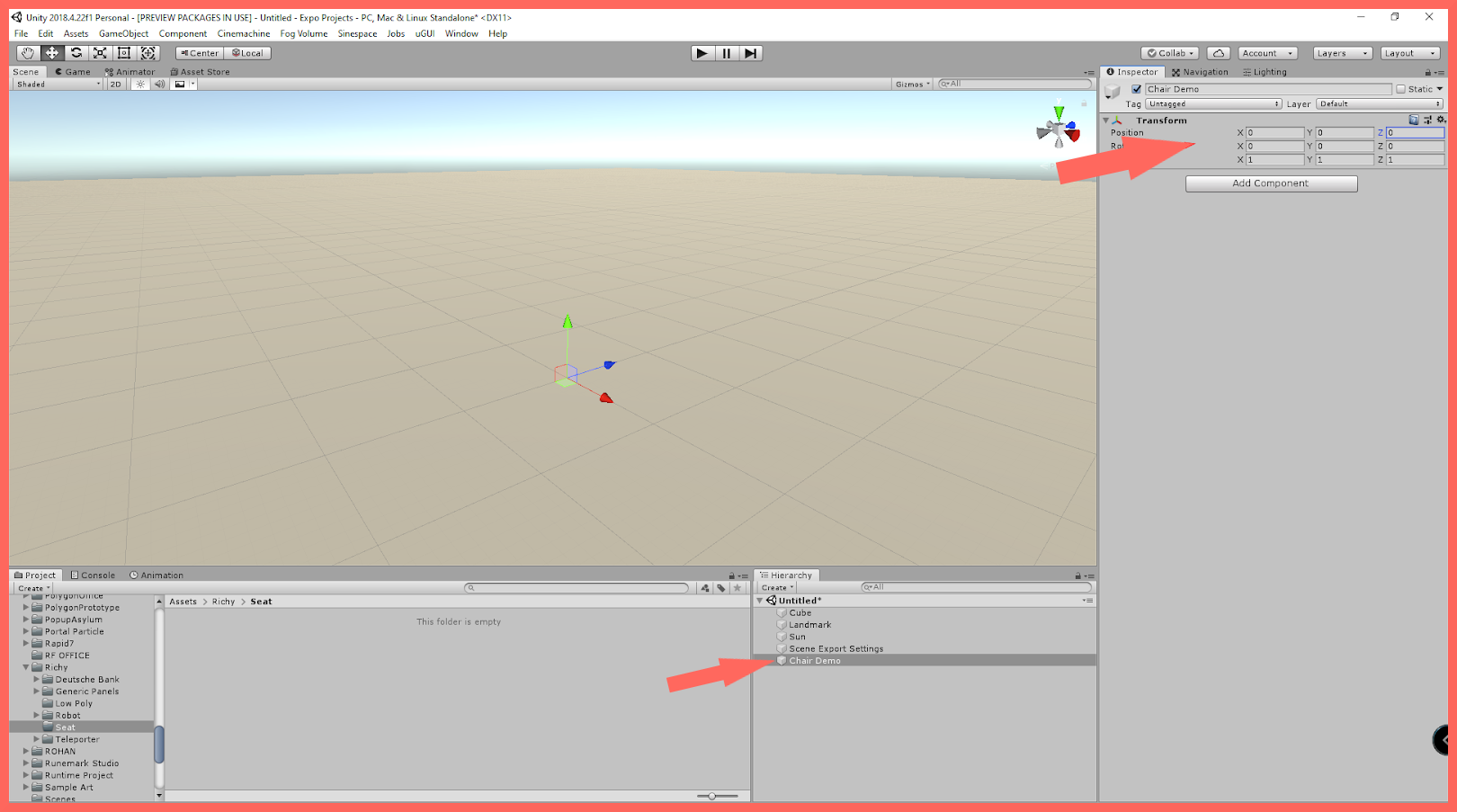
在 Unity 中,在层级视图(Hierarchy)中右键单击并创建一个空的父游戏对象。在检查器(Inspector)面板中将变换和旋转值更改为 0/0/0,并根据需要重命名该对象。我们将使用这个空游戏对象作为 Sinewave Campus 的“房间家具”(Room Furniture)和“虚拟商品”(Virtual Good)组件的“容器”,这些组件将在本教程的后续步骤中安装。
将椅子模型导入 Unity
有两种方法可以将用于椅子对象的 3D 模型导入 Unity。
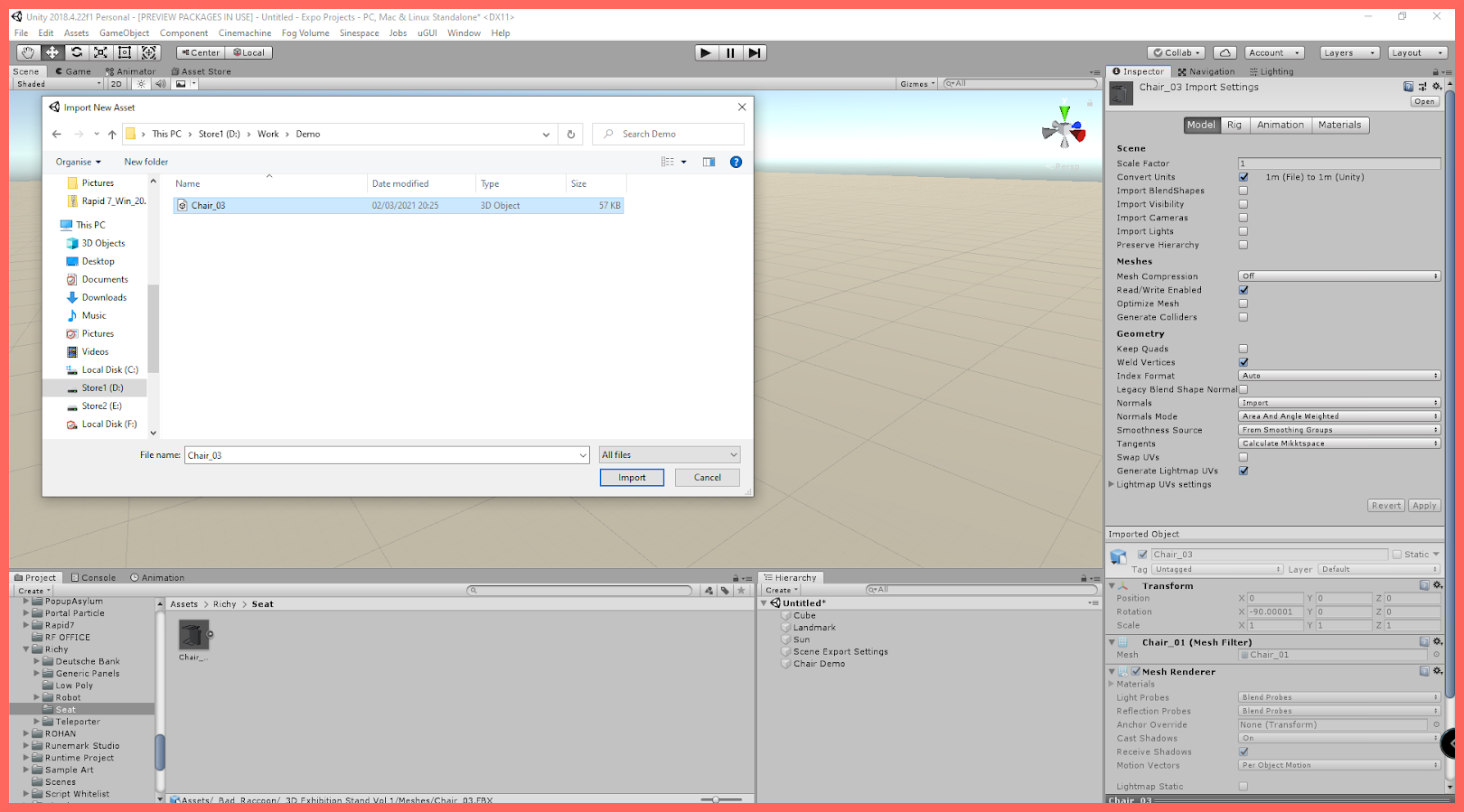
- 导航至 Assets > Import New Asset(资源 > 导入新资产)。这将启动标准的文件导入窗口。选择计算机上的 3D 模型文件,然后单击 Import Button(导入按钮)。
- 在 Windows 资源管理器中找到 3D 模型文件 并单击它。然后将模型文件直接拖入 Unity 的 Project Asset folder(项目资源文件夹)。
支持 FBX 和 OBJ 文件类型。FBX 是首选格式。
将椅子模型添加到层级视图
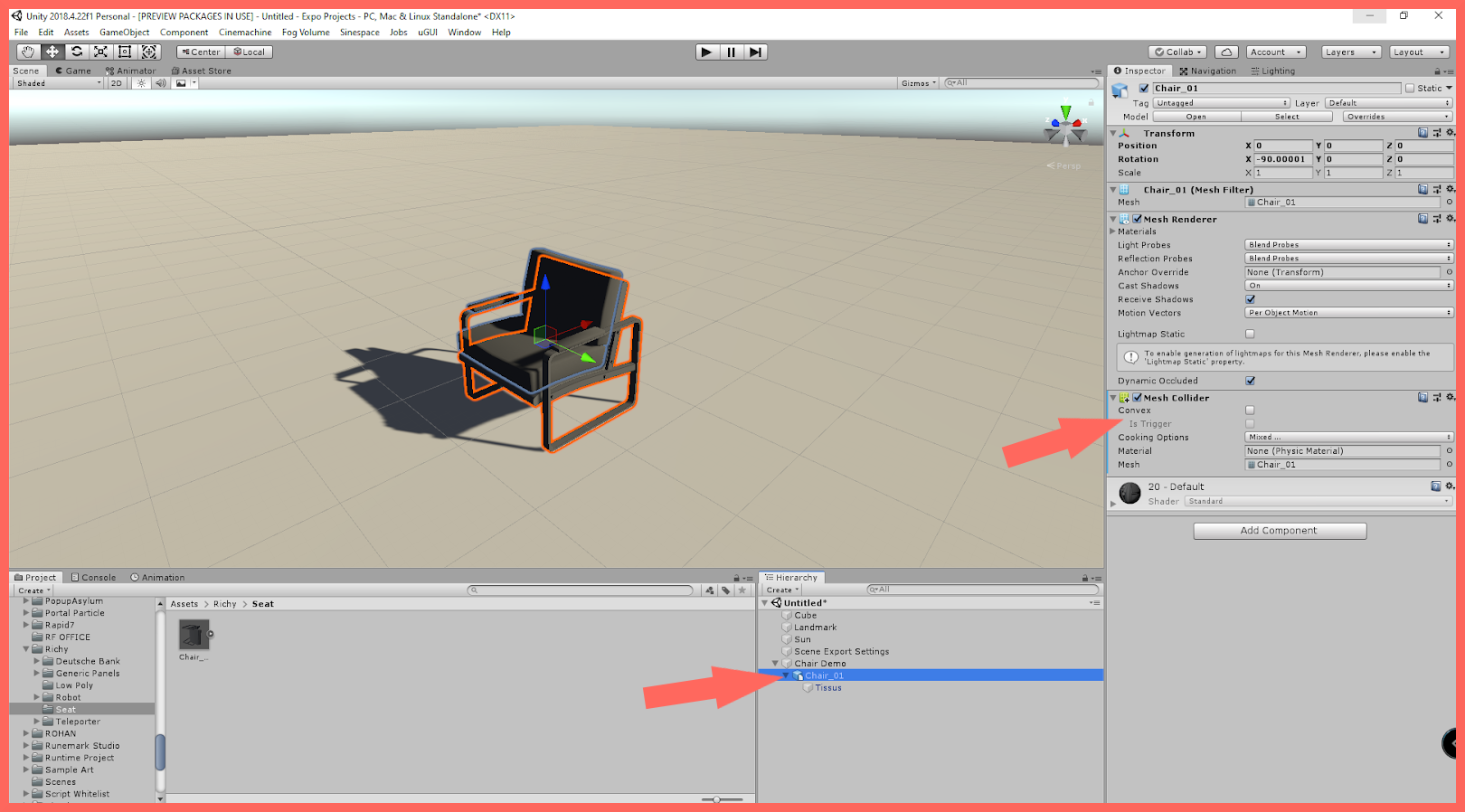
在项目资源文件夹中选择 椅子模型文件,并将其拖到层级视图中的 空父游戏对象 上。对对象的位置和旋转进行必要的更改,然后为椅子命名(参见下面建议的 命名约定)。
当椅子模型仍在层级视图中被选中时,单击位于检查器面板底部的 Add Component button(添加组件按钮),并添加一个网格碰撞体(mesh collider)。我们将在教程的后续部分中使用它。
添加座位位置组件
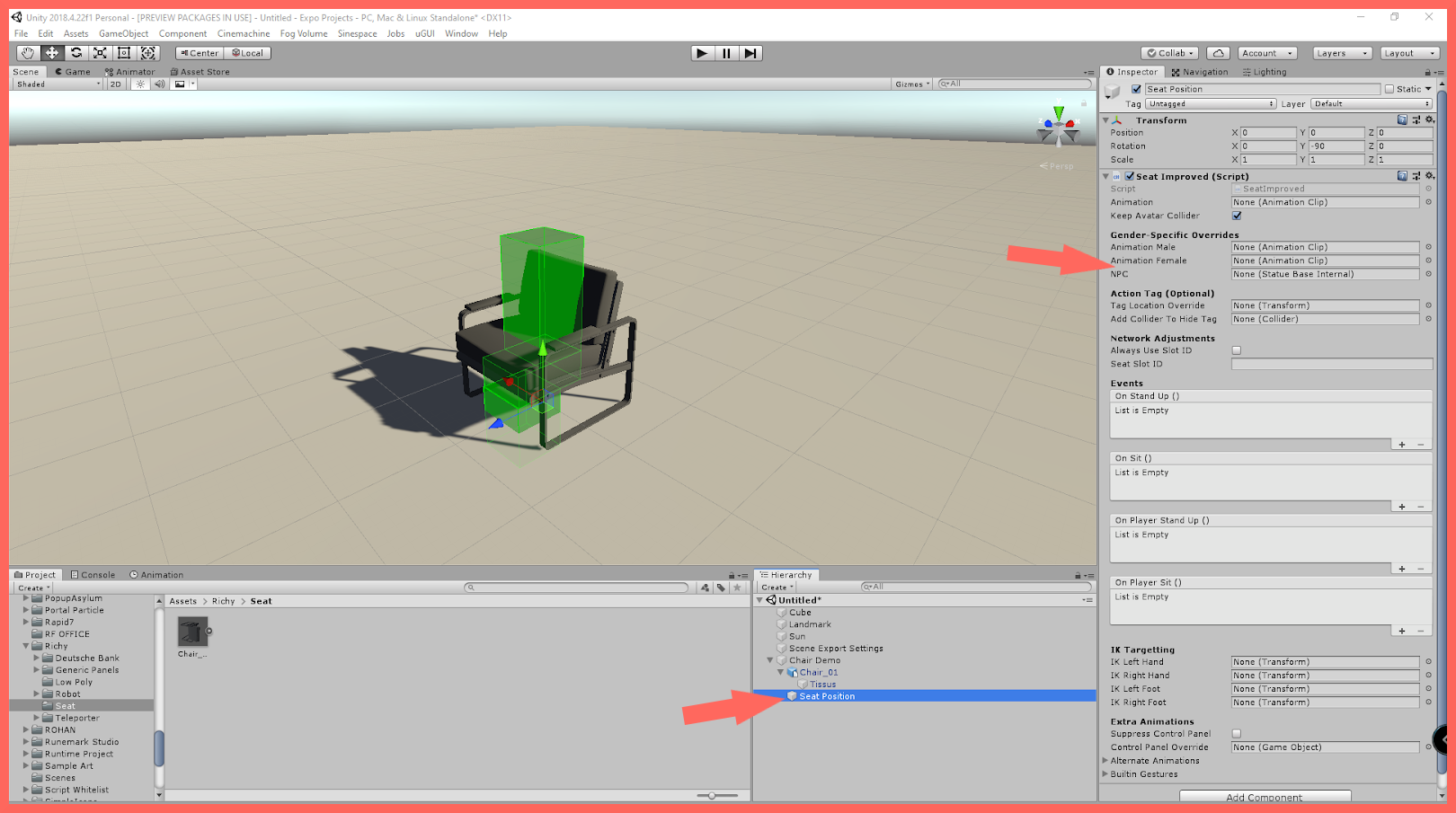
当鼠标光标位于父游戏对象上方时,右键单击并选择 create a new empty game object(创建一个新的空游戏对象)选项。将此对象命名为“Seat Position”(座位位置)。我们将使用此对象作为座位位置组件的容器,使我们能够独立于椅子模型移动座位动画,以便进行必要的调整。
选择新的座位位置游戏对象。在检查器面板中,单击靠近底部的 Add Component button(添加组件按钮),并添加 Seat Position component(座位位置组件)。您会注意到椅子模型上出现了一个绿色矩形。
为椅子添加动画
动画可以以与导入椅子模型相同的方式导入到项目资源文件夹中。导入动画文件后,确保在 Rig tab(骨架选项卡)下将动画设置为 Humanoid animation type(人形动画类型)。将动画文件拖到座位位置组件下的 Animation slot(动画插槽)中。您现在应该能在绿色矩形内看到动画的线框视图。
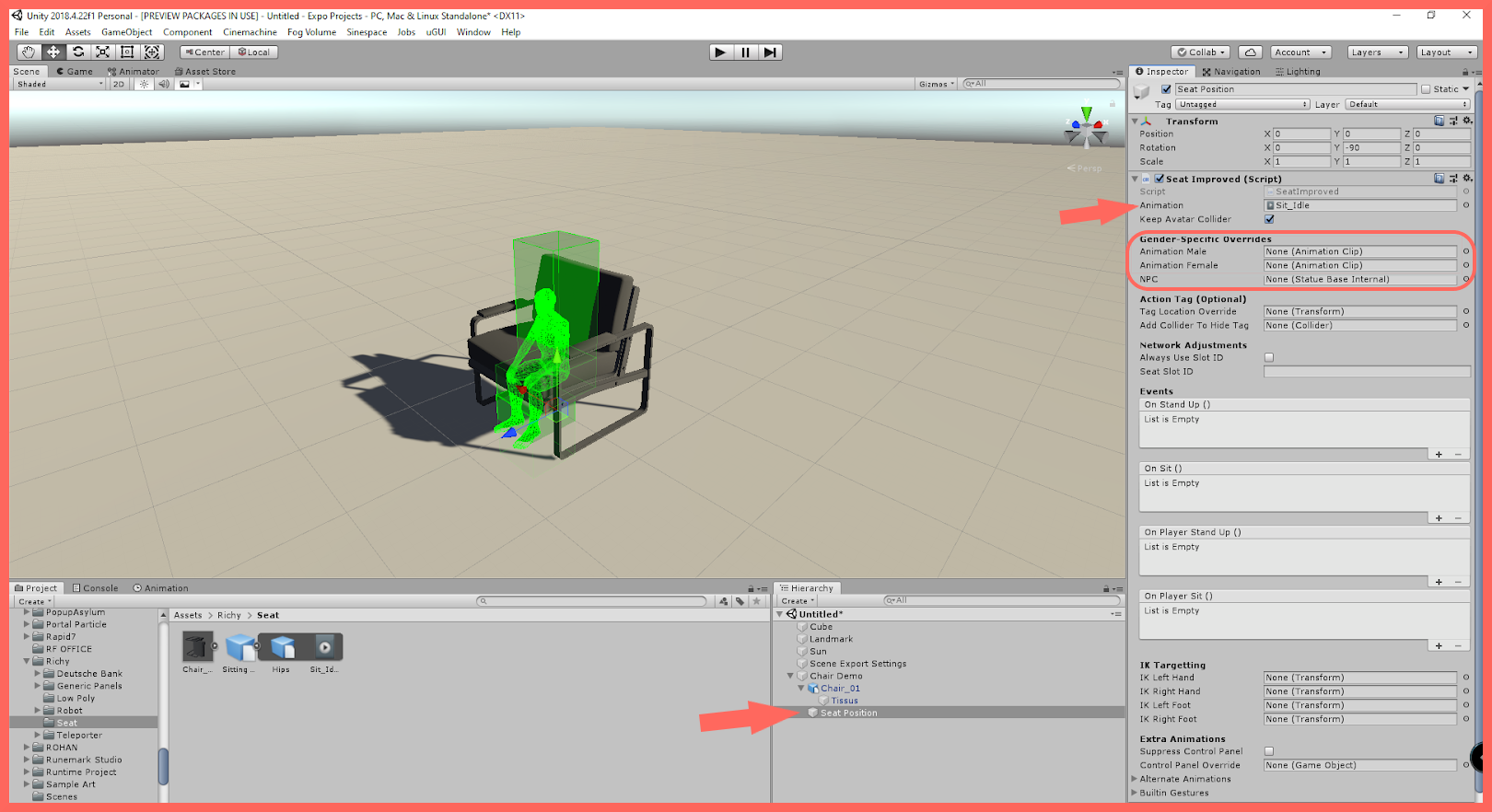
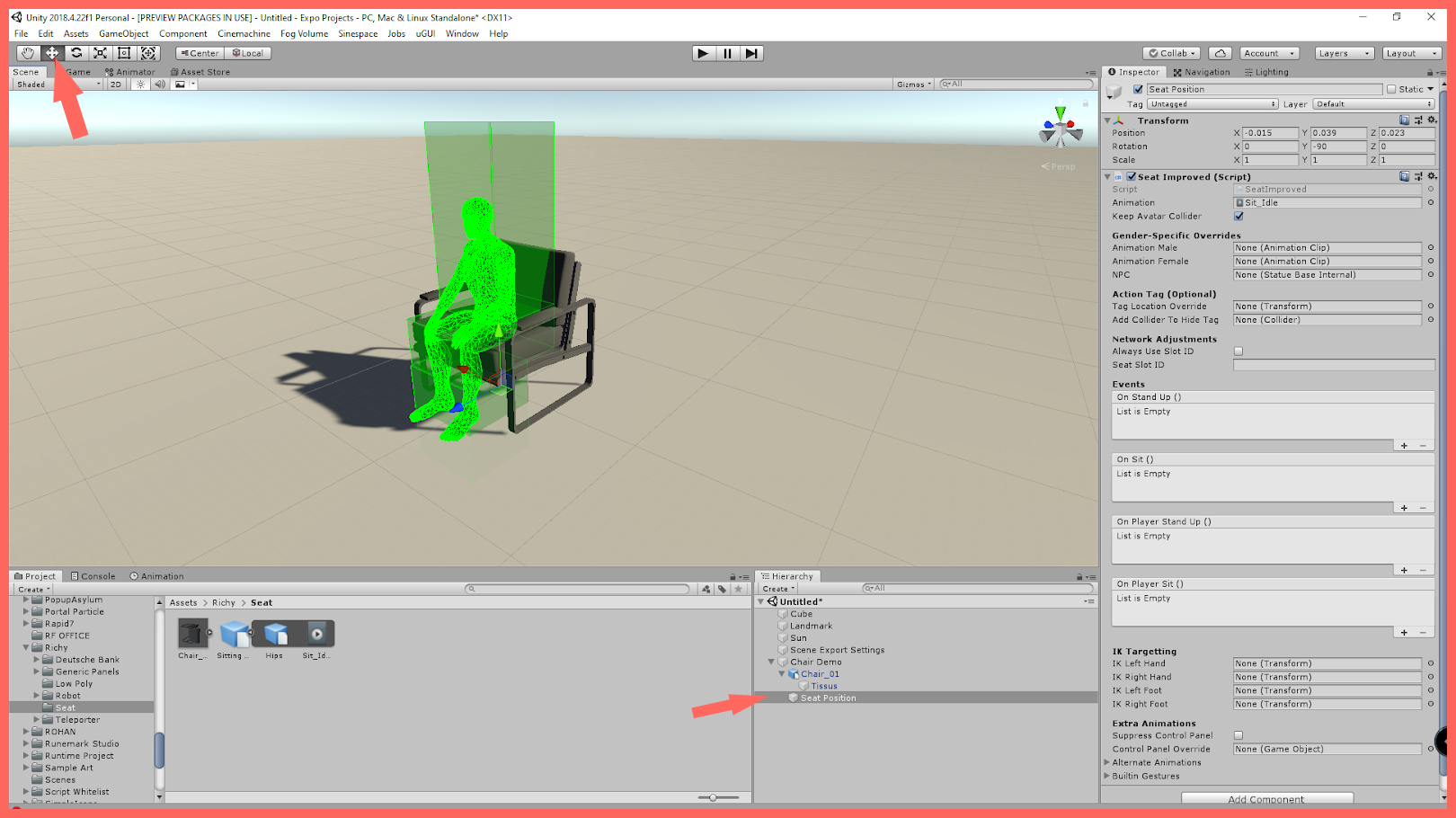
添加动画后,您可能会发现它迫使您的虚拟形象穿过椅子,或者需要进行其他调整。您可以通过在层级视图中选择 Seat Position game object(座位位置游戏对象),并使用 Unity 的移动工具将其移动到正确的位置来实现这一点。
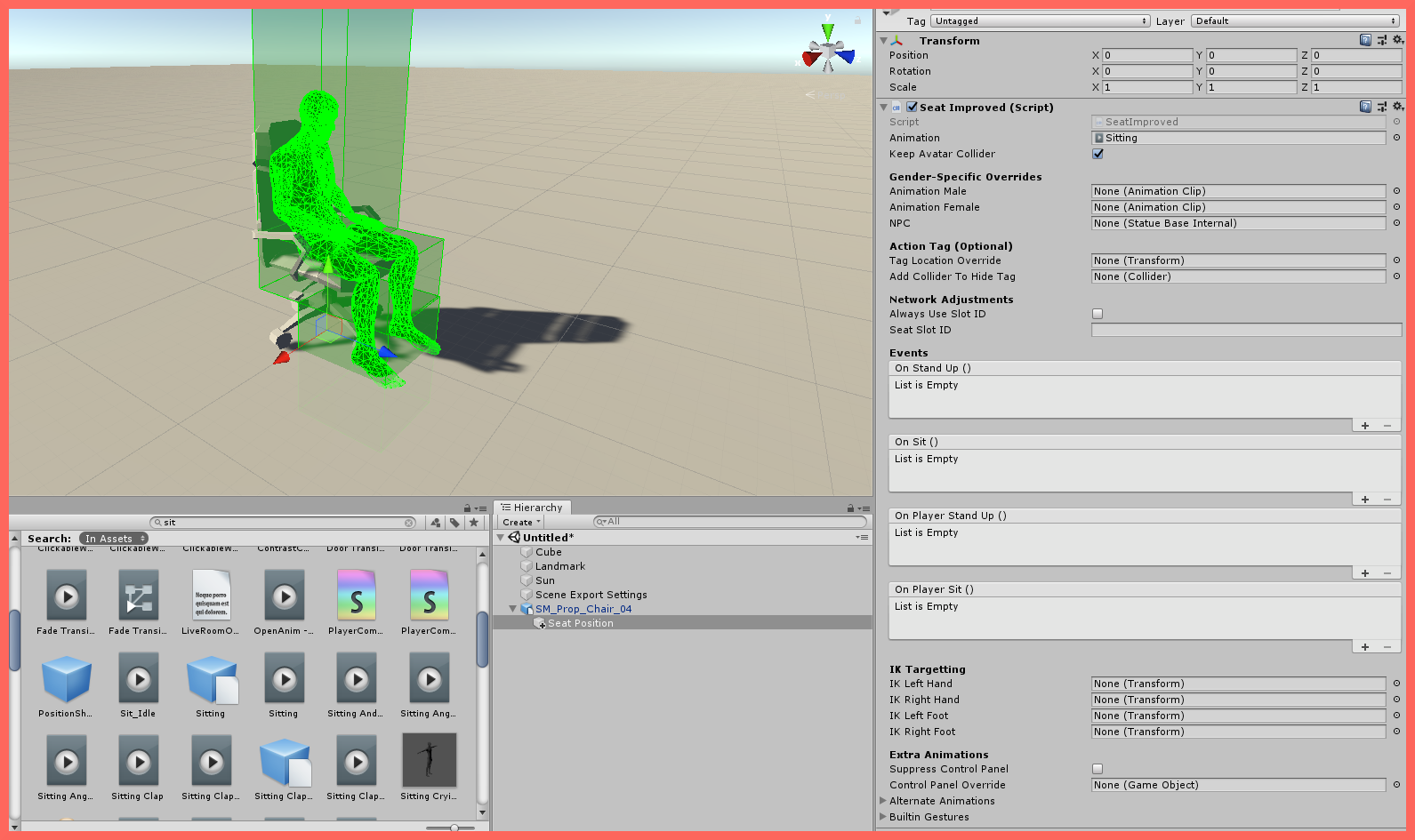
进行最终调整
现在,您可以在上传之前对模型或动画位置进行任何最终调整。线框动画也是调整椅子模型整体大小的极佳参考。
添加房间家具组件
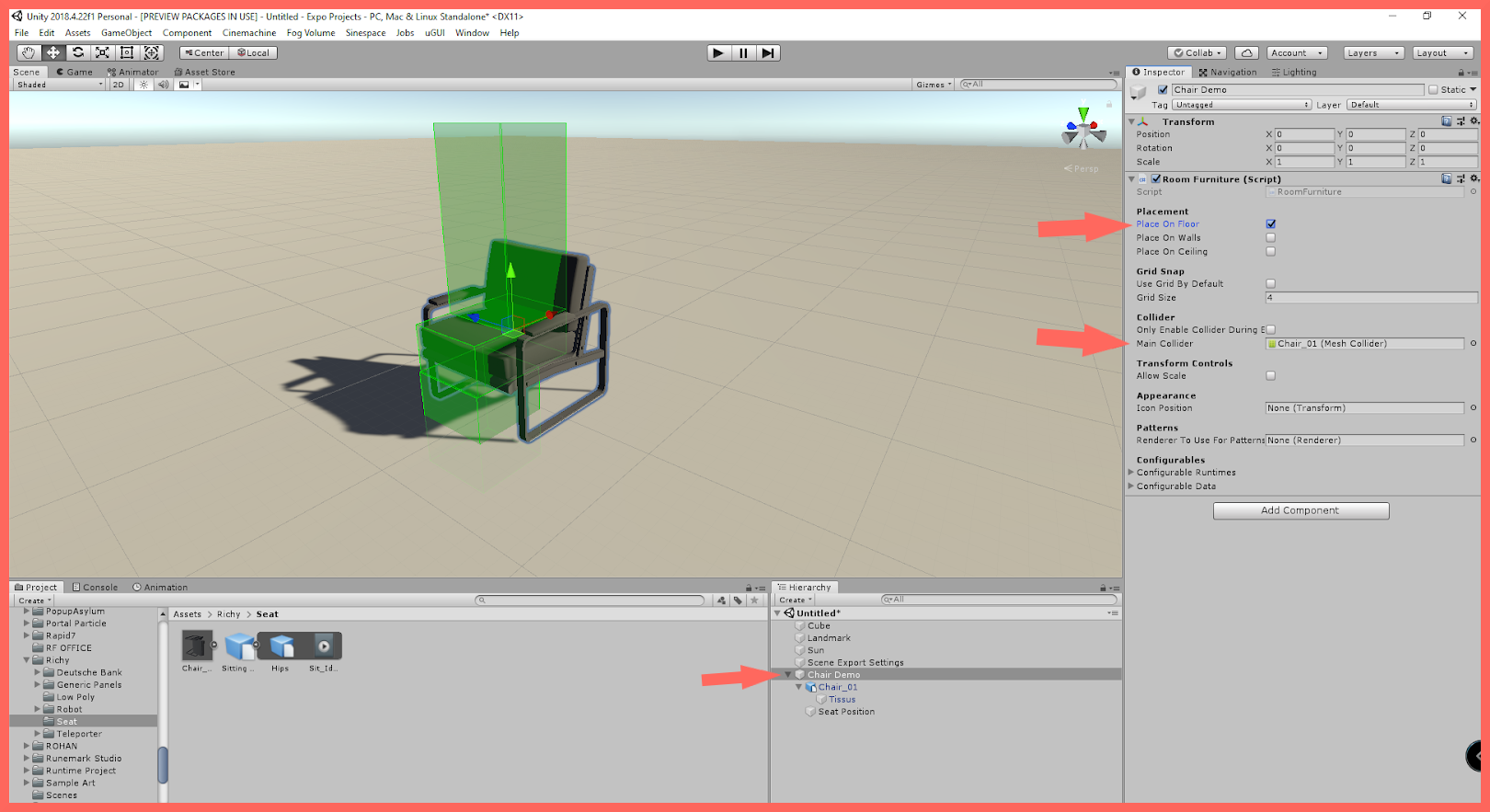
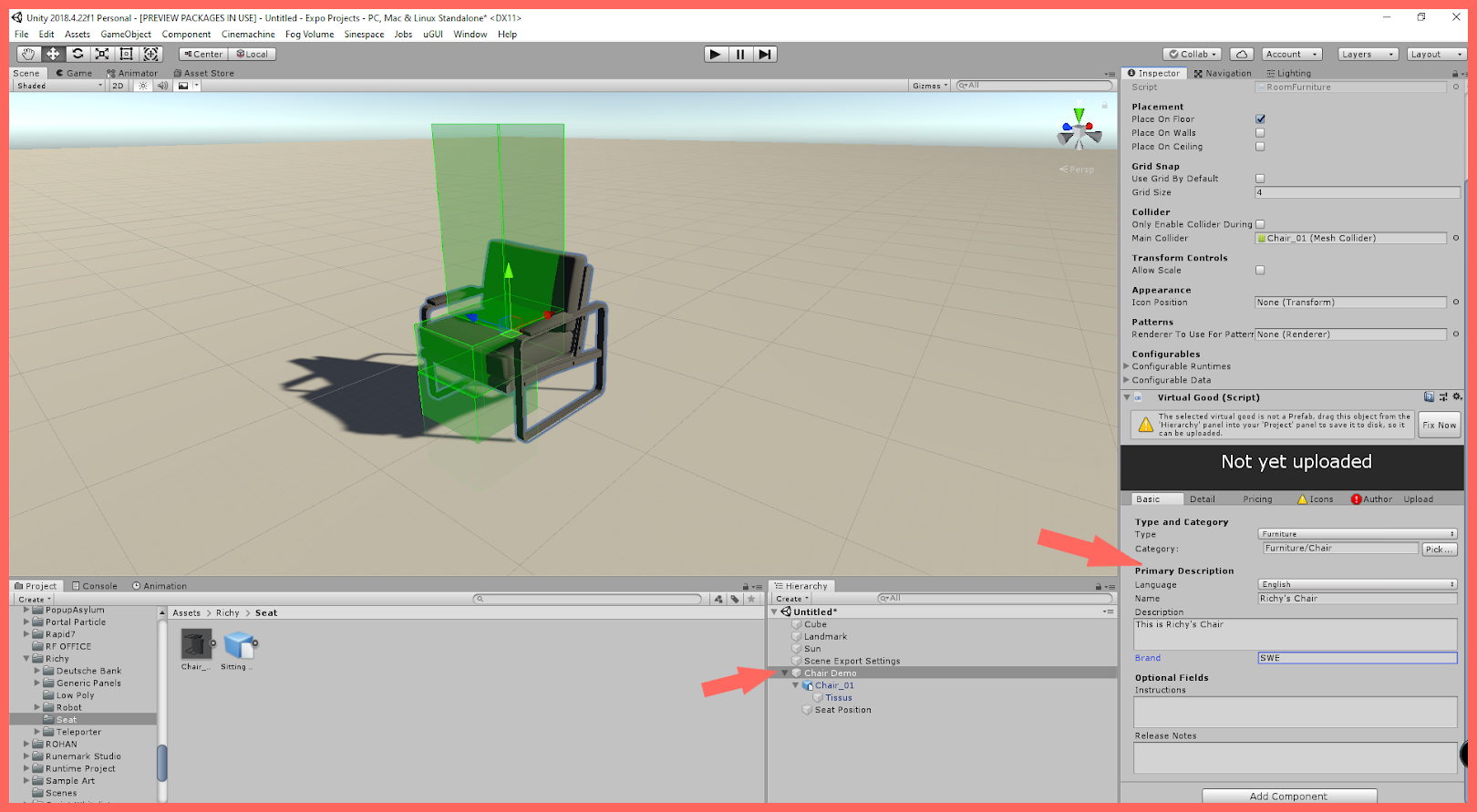
为了将椅子对象上传到 Sinewave Campus,我们需要添加房间家具组件。在层级视图中选择 父游戏对象,然后单击位于检查器面板底部的 Add Component button(添加组件按钮)来添加房间家具组件。Sinewave Campus 要求所有椅子对象都放置在地面上,因此在 Placement(放置)下勾选“Place on Floor”(放置在地面)选项。
最后,在层级视图中选择 椅子模型 本身,并将其拖到 Main Collider slot(主碰撞体插槽)中。椅子模型包含我们之前安装的网格碰撞体。
添加虚拟商品组件
接下来,我们将向父游戏对象添加虚拟商品组件。这是游戏对象的主要设置组件,包含物品的名称、类别、库存图像等信息。
在层级视图中选择 父游戏对象,然后单击位于检查器面板底部的 Add Component button(添加组件按钮)来添加虚拟商品组件。请仔细阅读此组件中的说明。红色警告图标表示缺少必需信息,而黄色警告图标表示强烈建议提供但非必需的信息。
在本教程中,我们将 Type(类型)设置为 Furniture(家具),将 Category(类别)设置为 Furniture/Chair(家具/椅子),并为椅子提供名称和描述。我们还将在此 Author tab(作者选项卡)下为其指定品牌名称和作者。
预制件和上传
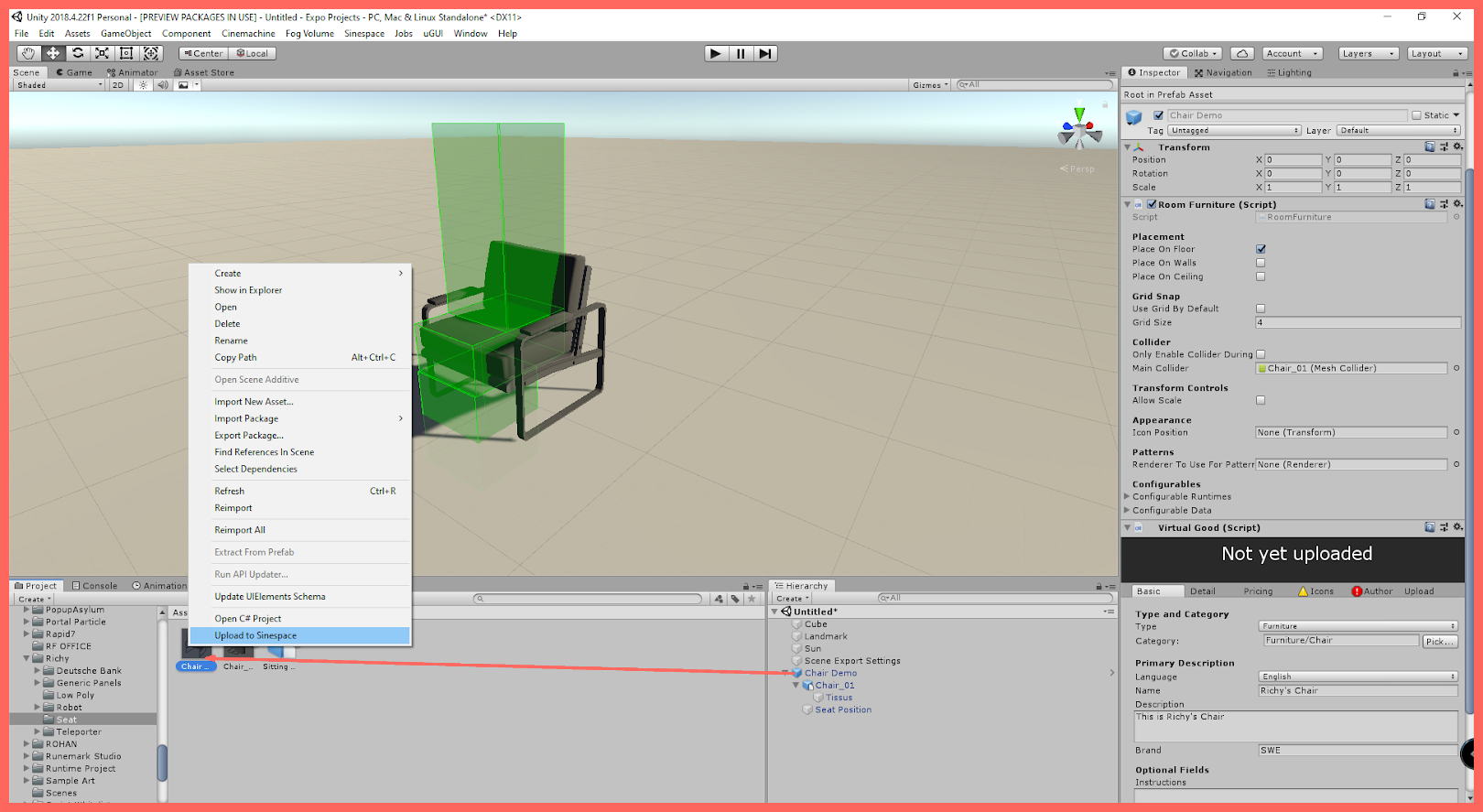
要完成椅子制作,您需要将 父游戏对象 拖到项目面板中以创建预制件。然后,您可以 右键单击该预制件 并选择 Upload to Sinespace(上传到 Sinespace)来上传该物品。
将自定义椅子与会议系统集成
有用信息
命名约定
在将椅子集成到会议系统时,Sinewave Campus 使用名称标签允许/忽略系统。为了便于设置,我们强烈建议您制定并遵循简单的命名约定。例如,一系列礼堂椅子可以命名为 Auditorium_Chair 1、Auditorium_Chair 2 等。
多座位捆绑包
您可以将一组座位/家具作为单个游戏对象上传,而不是单独上传它们。只需确保遵循上述命名约定即可。
允许世界内编辑
您可以通过从 虚拟商品组件 的 Details tab(详细信息选项卡)下的 Inworld Customization menu(世界内自定义菜单)中选择 Full(完整)来允许在世界内编辑家具。