



Language and accessibility
Overview
Sinewave Campus is committed to hosting events where everyone feels included. This includes offering language support and visual accessibility options.
Language support options
Language support is built directly into Sinewave Campus. Support offerings may vary based on:
- Whether you're logging in on a desktop application or using World Stream.
- Whether your device is running Windows or macOS.
Currently, we offer display language support (such as translated UI components) and keyboard support. Below you will find tables detailing which options are available based on your login method and your computer operating system.
Desktop app support
| Language | Desktop app |
|---|---|
| Korean | Language & keyboard |
| Brazilian Portuguese | Language & keyboard |
| German | Language & keyboard |
| French | Language & keyboard |
| Spanish | Language & keyboard |
| Mandarin | Language & keyboard |
| Japanese | Language & keyboard |
World Stream support
| Language | Windows | macOS |
|---|---|---|
| Korean | Language only | Language only |
| Brazilian Portuguese | Language & keyboard | Language & keyboard |
| German | Language & keyboard | Language only |
| French | Language & keyboard | Language & keyboard |
| Spanish | Language & keyboard | Language & partial keyboard |
| Mandarin | Language only | Language only |
| Japanese | Language only | Language only |
Changing the Sinewave Campus display language
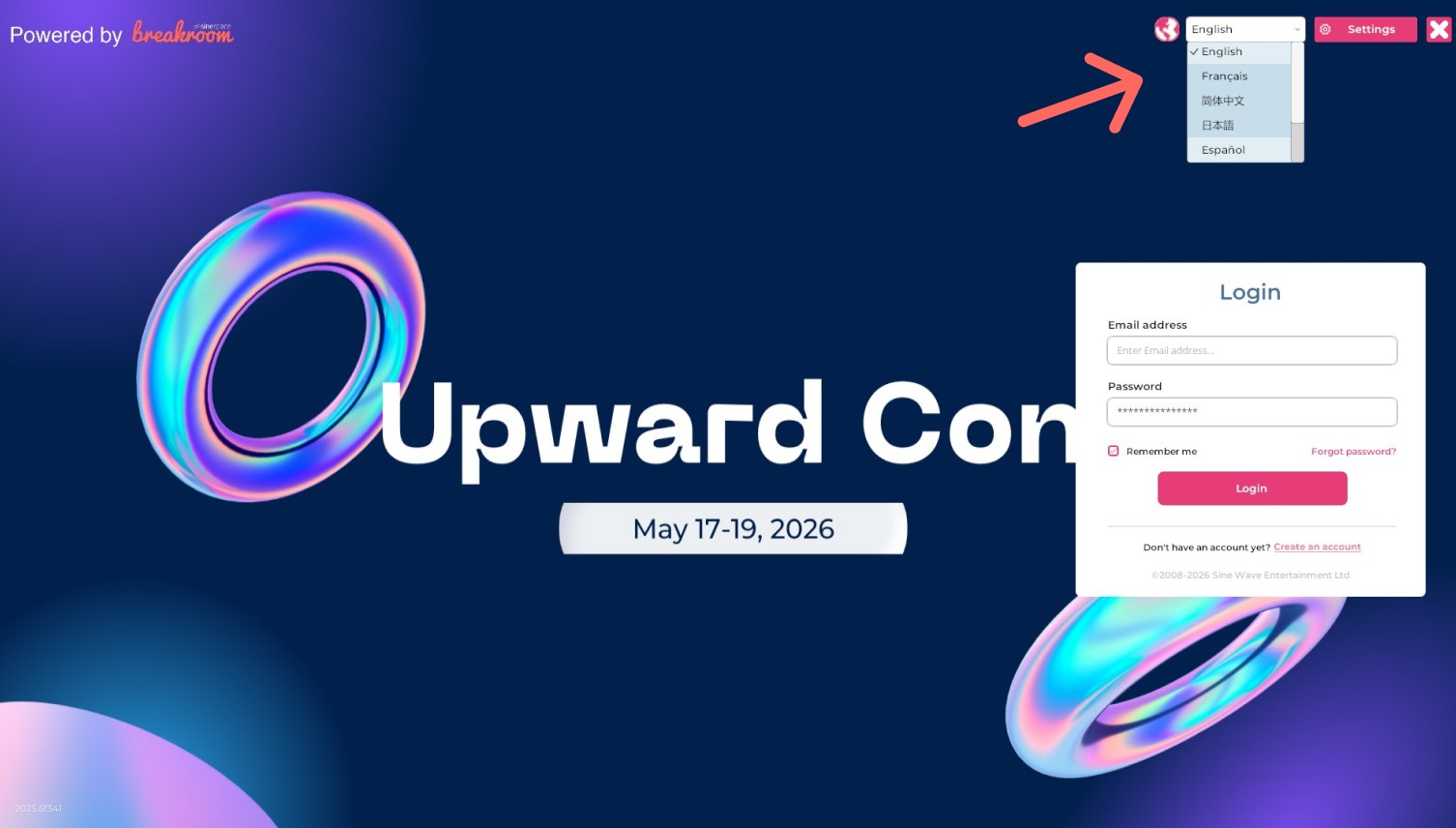
To select your Sinewave Campus display language, follow these steps:
- Launch the Sinewave Campus desktop application or World Stream.
- On the login page, click the Language drop-down menu and select the display language you would like to use.
- Enter your account credentials and click the Login button.