



Navigateur Web Sinewave Campus
Sur cette pageVue d'ensemble
Vue d'ensemble
Le Navigateur Web Sinewave Campus permet aux utilisateurs d'accéder et d'interagir avec du contenu basé sur le web n'importe où dans votre monde. Les propriétaires d'objets et les utilisateurs disposant des autorisations appropriées au niveau du Monde ou de la Région peuvent également configurer les options d'accès et ajouter un écran de démarrage qui sera affiché lorsque le navigateur web n'est pas utilisé.
Dans votre Inventaire, vous verrez le Navigateur Web Sinewave Campus représenté par cette icône : 
Pour obtenir de l'aide sur l'installation du Lecteur Vidéo Sinewave Campus, veuillez consulter nos informations sur l'utilisation de l'Éditeur de Région.
Contrôles utilisateur du Navigateur Web Sinewave Campus

Les utilisateurs peuvent contrôler n'importe quel Navigateur Web Sinewave Campus à l'aide des boutons situés dans la barre de contrôle inférieure. Les pages web sont affichées sur une base individuelle par utilisateur, et non diffusées ouvertement à l'ensemble de la Région.
| Composant de la barre de contrôle | Fonction |
|---|---|
| Accueil | Renvoie l'utilisateur à l'URL par défaut du navigateur web. |
| Flèches avant et arrière | Permettent aux utilisateurs de naviguer vers l'avant et vers l'arrière au sein d'un site web. |
| Ouverture externe | Ouvre l'URL par défaut dans le navigateur web propre à l'utilisateur. |
| Zoom avant / Zoom arrière | Permet à l'utilisateur de zoomer sur le panneau et de dézoomer. |
| Paramètres | Uniquement disponible pour les propriétaires d'objets et les utilisateurs disposant des autorisations appropriées. |
Configuration du Navigateur Web Sinewave Campus
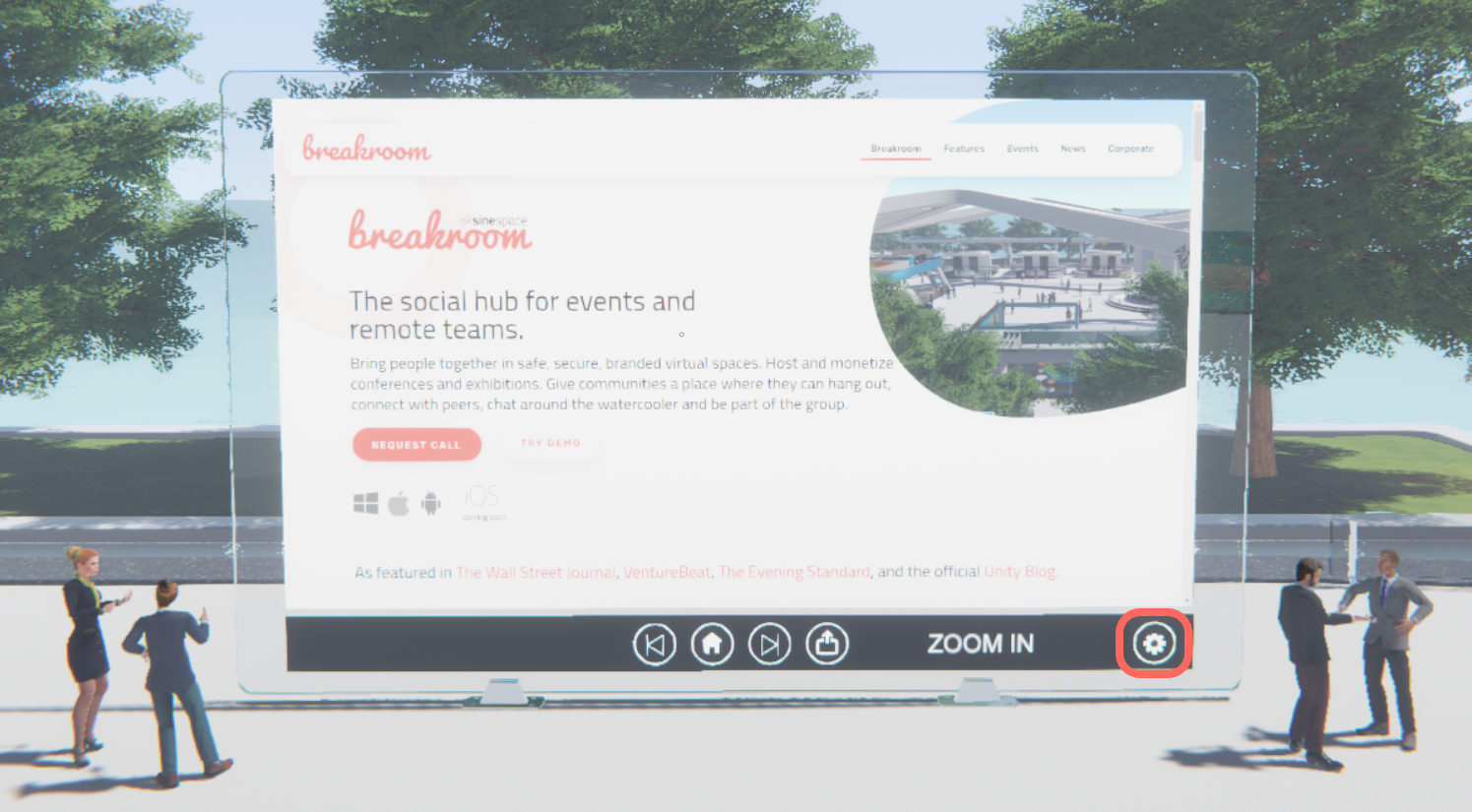
Le panneau de contrôle du Navigateur Web Sinewave Campus n'est accessible qu'au propriétaire de l'objet et aux utilisateurs disposant des autorisations appropriées au niveau du Monde ou de la Région. Pour y accéder, cliquez sur l'icône d'engrenage dans la barre de contrôle inférieure.
Ajout d'une image d'écran de démarrage
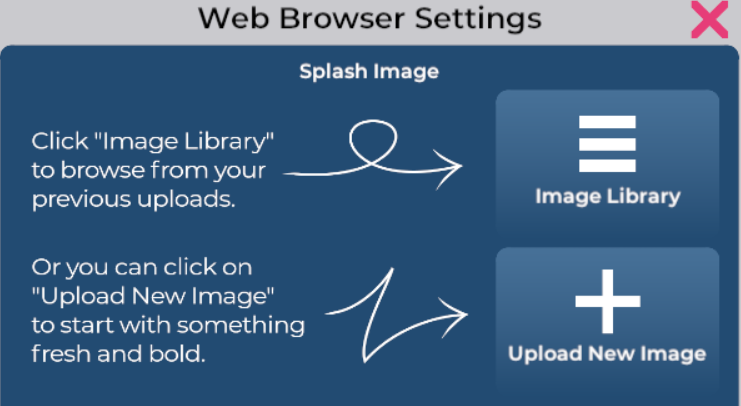
Les paramètres de l'image d'écran de démarrage sont la première chose que vous verrez dans le panneau de contrôle du Navigateur Web Sinewave Campus. Vous pouvez soit choisir une image depuis votre Bibliothèque de médias, soit télécharger une nouvelle image de démarrage depuis votre ordinateur.
Pour définir un écran de démarrage pour votre navigateur web, suivez ces étapes :
- Localisez l'objet Navigateur Web Sinewave Campus que vous souhaitez modifier.
- Cliquez sur l'icône d'engrenage pour ouvrir le panneau de contrôle du Navigateur Web Sinewave Campus.
- Pour choisir une image que vous avez déjà téléchargée sur Sinewave Campus, cliquez sur le bouton Bibliothèque d'images. Cela ouvrira le sélecteur d'images. Cliquez sur l'image que vous souhaitez utiliser.
- Pour télécharger une nouvelle image depuis votre ordinateur, cliquez sur le bouton Télécharger une nouvelle image. Cela ouvrira un sélecteur de fichiers standard sur votre ordinateur. Localisez l'image que vous souhaitez utiliser, cliquez dessus, puis cliquez sur le bouton Ouvrir.
- Votre image sélectionnée s'affichera dans la fenêtre d'aperçu. Assurez-vous que tout est correct, puis cliquez sur le bouton Enregistrer et Fermer.
Saisie d'une URL de page web
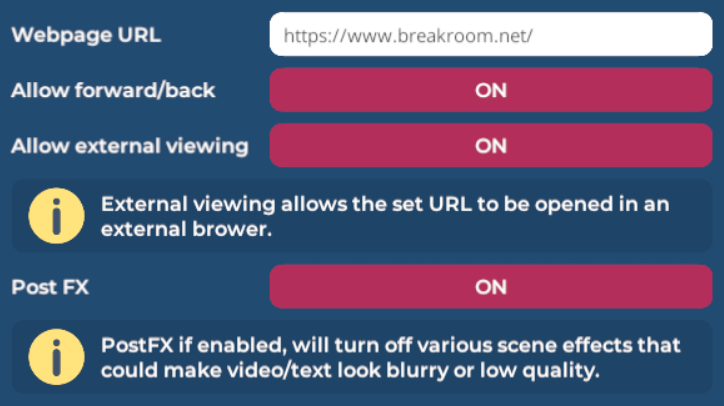
Pour saisir une URL de page web, suivez ces étapes :
- Localisez l'objet Navigateur Web Sinewave Campus que vous souhaitez modifier.
- Cliquez sur l'icône d'engrenage pour ouvrir le panneau de contrôle du Navigateur Web Sinewave Campus.
- Collez votre URL dans le champ URL de la page web.
- Cliquez sur le bouton Enregistrer et Fermer.
Options du navigateur web
Le panneau de contrôle du Navigateur Web Sinewave Campus vous permet également de personnaliser la manière dont les utilisateurs peuvent interagir avec votre contenu.
Pour modifier les options du navigateur web, suivez ces étapes :
- Localisez l'objet Navigateur Web Sinewave Campus que vous souhaitez modifier.
- Cliquez sur l'icône d'engrenage pour ouvrir le panneau de contrôle du Navigateur Web Sinewave Campus.
- Cliquez sur le bouton ON (Activé) ou OFF (Désactivé) situé à côté de chaque option du navigateur web.
- Cliquez sur le bouton Enregistrer et Fermer.
| Option du navigateur web | Fonction |
|---|---|
| Autoriser avant/arrière | Si défini sur ON (Activé), les boutons de navigation web seront affichés dans la barre de contrôle inférieure. |
| Autoriser la visualisation externe | Si défini sur ON (Activé), un bouton apparaîtra dans la barre de contrôle inférieure permettant aux utilisateurs d'ouvrir la page web dans un navigateur externe. |
| Post FX | Si défini sur ON (Activé), désactivera divers paramètres graphiques dans la zone de collision du navigateur web qui pourraient déformer l'écran. |
Modification de la zone de collision du Navigateur Web Sinewave Campus
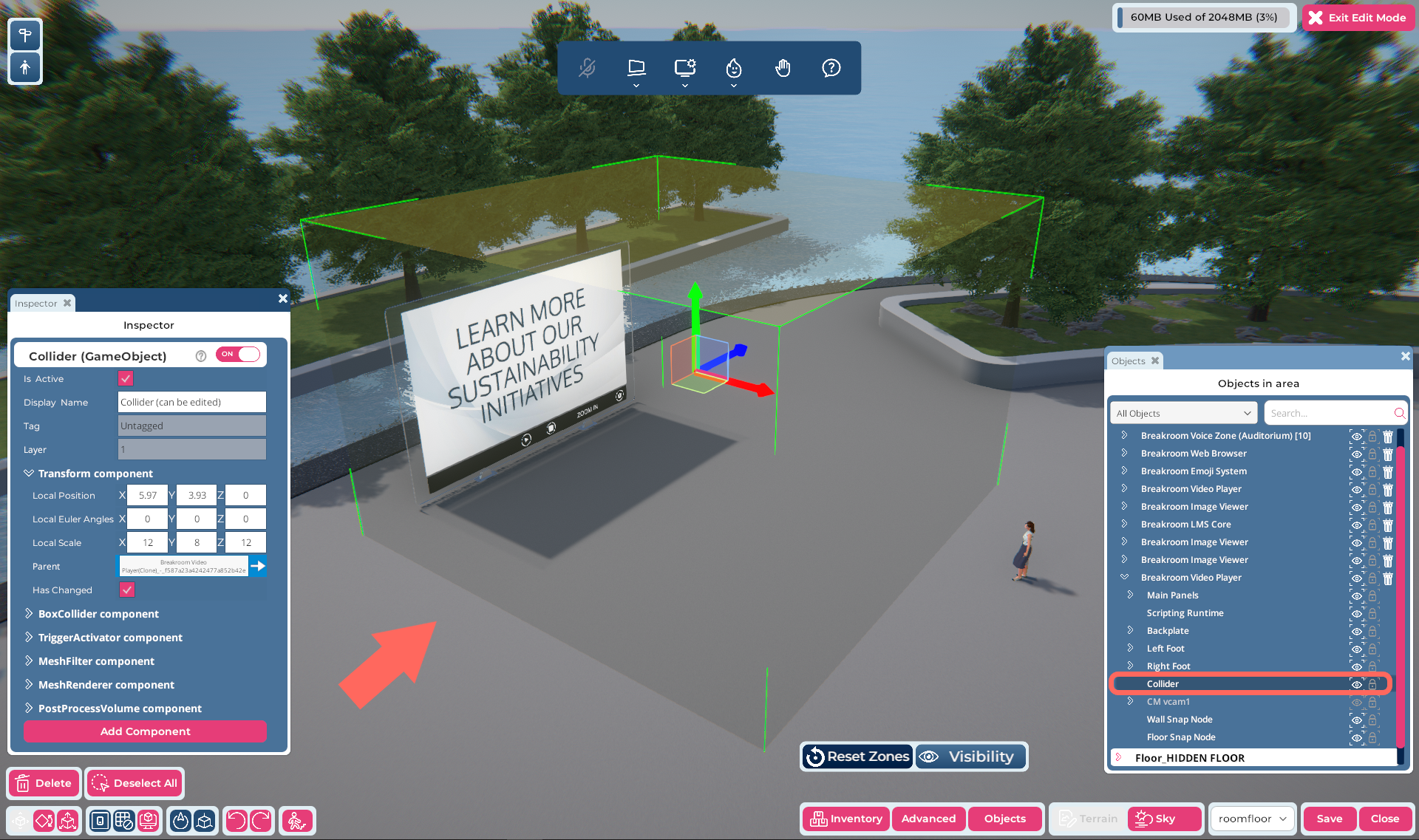
Plusieurs options d'affichage de site web sont déclenchées lorsqu'un avatar entre dans la zone de collision du Navigateur Web Sinewave Campus. La taille et la position de cette zone de collision peuvent être personnalisées à l'aide de l'Éditeur de Région.
Les instructions fournies ci-dessous supposent une connaissance avancée du fonctionnement de Sinewave Campus. Veuillez consulter notre documentation si vous avez besoin d'aide pour installer et positionner des objets virtuels ou pour modifier le composant RoomFurniture.
Pour modifier la zone de collision du Navigateur Web Sinewave Campus, suivez ces étapes :
- Ouvrez l'Éditeur de Région en cliquant sur le bouton Modifier la Région dans la barre d'outils supérieure.
- Localisez l'objet Navigateur Web Sinewave Campus que vous souhaitez modifier. Cliquez dessus pour le mettre en surbrillance dans la fenêtre Objets.
- Dans la fenêtre Objets, cliquez sur la flèche > à gauche de l'objet Navigateur Web Sinewave Campus pour le développer. Cliquez ensuite sur le composant Collider.
- À l'aide des outils de l'Éditeur de Région ou du composant Transform, déplacez, faites pivoter et redimensionnez la zone de collision selon vos spécifications.
- Une fois satisfait, cliquez sur le bouton Enregistrer pour sauvegarder vos modifications.