



Portail de téléportation Sinewave Campus
Vue d'ensemble
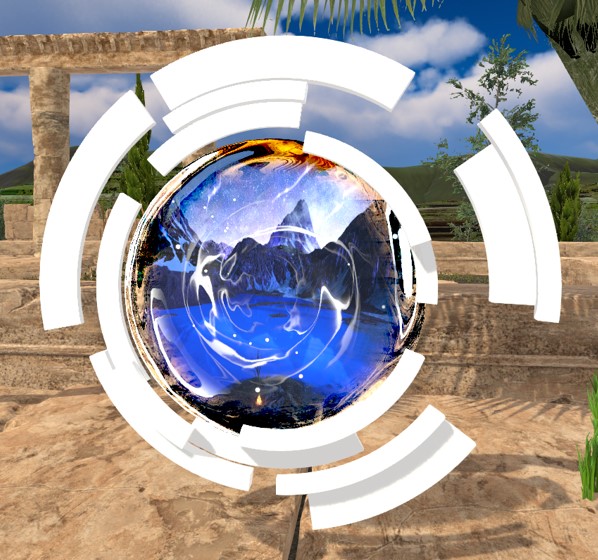
Le portail de téléportation Sinewave Campus permet aux utilisateurs de se déplacer rapidement entre différentes régions de votre monde Sinewave Campus. Vous pouvez utiliser ces portaux pour :
- Attirer l'attention des utilisateurs sur des régions et activités incontournables
- Présenter aux utilisateurs un nombre limité de régions à visiter (lorsque vous avez autrement désactivé l'exploration libre en supprimant l'accès à la fenêtre Explorer)
- Faciliter la navigation des utilisateurs lors d'événements multi-régions
Dans votre inventaire, vous verrez le kiosque d'information Sinewave Campus représenté par cette icône : 
Pour obtenir de l'aide sur l'installation du portail de téléportation Sinewave Campus, veuillez consulter nos informations sur l'utilisation de l'éditeur de région.
Contrôles utilisateur du portail de téléportation Sinewave Campus
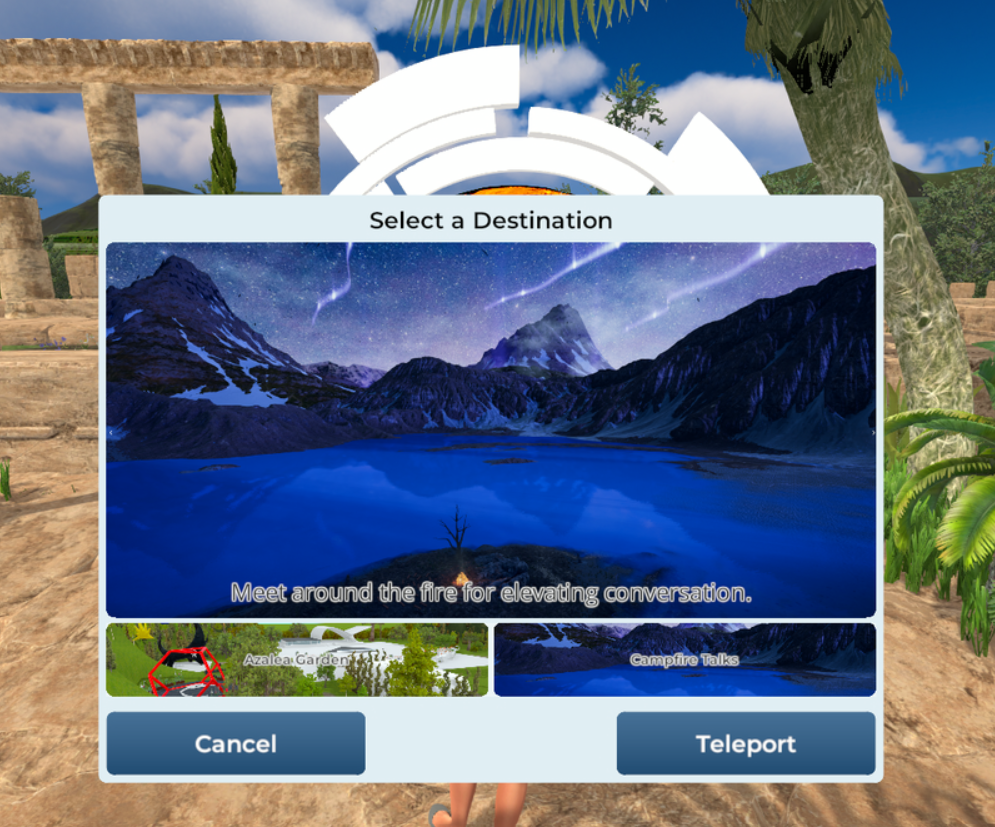
Les utilisateurs peuvent activer n'importe quel portail de téléportation Sinewave Campus en marchant "dedans". Lorsqu'un portail est activé, une fenêtre contextuelle apparaît contenant une liste des régions accessibles, complétée par des images d'accueil et du texte personnalisé.
Les utilisateurs peuvent cliquer sur les tuiles de destination étiquetées pour en savoir plus sur chaque région. Pour se rendre dans la région actuellement mise en surbrillance dans la fenêtre principale, les utilisateurs peuvent cliquer sur le bouton Téléporter.
Pour fermer la fenêtre contextuelle du portail de téléportation Sinewave Campus, les utilisateurs peuvent cliquer sur le bouton Annuler ou s'éloigner du portail.
Configuration du portail de téléportation Sinewave Campus
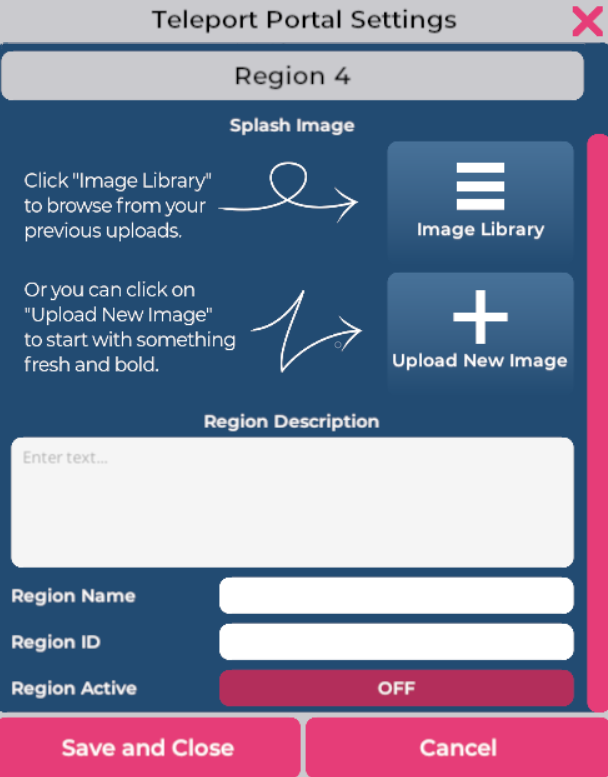
Le panneau de contrôle du portail de téléportation Sinewave Campus n'est accessible qu'au propriétaire de l'objet et aux utilisateurs disposant des autorisations appropriées au niveau du monde ou de la région. Pour y accéder, cliquez sur l'objet portail de téléportation.
Les utilisateurs peuvent accéder à quatre destinations différentes via un seul portail de téléportation. Pour ajouter une nouvelle destination à un portail, suivez ces étapes :
- Localisez l'objet portail de téléportation Sinewave Campus que vous souhaitez modifier, et cliquez dessus pour lancer le panneau de contrôle.
- Dans le panneau de contrôle, vous verrez quatre onglets de destination de région (étiquetés Région 1 à Région 4). Cliquez sur l'onglet Région que vous souhaitez modifier, s'il n'est pas déjà développé.
- Tout d'abord, sélectionnez une image d'accueil pour votre destination.
- Pour choisir une image que vous avez déjà téléchargée sur Sinewave Campus, cliquez sur le bouton Bibliothèque d'images. Cela ouvrira le sélecteur d'images. Cliquez sur l'image que vous souhaitez utiliser.
- Pour télécharger une nouvelle image d'accueil depuis votre ordinateur, cliquez sur le bouton Télécharger une nouvelle image. Cela ouvrira un sélecteur de fichiers standard sur votre ordinateur. Localisez l'image que vous souhaitez utiliser, cliquez dessus, puis cliquez sur le bouton Ouvrir.
- Ensuite, entrez une description ou un appel à l'action dans le champ Description de la région. Cette description sera superposée à votre image d'accueil choisie, vous voudrez peut-être donc la garder courte.
- Entrez un nom pour la région dans le champ Nom de la région.
- Pour vous assurer que les utilisateurs se rendent au bon endroit, vous devrez entrer l'ID de région de la destination. Cela peut être trouvé sur votre tableau de bord Sinewave Campus.
- Sur votre tableau de bord, accédez à l'onglet Personnalisation du monde > Régions.
- Localisez la région que vous souhaitez utiliser. Cliquez sur le bouton Copier situé dans le coin inférieur gauche de la tuile de région pour copier l'ID de région affiché.
- Collez l'ID de région dans le champ ID de région du panneau de contrôle du portail de téléportation Sinewave Campus.
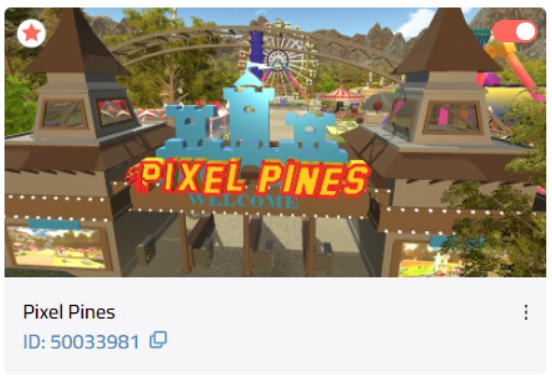
- Enfin, basculez le bouton Région active sur Activé.
- Cliquez sur le bouton Enregistrer et fermer.
Modification de la zone de collision du portail de téléportation Sinewave Campus
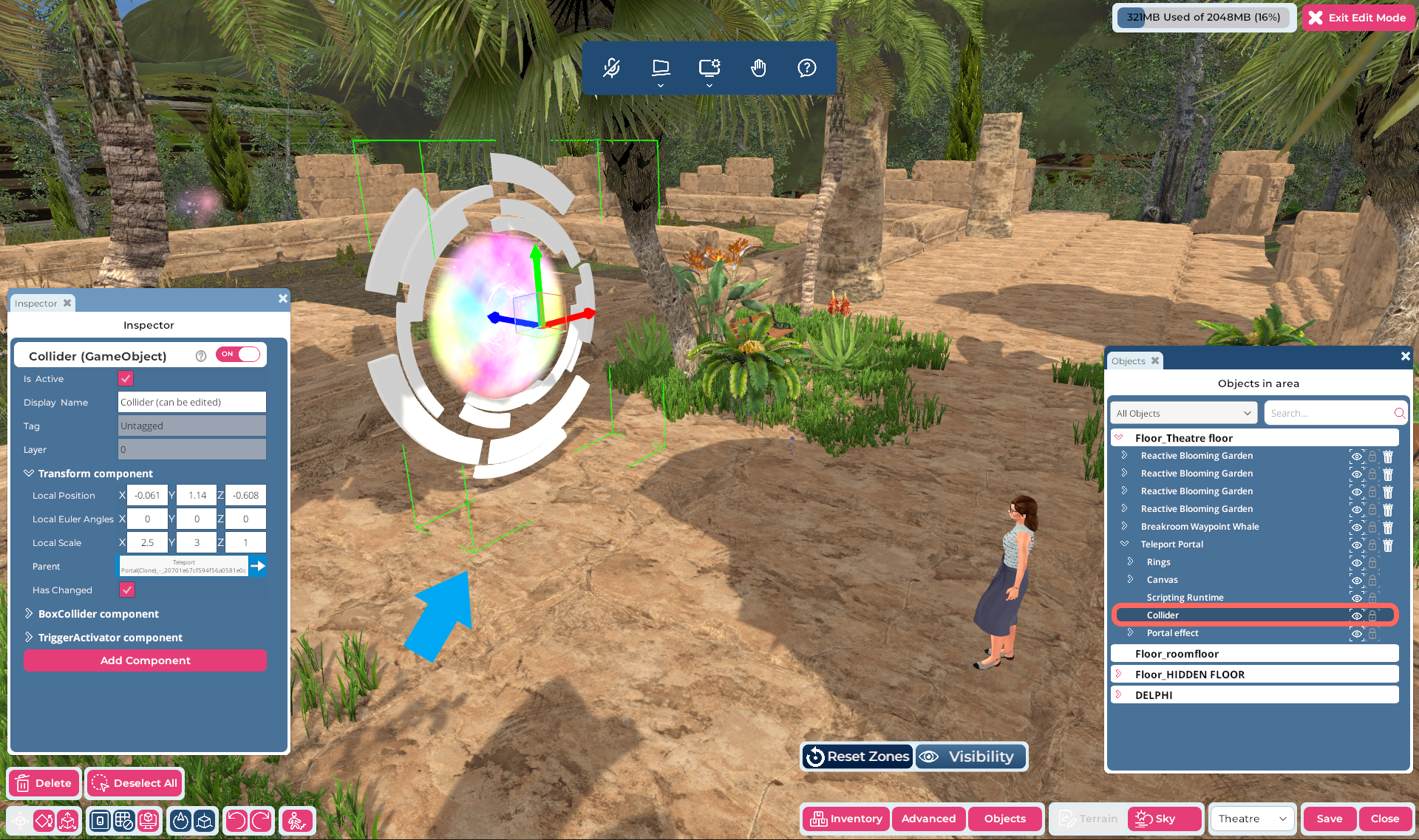
Le portail de téléportation Sinewave Campus est activé lorsque les utilisateurs entrent dans sa zone de collision. La taille et la position de cette zone de collision peuvent être personnalisées à l'aide de l'éditeur de région.
Les instructions fournies ci-dessous supposent une connaissance avancée de Sinewave Campus. Veuillez consulter notre documentation si vous avez besoin d'aide pour installer et positionner des objets virtuels ou modifier le composant RoomFurniture.
Pour modifier la zone de collision du kiosque d'information Sinewave Campus, suivez ces étapes :
- Ouvrez l'éditeur de région en cliquant sur le bouton Modifier la région dans la barre d'outils supérieure.
- Localisez l'objet kiosque d'information Sinewave Campus que vous souhaitez modifier. Cliquez dessus pour le mettre en surbrillance dans la fenêtre Objets.
- Dans la fenêtre Objets, cliquez sur la flèche > à gauche de l'objet portail de téléportation Sinewave Campus pour le développer. Cliquez ensuite sur le composant Collider.
- À l'aide des outils de l'éditeur de région ou du composant Transform, déplacez, faites pivoter et redimensionnez le collider selon vos spécifications.
- Lorsque vous êtes satisfait, cliquez sur le bouton Enregistrer pour stocker vos modifications.