# Sinewave Campus Info Kiosk
## Vue d'ensemble
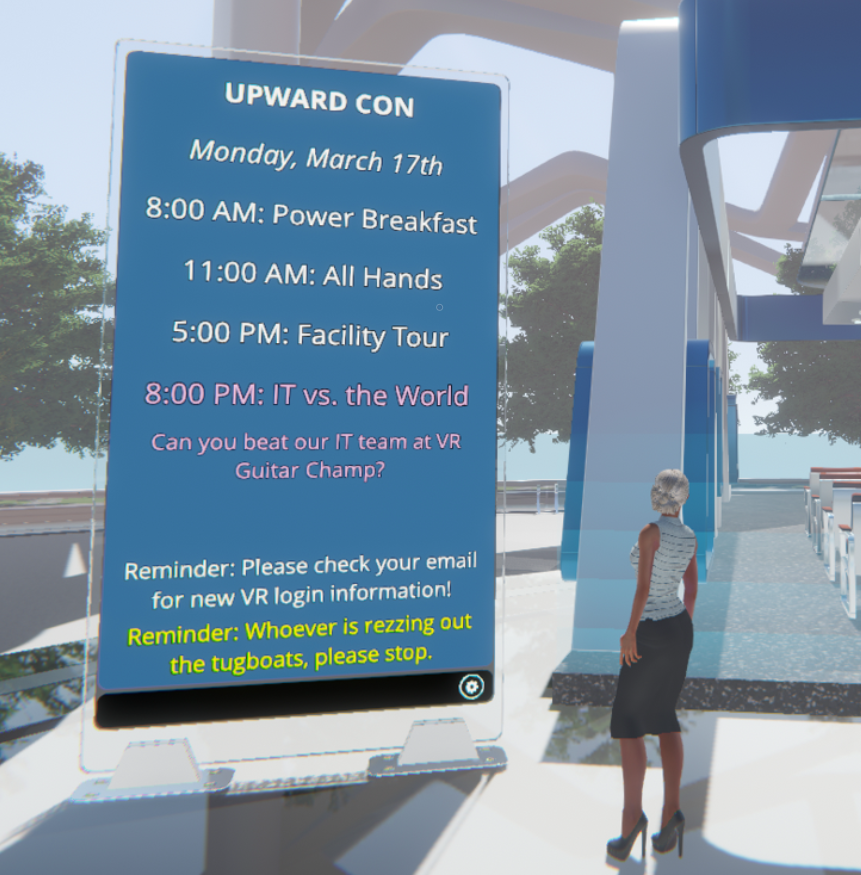
Le Sinewave Campus Info Kiosk permet aux propriétaires d'objets et aux utilisateurs disposant des autorisations appropriées au niveau du [World](/docs/fr/opening-the-doors/creating-and-managing-user-accounts/world-level-user-permissions.md) ou de la [Région](/docs/fr/opening-the-doors/creating-and-managing-user-accounts/region-level-user-permissions.md) de configurer des panneaux d'affichage textuels et de les modifier selon les besoins depuis la plateforme Sinewave Campus. Les [balises de texte enrichi Unity](https://docs.unity3d.com/Packages/com.unity.ugui@1.0/manual/StyledText.html) peuvent être utilisées pour personnaliser l'affichage du texte, ce qui est idéal pour publier des informations dynamiques telles que les horaires d'événements et les mises à jour techniques.
Dans votre Inventaire, vous verrez le Sinewave Campus Info Kiosk représenté par cette icône : 
Pour obtenir de l'aide sur l'installation du Sinewave Campus Info Kiosk, veuillez consulter nos informations sur l'utilisation de l'[éditeur de région](/docs/fr/creating-custom-experiences/using-the-region-editor.md).
attention
Pour que cet objet Toolkit fonctionne, vous devez avoir installé les composants principaux de la conférence Sinewave Campus dans la même Région. Si vous avez téléchargé une Région personnalisée, vous devrez [installer ces composants manuellement](/docs/fr/advanced-tutorials/uploading-your-own-region/installing-the-conference-system-components.md) avant de configurer cet objet.
## Configuration du Sinewave Campus Info Kiosk
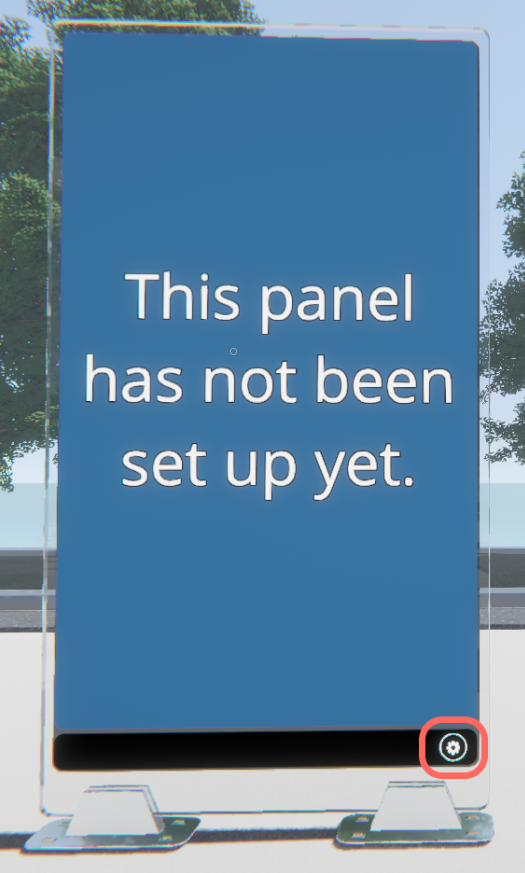
**En surbrillance :** l'emplacement de l'icône d'engrenage du Sinewave Campus Info Kiosk.
Le panneau de contrôle du Sinewave Campus Info Kiosk n'est accessible qu'au propriétaire de l'objet et aux utilisateurs disposant des autorisations appropriées au niveau du [World](/docs/fr/opening-the-doors/creating-and-managing-user-accounts/world-level-user-permissions.md) ou de la [Région](/docs/fr/opening-the-doors/creating-and-managing-user-accounts/region-level-user-permissions.md). Pour y accéder, cliquez sur l'**icône d'engrenage**.
### Paramètres d'accès et d'affichage du kiosque
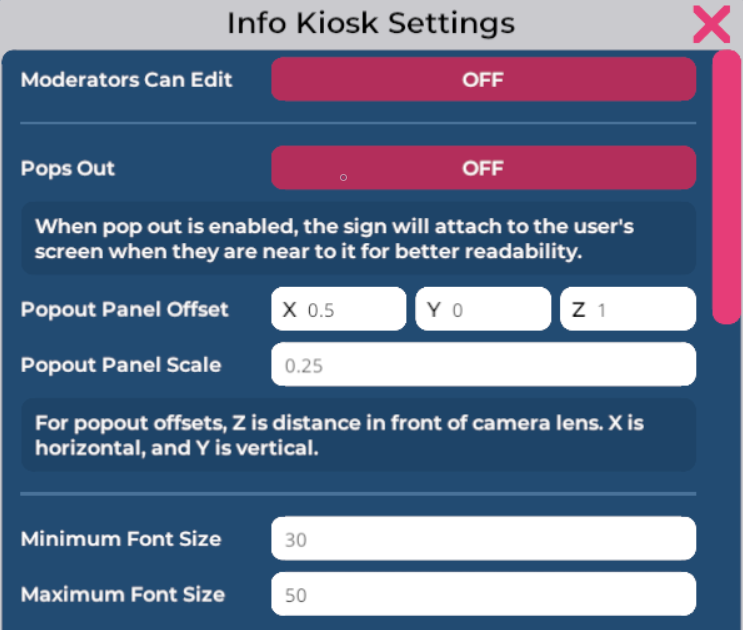
**Illustration :** Le panneau de contrôle du Sinewave Campus Info Kiosk.
Les paramètres d'accès au kiosque et d'affichage du texte sont les premiers éléments que vous verrez dans le panneau de contrôle du Sinewave Campus Info Kiosk. Vous pouvez limiter ou autoriser l'accès des [Modérateurs](/docs/fr/opening-the-doors/creating-and-managing-user-accounts/world-level-user-permissions.md) au panneau de contrôle, spécifier la plage de taille de texte du kiosque, etc. Ces paramètres s'appliquent uniquement au kiosque individuel.
Pour modifier les paramètres d'accès et d'affichage, suivez ces étapes :
1. Localisez l'objet Sinewave Campus Info Kiosk que vous souhaitez modifier.
2. Cliquez sur l'**icône d'engrenage** pour ouvrir le panneau de contrôle du Sinewave Campus Info Kiosk.
3. Cliquez sur le **bouton ON ou OFF** situé à côté de chaque option.
4. Cliquez sur le **bouton Save and Close**.
| Paramètre du kiosque d'information | Fonction |
| ---------------------------------- | ------------------------------------------------------------------------------------------------------------------------------------------------------------------------------------------------------------------------------------------------------------------------------------------------------------------------------------------------------------------------------------------------------------------------------------------- |
| Les modérateurs peuvent modifier | Si défini sur ON, les [Modérateurs](/docs/fr/opening-the-doors/creating-and-managing-user-accounts/world-level-user-permissions.md) pourront accéder au panneau de contrôle. Cela signifie qu'ils peuvent modifier les paramètres du kiosque, supprimer le texte existant et saisir du nouveau texte. |
| Pops Out | Si défini sur ON, le kiosque "s'agrandira" sur l'écran de l'utilisateur lorsque les utilisateurs entreront dans la [zone de collision](/docs/fr/creating-custom-experiences/exploring-the-breakroom-toolkit/breakroom-info-kiosk.md#editing-the-breakroom-info-kiosk-collider-zone) du kiosque d'information. Le décalage et l'échelle de cet agrandissement peuvent être personnalisés en saisissant des valeurs dans les champs associés. |
| Taille de police minimale | Définit la taille de police la plus petite possible pour l'affichage du texte. |
| Taille de police maximale | Définit la taille de police la plus grande possible pour l'affichage du texte. |
### Saisie de texte dans le Sinewave Campus Info Kiosk
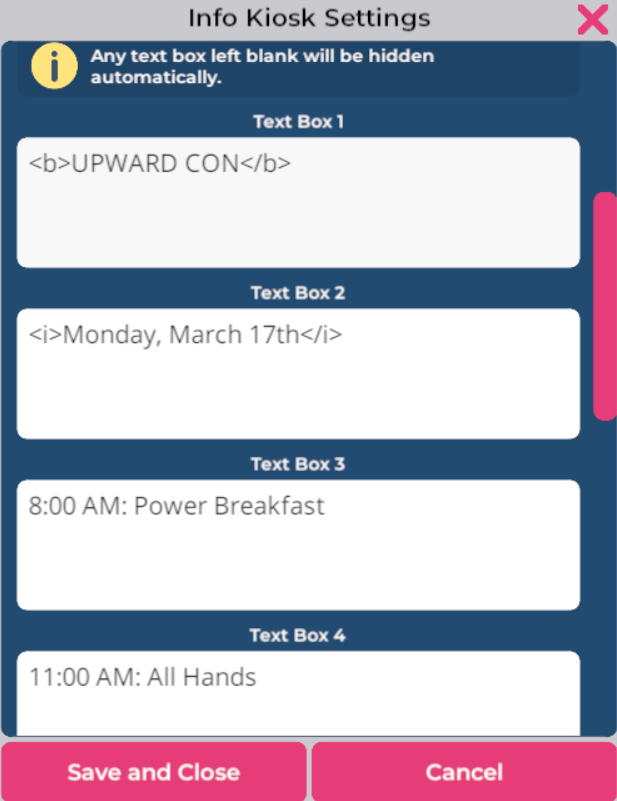
**Illustration :** Le panneau de contrôle du Sinewave Campus Info Kiosk contient dix zones de texte distinctes.
Le Sinewave Campus Info Kiosk contient dix zones de texte distinctes. Vous pouvez saisir du texte dans une ou toutes ces zones. Selon vos [paramètres d'affichage](/docs/fr/creating-custom-experiences/exploring-the-breakroom-toolkit/breakroom-info-kiosk.md#kiosk-access-and-display-settings) choisis, le texte que vous saisissez sera redimensionné automatiquement.
Pour saisir du texte dans un Sinewave Campus Info Kiosk, suivez ces étapes :
1. Localisez l'objet Sinewave Campus Info Kiosk que vous souhaitez modifier.
2. Cliquez sur l'**icône d'engrenage** pour ouvrir le panneau de contrôle du Sinewave Campus Info Kiosk.
3. Tapez ou collez votre texte dans une ou plusieurs des **zones de texte**.
4. Cliquez sur le **bouton Save and Close**.
### Prise en charge du texte enrichi et conseils de style
* Si vous saisissez un **espace unique** dans n'importe quelle zone de texte et que vous enregistrez votre travail, ce champ apparaîtra comme une ligne vide sur le Sinewave Campus Info Kiosk. Cela peut être utile si vous souhaitez créer un espace blanc entre deux lignes de texte.
* Les [balises de balisage de texte enrichi Unity](https://docs.unity3d.com/Packages/com.unity.ugui@1.0/manual/StyledText.html) suivantes sont prises en charge, et vous pouvez les utiliser pour personnaliser davantage votre texte.
* La *balise color* accepte la plupart des mots-clés de couleur, mais peut également être utilisée avec un code couleur hexadécimal.
* La *balise size* remplacera tous les [paramètres de police min/max](/docs/fr/creating-custom-experiences/exploring-the-breakroom-toolkit/breakroom-info-kiosk.md#kiosk-access-and-display-settings) généraux effectués à l'aide du panneau de contrôle du Sinewave Campus Info Kiosk. Pour un contrôle plus précis de la taille de la police, vous pouvez définir la taille de police minimale et maximale sur la même valeur, puis utiliser la balise size pour modifier votre texte en conséquence.
| Balise | Description | Utilisation |
| -------------------- | --------------------------- | ------------------------------------------------------------- |
| \ \ | Gras | \Exemple\ |
| \ \ | Italique | \Exemple\ |
| \ \ | Modifie la taille du texte | \Exemple\ |
| \ \ | Modifie la couleur du texte | \Exemple\ \Exemple\ |
## Modification de la zone de collision du Sinewave Campus Info Kiosk
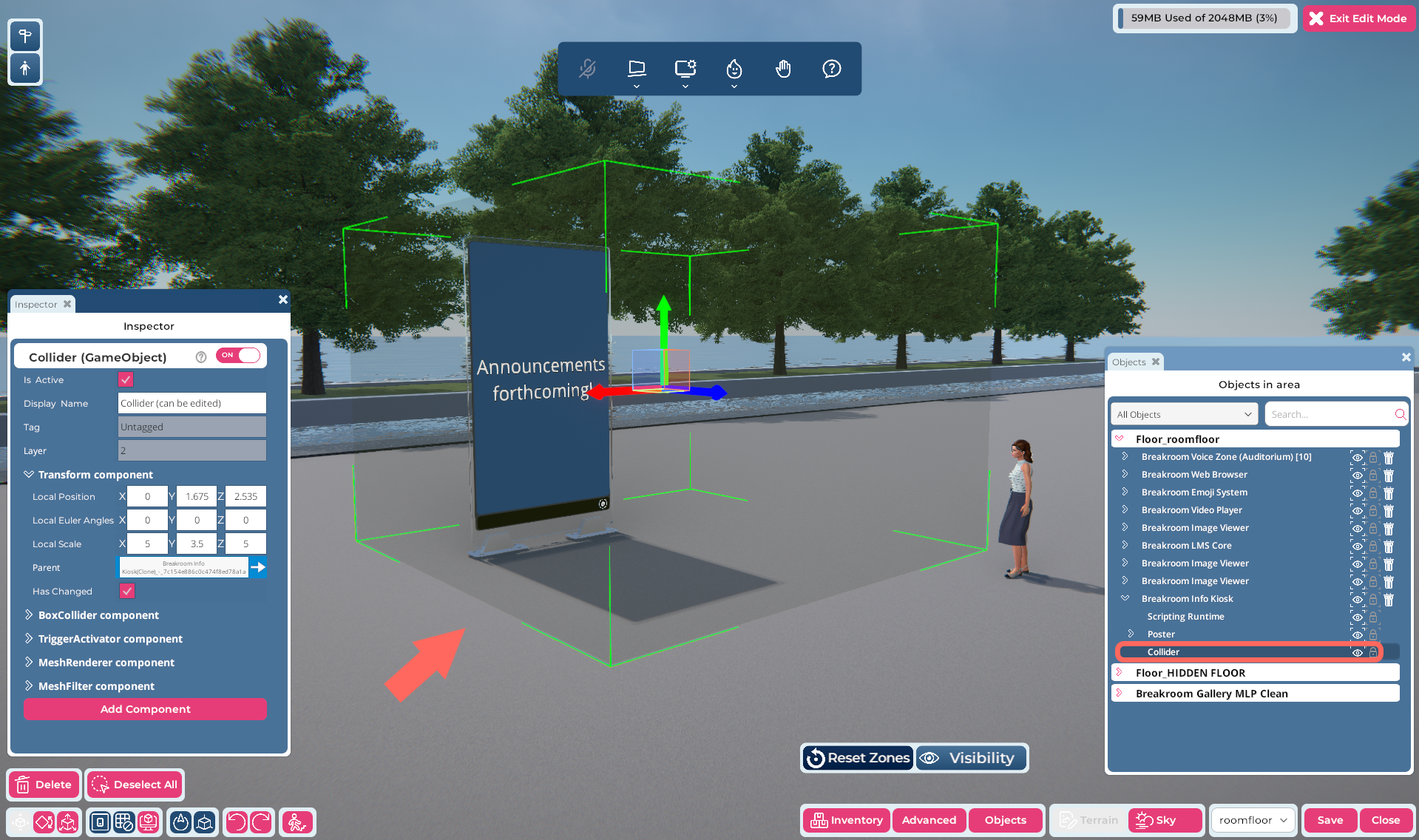
**Illustration :** L'éditeur de région, avec un objet Sinewave Campus Info Kiosk sélectionné. La boîte verte transparente indique la taille et l'emplacement de la zone de collision. Dans la fenêtre Objets, vous pouvez voir que la zone de collision est imbriquée dans l'objet Sinewave Campus Info Kiosk.
Certaines options sont déclenchées lorsqu'un avatar entre dans la zone de collision du Sinewave Campus Info Kiosk. La taille et la position de cette zone de collision peuvent être personnalisées à l'aide de l'éditeur de région.
Les instructions fournies ci-dessous supposent une connaissance approfondie de Sinewave Campus. Veuillez consulter notre documentation si vous avez besoin d'aide pour [installer](/docs/fr/creating-custom-experiences/using-the-region-editor.md) et [positionner](/docs/fr/creating-custom-experiences/using-the-region-editor/editing-and-moving-objects.md) des objets virtuels ou modifier le [composant RoomFurniture](/docs/fr/running-your-event/customizing-the-conference-system-components/the-roomfurniture-component.md).
Pour modifier la zone de collision du Sinewave Campus Info Kiosk, suivez ces étapes :
1. Ouvrez l'éditeur de région en cliquant sur le **bouton Edit Region** dans la [barre d'outils supérieure](/docs/fr/getting-started/ui-tour.md#the-top-toolbar).
2. Localisez l'objet Sinewave Campus Info Kiosk que vous souhaitez modifier. Cliquez dessus pour le mettre en surbrillance dans la **fenêtre Objets**.
3. Dans la fenêtre Objets, cliquez sur la **flèche >** à gauche de l'objet Sinewave Campus Info Kiosk pour le développer. Cliquez ensuite sur le **composant Collider**.
4. À l'aide des [outils de l'éditeur de région](/docs/fr/creating-custom-experiences/using-the-region-editor/editing-and-moving-objects.md) ou du [composant Transform](/docs/fr/creating-custom-experiences/using-the-region-editor/editing-and-moving-objects.md#editing-the-transform-component), déplacez, faites pivoter et redimensionnez le collider pour répondre à vos spécifications.
5. Lorsque vous êtes satisfait, cliquez sur le **bouton Save** pour enregistrer vos modifications.