



Téléchargement de vos propres vêtements virtuels
Vue d'ensemble
Les articles de vêtements virtuels peuvent être téléchargés en tant que pièces individuelles qui s'intègrent aux avatars humanoïdes standards de Sinewave Campus, ou ils peuvent prendre la forme d'avatars de costumes autonomes. Vous pouvez restreindre l'utilisation de ces articles à votre Monde ou les mettre en vente dans la Boutique Sine Wave, les rendant ainsi disponibles aux utilisateurs à travers les environnements virtuels interactifs en 3D Sinewave Campus/Sinespace.
Importation de vos articles de vêtements et textures
Pour commencer, localisez le modèle de vêtement et les textures que vous souhaitez utiliser. Vous pouvez importer des vêtements créés dans Blender ou une autre application de modélisation 3D, et vous êtes également invités à utiliser notre bibliothèque de modèles de vêtements. Ces modèles ont été conçus spécifiquement pour la plateforme Sinewave Campus et sont entièrement gratuits à utiliser.
Les modèles d'articles peuvent être formatés en fichiers FBX ou OBJ. Les textures peuvent être formatées en fichiers PSD, TIFF, JPG, TGA, PNG, GIF, BMP, IFF ou PICT.
Une fois que vous avez sélectionné votre modèle de vêtement et vos textures, vous pouvez importer tous vos fichiers soit en les glissant dans le panneau Projet Actif dans Unity, soit en cliquant sur le menu déroulant Actifs > Importer un Actif.
Configuration de votre article de vêtement
Une fois que vous avez importé votre modèle de vêtement dans Unity, vous pouvez le glisser dans la Hiérarchie.
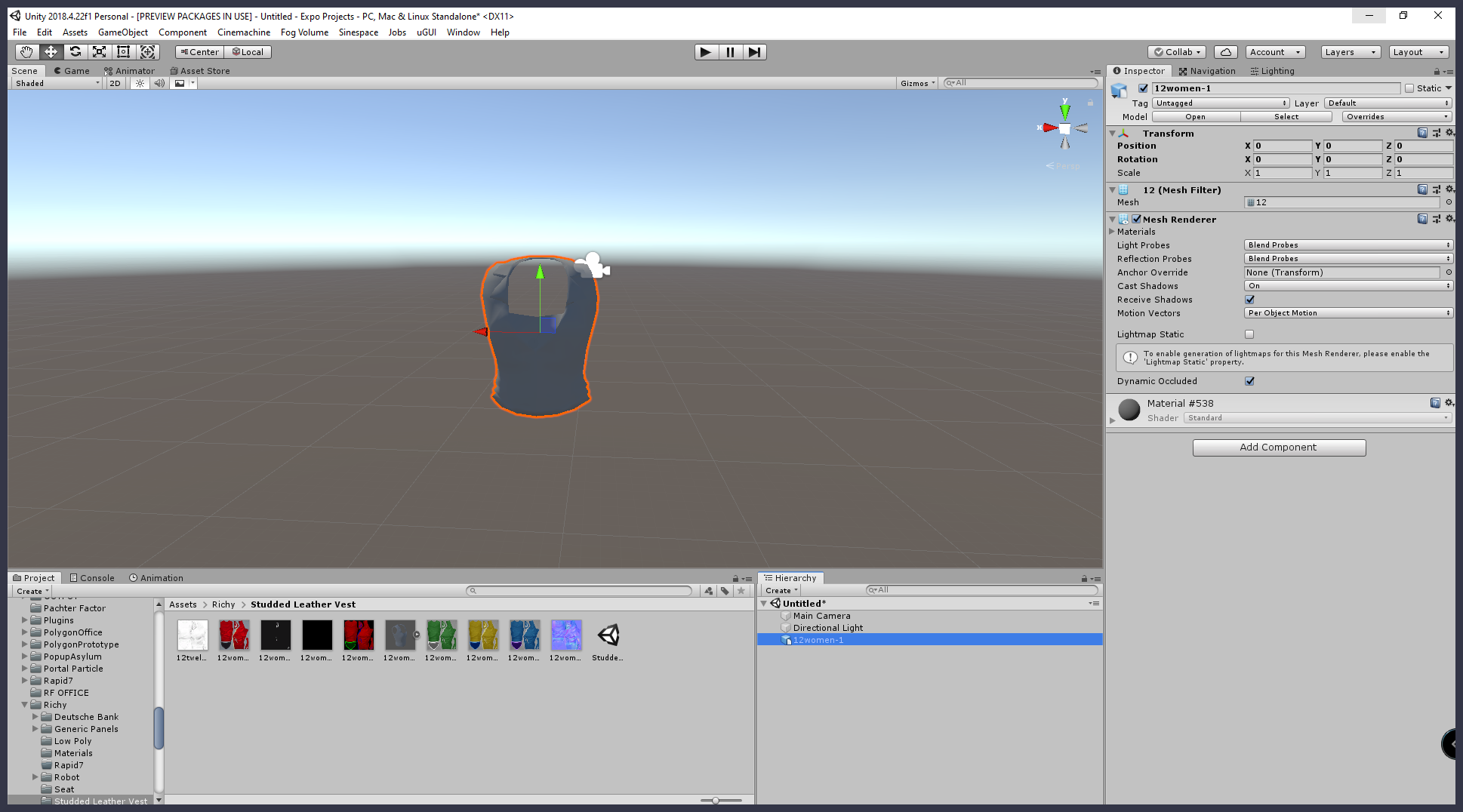
Ensuite, faites glisser votre texture sur le vêtement et ajoutez les cartes normales, de hauteur et d'occlusion selon les besoins.
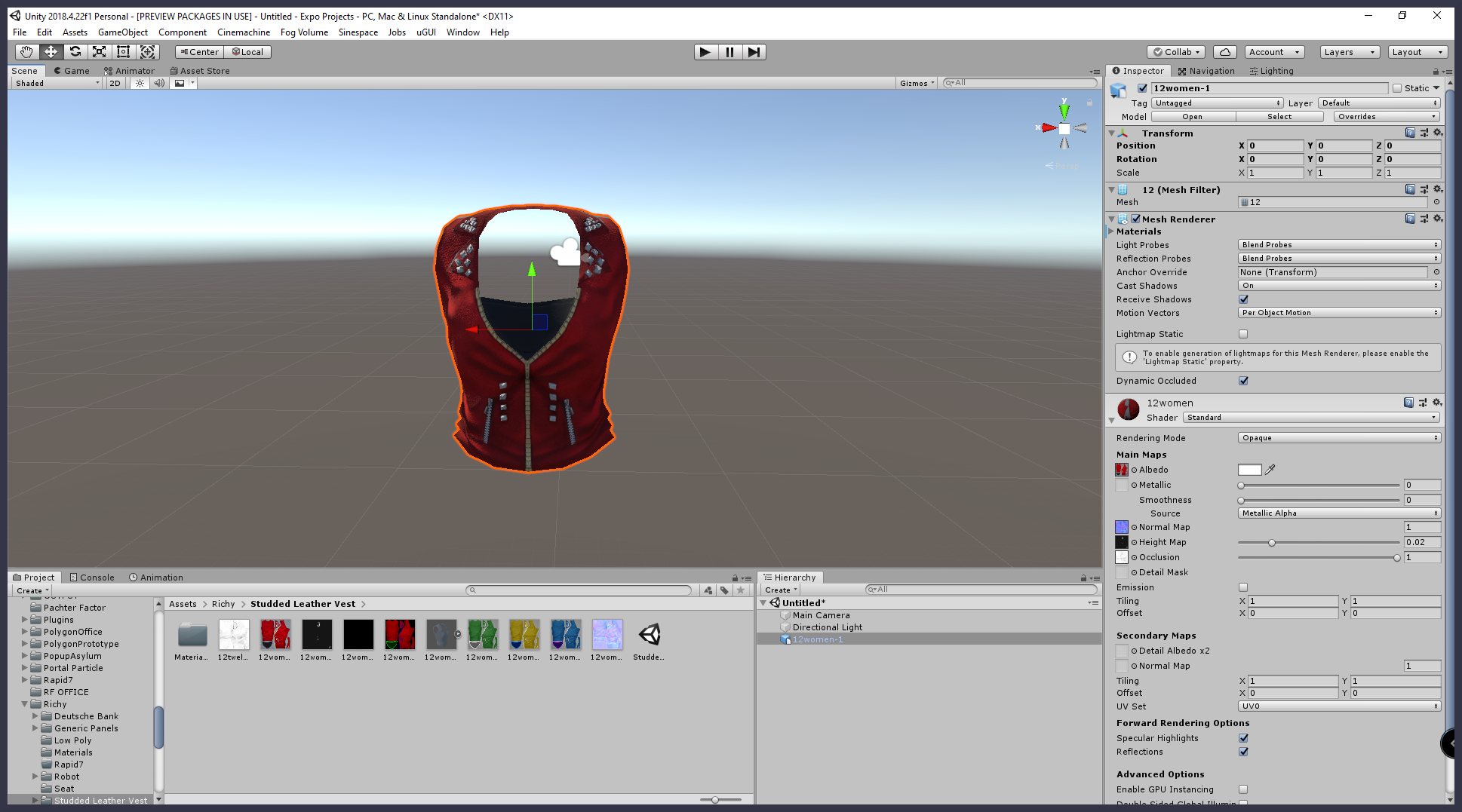
Ajout du composant Paramètres de l'article de vêtement
Ensuite, assurez-vous que le modèle de vêtement est sélectionné dans la Hiérarchie et cliquez sur le bouton Ajouter un composant. Recherchez "vêtement" et ajoutez le composant Paramètres de l'article de vêtement au modèle.
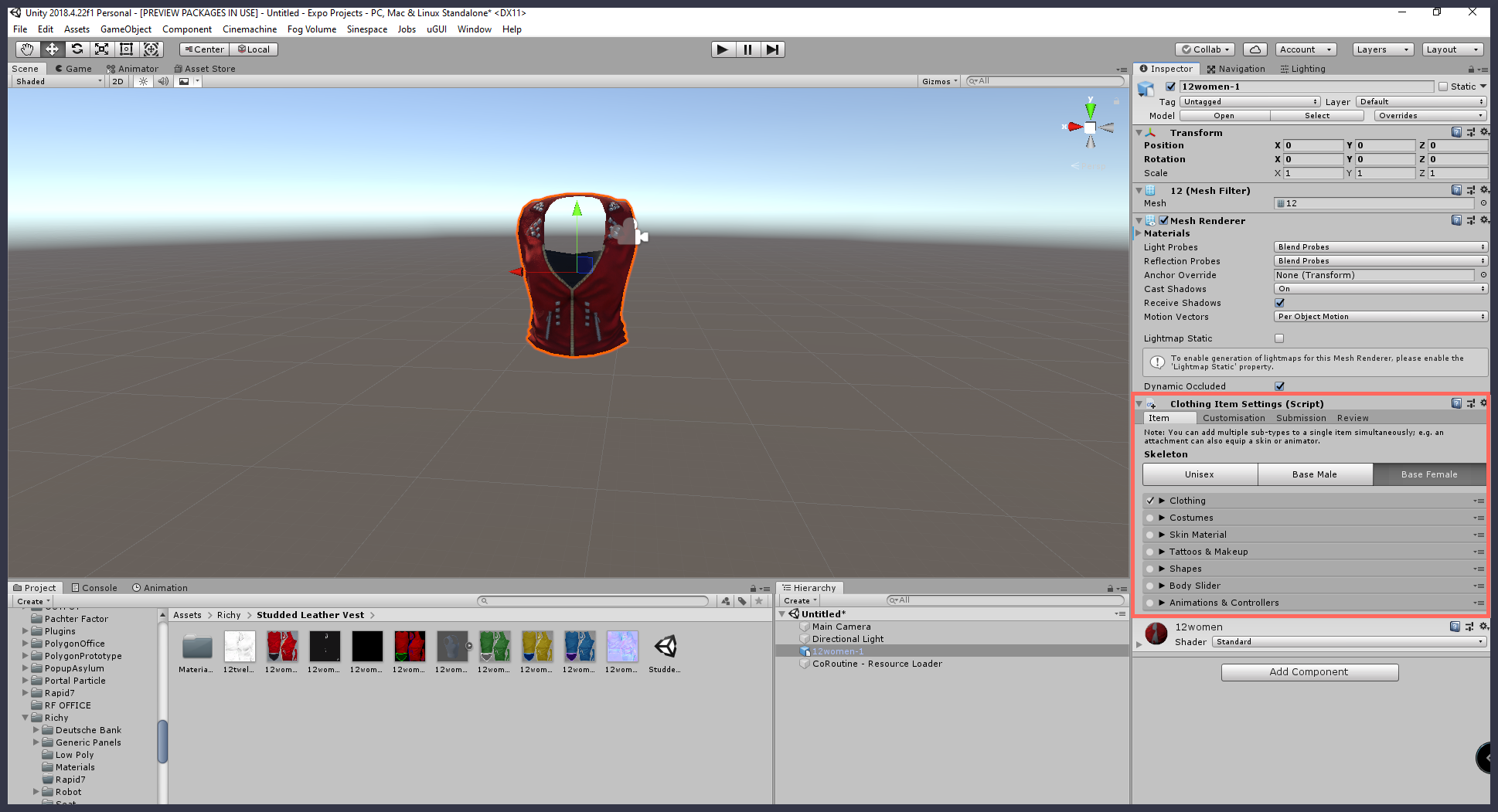
Définition du squelette et sélection du type de vêtement
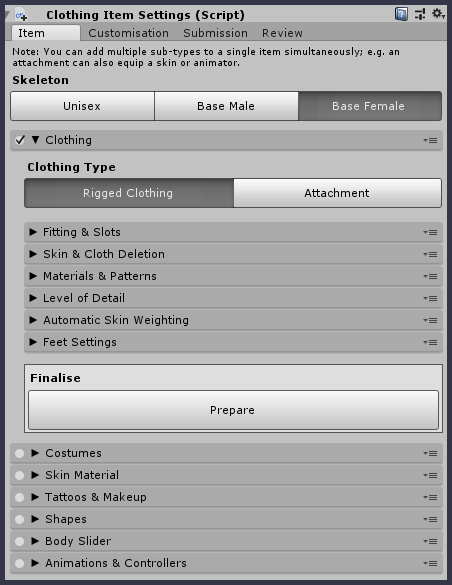
Dans le composant Paramètres de l'article de vêtement, nous allons maintenant définir notre squelette. L'article doit être défini sur le même squelette pour lequel il a été armé dans le logiciel 3D d'origine. Vous avez le choix entre les squelettes unisexe, masculin de base et féminin de base.
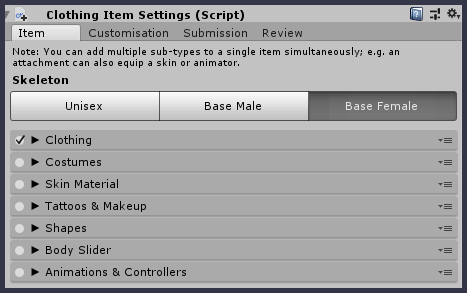
Développez l'onglet Vêtements en cliquant sur la flèche située à gauche, et sélectionnez le type de vêtement. Comme nous téléchargeons des vêtements, nous sélectionnerons Vêtements Armés.
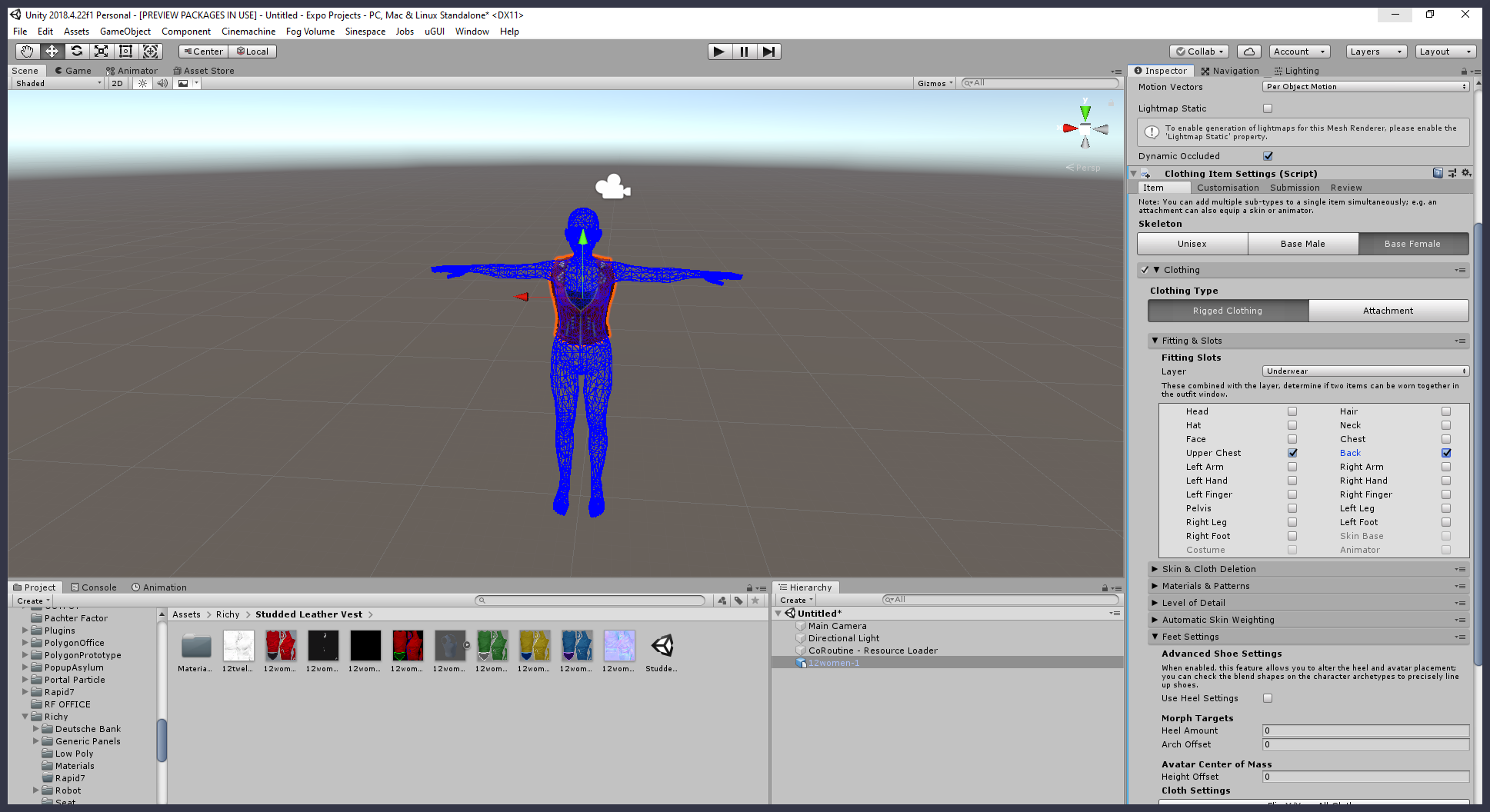
Sélection des couches et des emplacements
Développez l'onglet Ajustements et Emplacements en cliquant sur la flèche située à gauche. On vous demandera de choisir quelle couche l'article de vêtement occupera. Vous pouvez visualiser les couches de vêtements virtuels tout comme vous le feriez pour des couches de vêtements physiques—par exemple, superposer un t-shirt sous un pull-over, avec le t-shirt rentré sous le pull-over.
Lingerie est le paramètre par défaut, et la couche qui se trouve le plus près de la peau de l'avatar. Chaque couche, en travaillant vers le bas dans le menu, sera posée sur la couche précédente.
Dans cet onglet, vous sélectionnerez également l'emplacement que votre vêtement occupera sur l'avatar. L'emplacement et la couche fonctionnent conjointement dans la garde-robe de l'avatar. Vous ne pouvez porter qu'un seul article par couche/emplacement—essayer de porter deux articles dans la même couche/emplacement supprimera le premier article qui a été porté. La sélection d'un ou plusieurs emplacements ajoutera un avatar fil de fer à la vue de la scène. Cela peut être utilisé pour s'assurer que vos vêtements sont correctement positionnés sur l'avatar.
Édition des matériaux et motifs
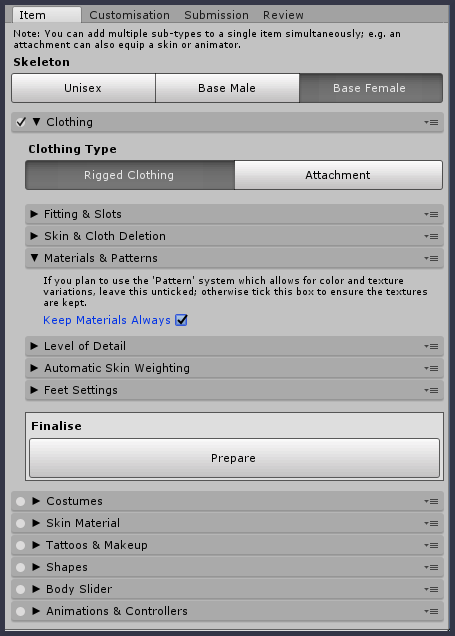
Ensuite, nous examinerons l'onglet Matériaux & Motifs situé sous le composant Paramètres de l'article de vêtement. Vous pouvez développer cet onglet en cliquant sur la flèche située à gauche.
Si vous n'utilisez qu'un seul matériau pour votre article de vêtement, vous devrez cocher la case à côté de l'option "Conserver les Matériaux Toujours". Ne pas activer cette option entraînera la suppression du matériau lors du traitement.
Armature automatique et pondération des vêtements
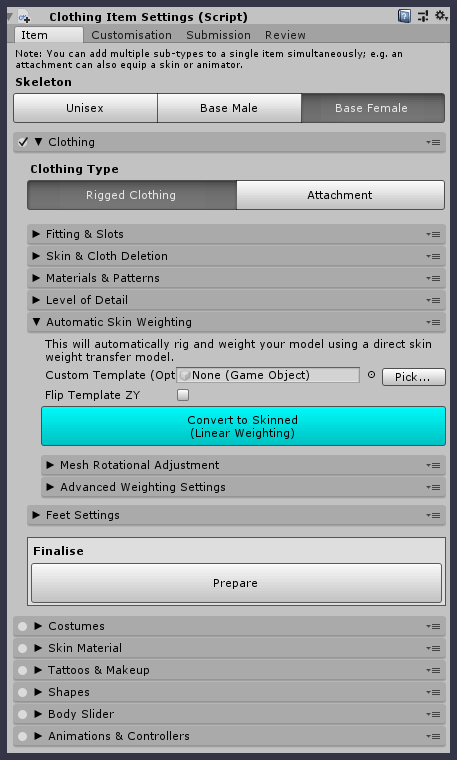
Enfin, vous devrez armer automatiquement et pondérer vos vêtements en préparation du téléchargement. Cela peut être réalisé en développant l'onglet Pondération Automatique de la Peau, puis en cliquant sur le bouton Convertir en Skinned.
Lorsque l'armature est terminée, vous remarquerez que l'onglet Pondération Automatique de la Peau se mettra à jour pour détailler les comptes d'os et de liaisons, et offrir la possibilité de réarmer si nécessaire.
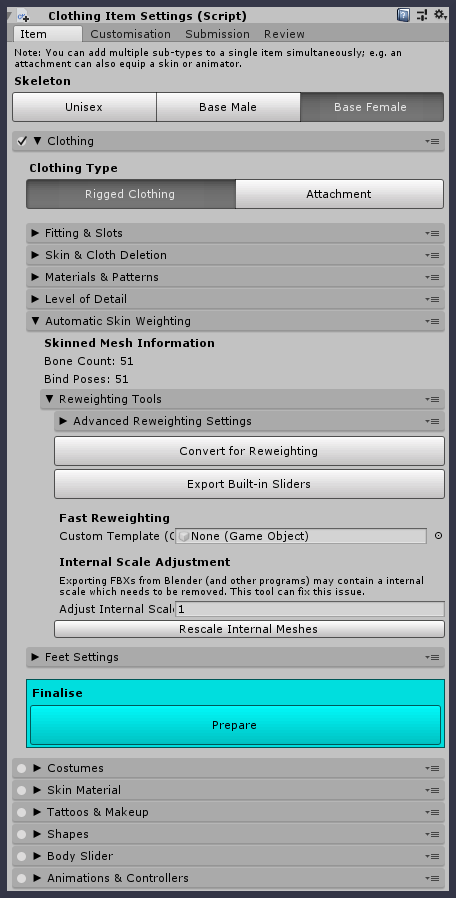
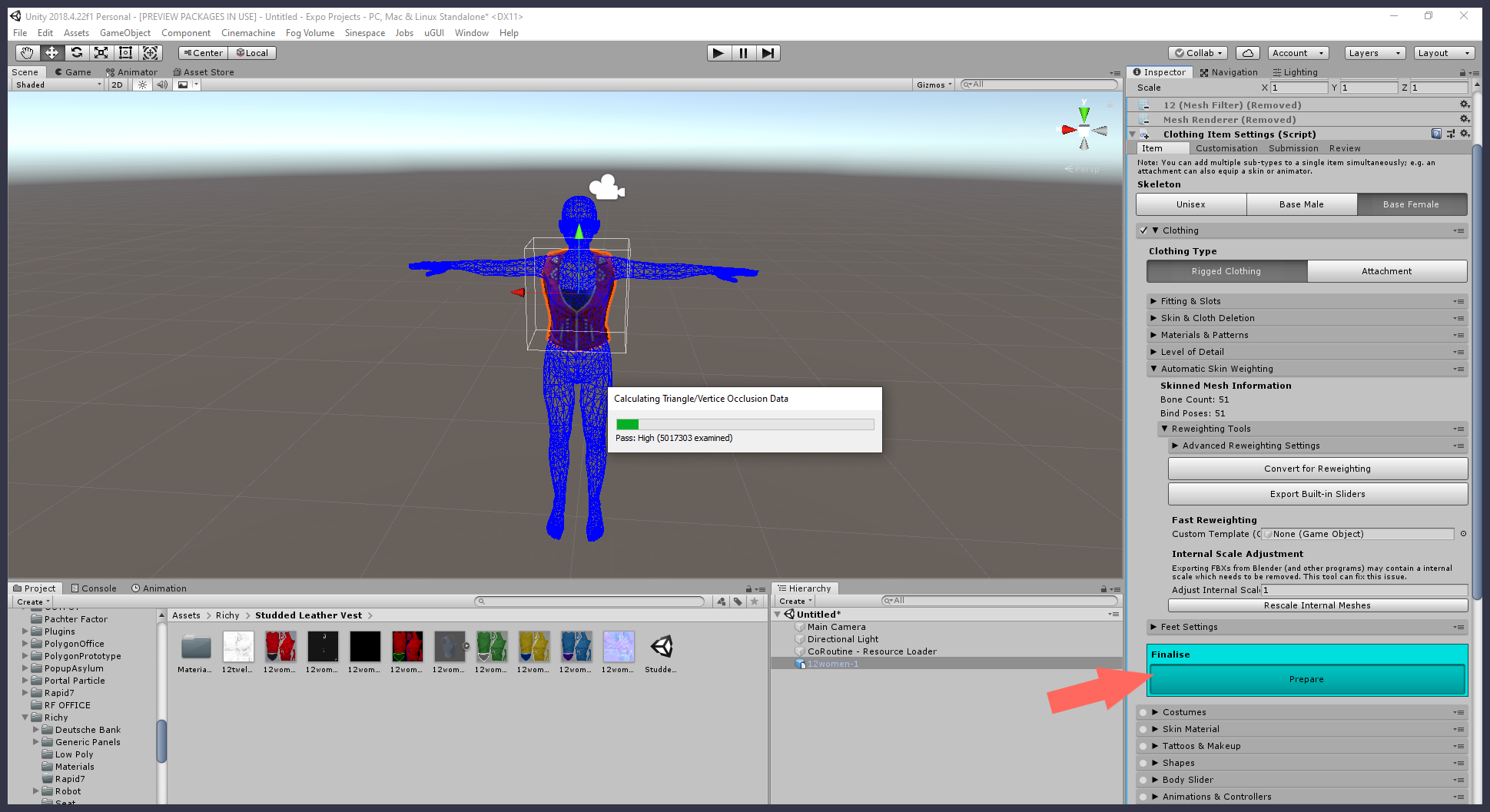
Vous verrez également que le bouton Finaliser/Préparer est devenu d'un cyan vif. Cela nous indique que l'article de vêtement est maintenant prêt pour la finalisation. Cliquez sur le bouton Finaliser/Préparer pour terminer la configuration des vêtements.
Ajout du composant Bien Virtuel
Afin de télécharger l'article de vêtement terminé sur votre grille, vous devrez ajouter le composant Bien Virtuel. Sélectionnez votre article de vêtement dans la Hiérarchie, puis cliquez sur le bouton Ajouter un composant dans la fenêtre Inspecteur. Recherchez "bien virtuel" et ajoutez le composant Bien Virtuel.
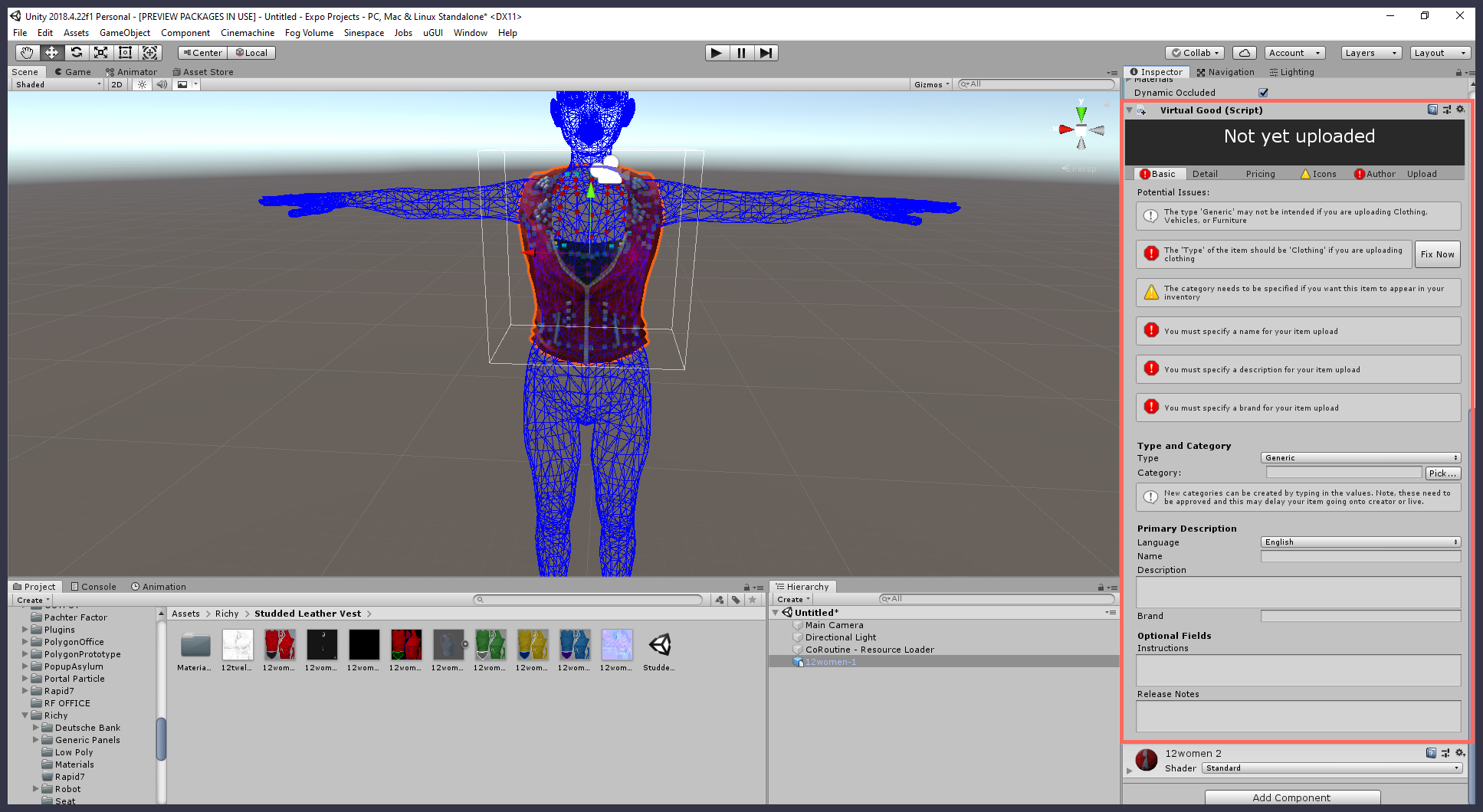
À partir de là, vous devrez naviguer à travers les onglets du composant Bien Virtuel et modifier certaines informations pour terminer la configuration de votre article de vêtement. Voici les étapes clés que vous devrez suivre.
1. Fournir les informations de base de l'article
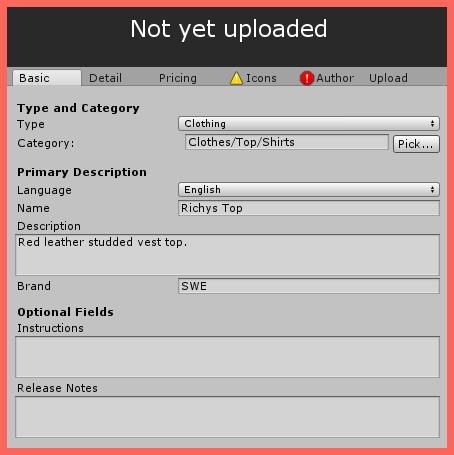
Dans le composant Bien Virtuel, sous l'onglet de Base, vous devrez sélectionner le type de vêtement et la catégorie de vêtement. La catégorie de vêtement que vous sélectionnerez influencera où votre article apparaîtra dans les inventaires de vos utilisateurs et/ou où votre article sera affiché dans la Boutique Sine Wave. Par exemple, sélectionner la catégorie Vêtements/Hauts/T-shirts pour le gilet illustré ci-dessus classera l'article sous l'onglet Hauts de la fenêtre Tenue, et également sous l'onglet Hauts de la Boutique si vous décidez de mettre votre article en vente.
Il y a des détails supplémentaires sous l'onglet de Base que vous devrez fournir :
- Nom : Le nom de l'article.
- Description : Une brève description de l'article. Cela sera utilisé pour décrire votre article dans la Boutique, c'est donc un excellent endroit pour lister les caractéristiques de votre article.
- Marque : Le nom de votre marque de vêtements.
2. Modifier les informations de tarification ou restreindre l'article à la vente
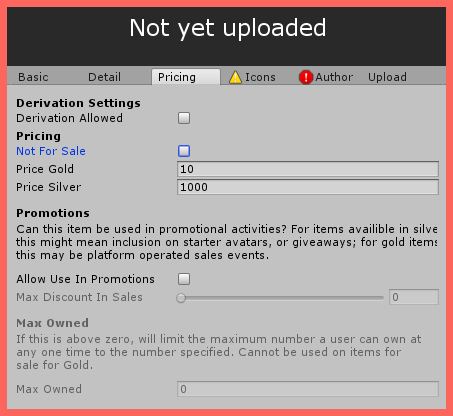
Si vous souhaitez vendre votre article dans la Boutique Sine Wave, vous devrez entrer votre prix souhaité en Argent ou Or sous l'onglet Tarification. (Vous pouvez lister un prix dans les deux devises si vous le souhaitez.) Il y a également plusieurs autres options que vous pouvez activer ou désactiver en tant que vendeur.
| Option | Résultat de Vente |
|---|---|
| Dérivation Autorisée | L'activation de cette option permet aux acheteurs de modifier votre produit original et de lister leur version modifiée à la vente dans la Boutique. (Par exemple, un utilisateur peut changer la texture de l'ameublement sur une chaise que vous avez créée et ensuite vendre leur version dérivée.) |
| Autoriser l'Utilisation dans les Promotions | Comme expliqué dans le texte de l'image ci-dessus, cette option englobe deux types différents de promotions. Pour les articles qui se vendent en Argent, Sinewave Campus/Sinespace peut inclure vos biens sur les avatars de démarrage ou dans des cadeaux spéciaux. Pour les articles qui se vendent en Or, Sinewave Campus/Sinespace peut inclure vos articles dans des événements de vente opérés par la plateforme. |
| Remise Maximale dans les Ventes | Si vous optez pour des promotions pour vos articles listés en Or, vous pouvez définir une remise maximale pour les ventes opérées par la plateforme. (Par exemple, vous pouvez indiquer que vos produits ne devraient jamais être vendus avec plus de 20% de réduction.) |
| Maximum Possédé | Comme expliqué dans le texte de l'image ci-dessus, définir ce nombre supérieur à zéro limitera le nombre maximum de copies qu'un utilisateur peut posséder à un moment donné au nombre spécifié. Cette option ne peut pas être activée si votre article est en vente pour de l'Or. |
3. Modifier les informations des Icônes
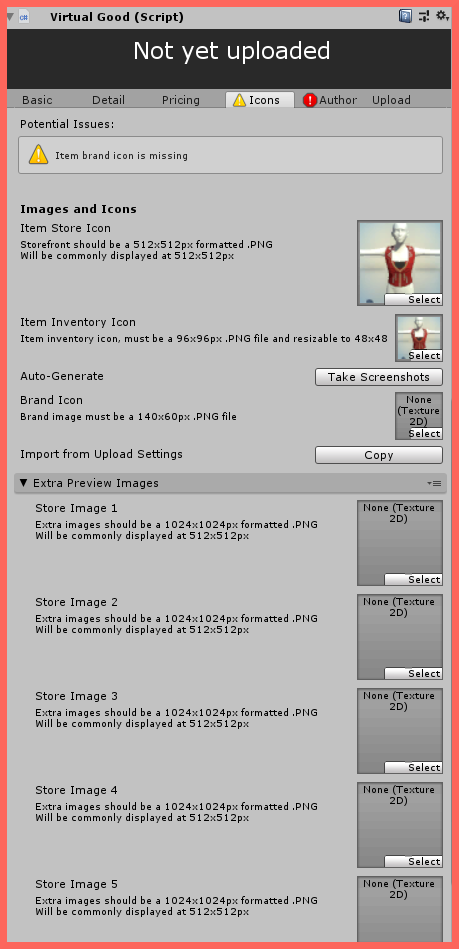
L'onglet Icônes vous permet d'associer des images à votre article, telles qu'une image de magasin, une image d'inventaire ou un logo de marque. Cliquez sur les boutons Sélectionner pour choisir les images que vous souhaitez utiliser.
4. Modifier les informations de l'Auteur
L'onglet Auteur vous permet d'ajouter des informations pertinentes sur l'auteur, telles que le nom du développeur et le droit d'auteur.
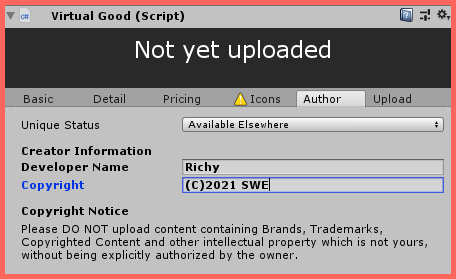
En cas de doute, laissez le menu déroulant Statut Unique défini sur Disponible Ailleurs, entrez votre nom dans le champ Nom du Développeur (en tant que Propriétaire de la grille), et définissez le champ Droit d'Auteur sur le nom de votre entreprise.
5. Modifier les informations de Téléchargement
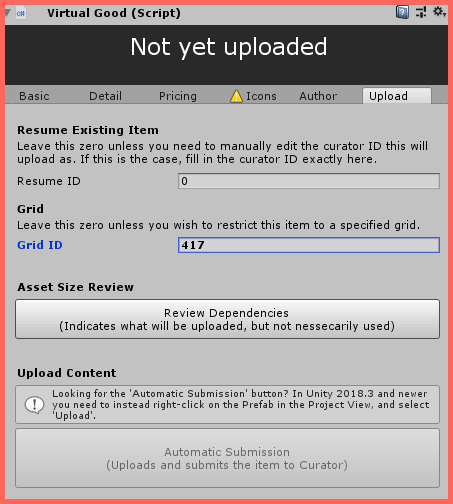
Lors du téléchargement d'un article de vêtement destiné à la vente, vous n'avez pas besoin d'apporter de modifications aux informations listées sous l'onglet Téléchargement. Si vous souhaitez télécharger un article de vêtement uniquement sur votre grille, cependant, vous devrez spécifier votre ID de grille. Vous pouvez obtenir votre ID de grille à partir de plusieurs endroits.
Trouver votre ID de grille sur le Tableau de Bord
- Naviguez vers votre Tableau de Bord.
- Regardez dans le coin supérieur gauche de l'écran. Vous verrez le nom de votre monde suivi d'un numéro d'ID. Ce numéro d'ID est votre ID de grille.
Trouver votre ID de grille sur Curator
- Naviguez vers votre Tableau de Bord.
- Cliquez sur le bouton Avancé en haut de la page. Cela vous amènera à Curator.
- Dans la fenêtre Curator qui apparaît, localisez la liste de Grille pour votre Monde. Votre ID de grille sera affiché à côté du nom du Monde.
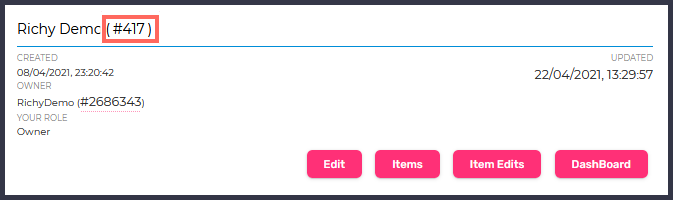
Maintenant que vous avez votre ID de grille, il peut être entré dans le champ ID de Grille sous l'onglet Téléchargement comme illustré.
Préfabrication et téléchargement de vos vêtements
Pour terminer la configuration de votre article de vêtement, vous devrez le préfabriquer en faisant glisser le modèle de la Hiérarchie vers le panneau Projet Actif. Une fois que l'article est préfabriqué, vous pouvez faire un clic droit sur l'article de vêtement dans le panneau Projet Actif et sélectionner Télécharger vers Sinespace pour télécharger votre article.
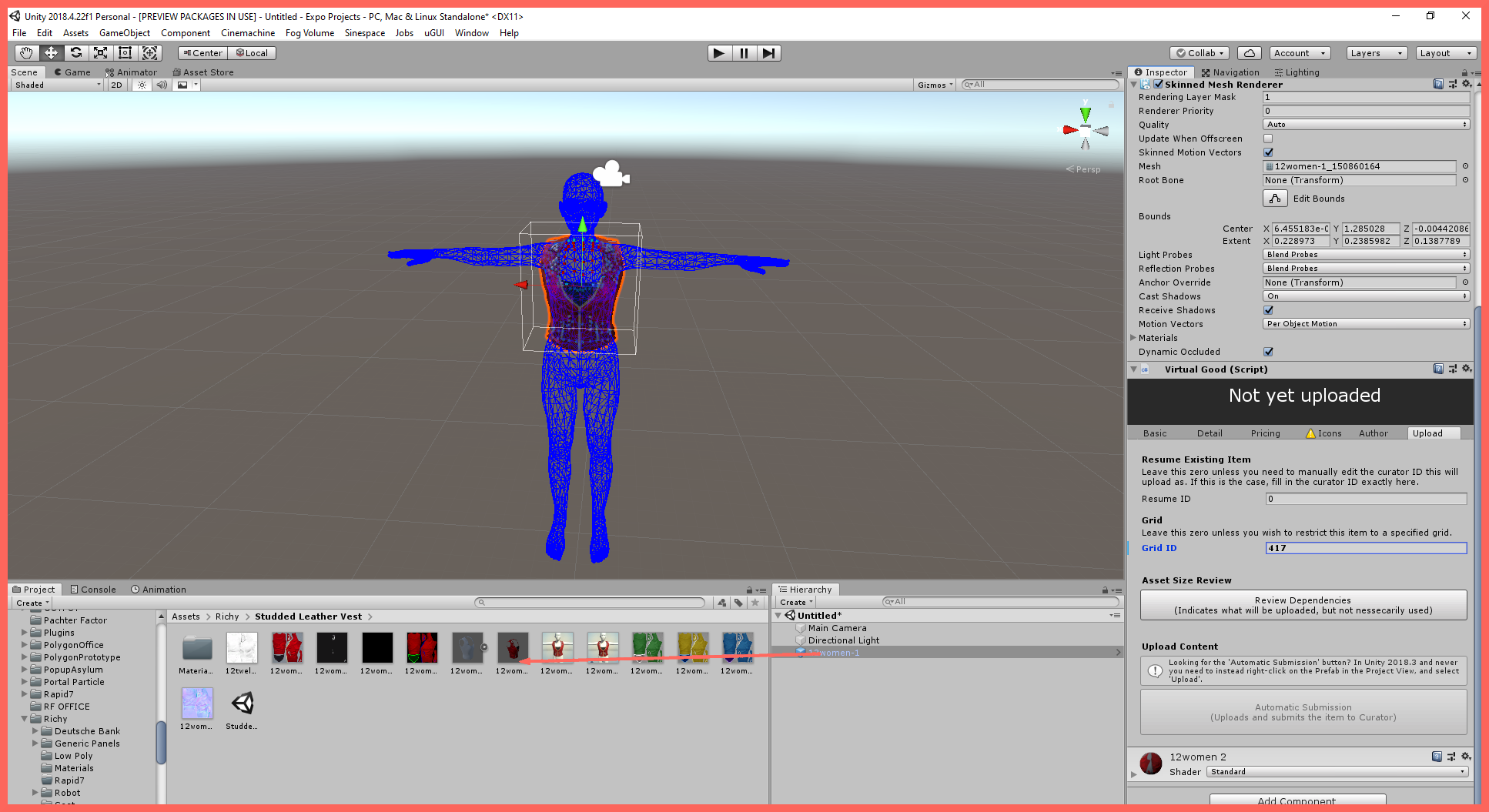
Une fois téléchargé, votre article de vêtement sera disponible pour les tests sur le serveur de prévisualisation. Lorsque vous avez testé l'article et que vous êtes satisfait de son fonctionnement, vous pouvez le pousser vers le serveur en direct pour vos utilisateurs.