



Téléchargement de votre propre Région
Sur cette pageAperçu
Aperçu
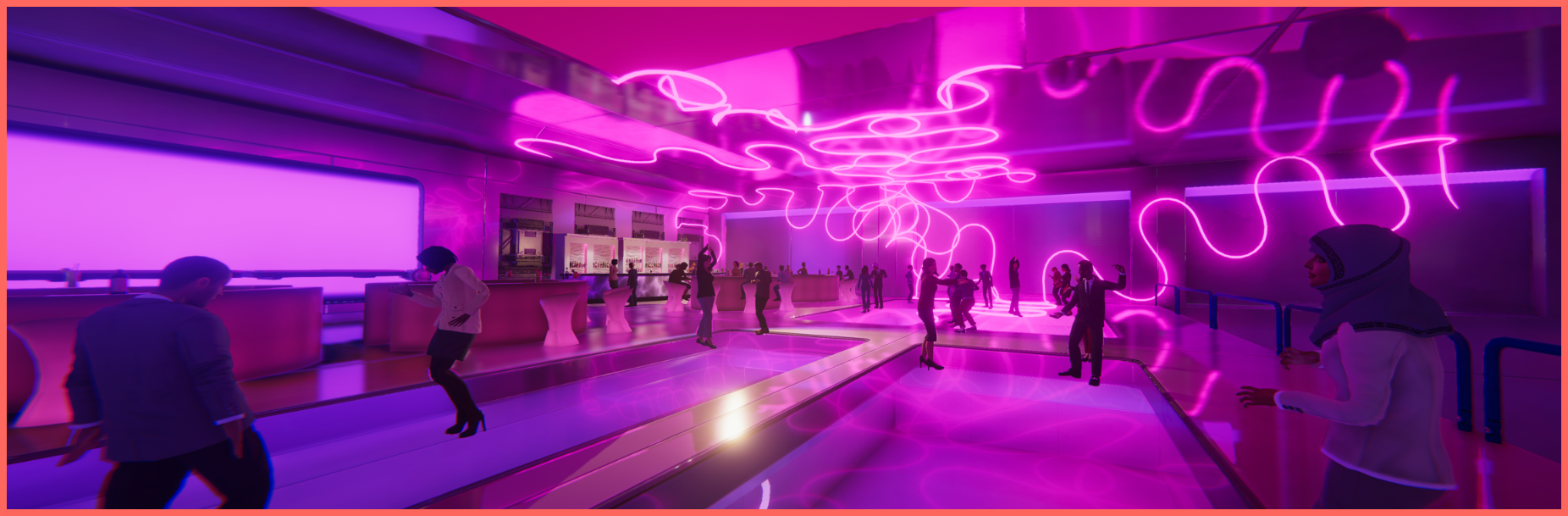
Si vous avez accès aux ressources de développement Unity, vous pouvez télécharger le Sinewave Campus SDK et téléverser des Régions personnalisées et des éléments de mobilier dans Sinewave Campus. Cette section contient des guides illustrés décrivant chaque étape du processus.
Guide de démarrage rapide
Si vous souhaitez construire et téléverser votre propre Région personnalisée, voici un guide rapide pour commencer :
- Installez le Sinewave Campus SDK dans un projet Unity propre.
- Importez votre scène 3D ou modèle 3D dans une scène Sinewave Campus/Sinespace dans Unity. (Si vous utilisez de grands fichiers CAO de bâtiments ou de machines, vous devrez peut-être réduire la taille de ces fichiers en utilisant des outils de décimation.)
- Téléversez la scène ou le modèle 3D vers votre Monde Sinewave Campus, en utilisant le composant Sinespace Virtual Goods dans Unity.
- Testez votre scène ou modèle 3D sur le serveur de prévisualisation, et poussez-le vers le serveur en direct une fois que vous êtes prêt.
Une fois que vous avez téléversé avec succès une Région personnalisée, elle apparaîtra comme une option de modèle de Région sur votre Tableau de bord. Vous pouvez activer une copie et la transformer en Région d'atterrissage par défaut, Région d'orientation, ou Région mise en avant. Après que la Région personnalisée soit en direct dans votre Monde, vous pouvez installer les composants du système de conférence requis. Vous pouvez ensuite configurer les écrans, les zones vocales et autres composants pour fonctionner avec la disposition de votre construction personnalisée.