



استخدام نافذة Explore
مُحتويات هذه الصفحةنظرة عامة
نظرة عامة
يمكن لمالكي عوالم Sinewave Campus ومسؤولي العوالم اختيار إدراج مناطق معينة باعتبارها مناطق مميزة. تتمثل فائدة ذلك في إضافتها إلى نافذة Explore، حيث يمكن للمستخدمين العثور عليها بسهولة أكبر.
فتح نافذة Explore

يمكنك فتح نافذة Explore بالنقر على زر Explore في شريط الأدوات السفلي، أو بالضغط على Ctrl + E على لوحة المفاتيح.
واجهة مستخدم نافذة Explore
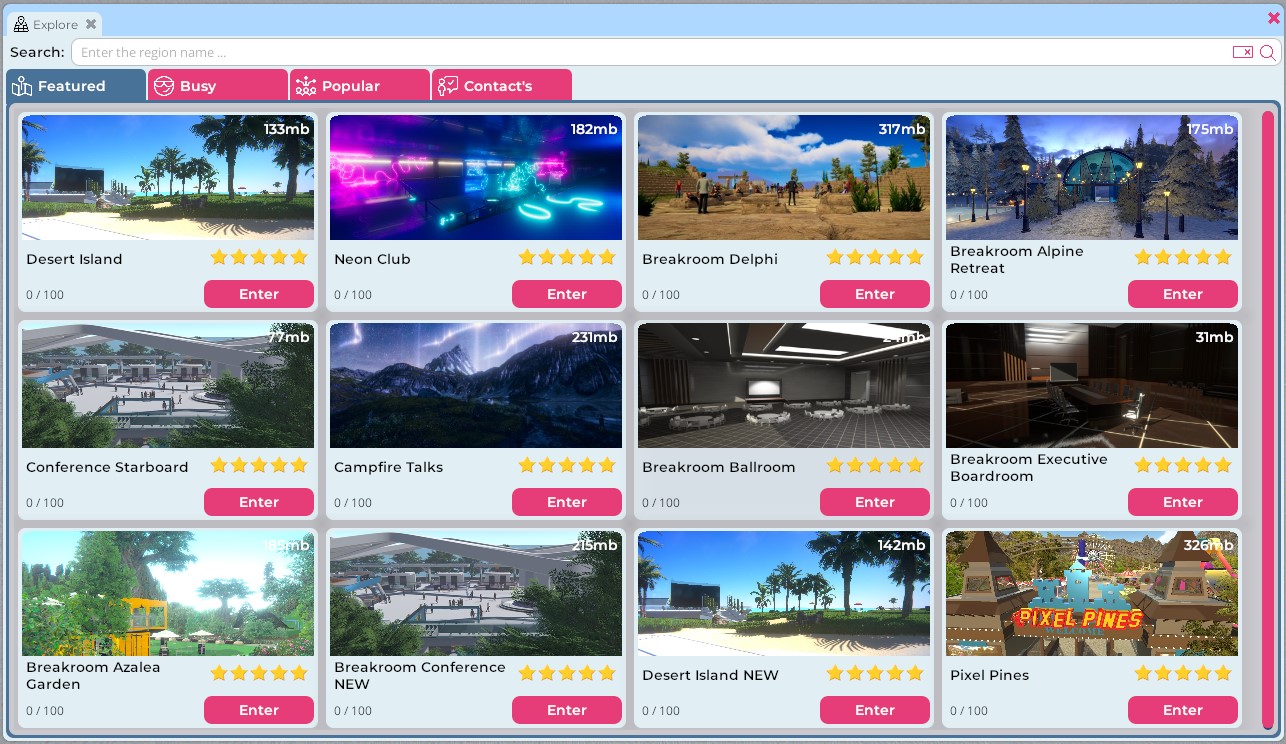
تحتوي نافذة Explore على شريط بحث، بالإضافة إلى عدة تبويبات فئات مصممة للمساعدة في التنقل بين المناطق والترويج لها. فيما يلي نظرة عامة موجزة على واجهة المستخدم.
| الزر أو مكوّن واجهة المستخدم | الوظيفة |
|---|---|
| شريط البحث | يتيح لك البحث عن منطقة بالاسم. |
| تبويب Featured | يعرض كل المناطق المميزة في عالم Sinewave Campus معين. |
| تبويب Busy | يعرض أكثر مناطق العالم ازدحامًا (استنادًا إلى العدد الحالي للمستخدمين). |
| تبويب Popular | يعرض أكثر مناطق العالم شعبية (استنادًا إلى عدد زيارات المستخدمين). |
| تبويب Contact's | يعرض المناطق العامة والمفعّلة التي أنشأتها جهات الاتصال في قائمة People لديك. |
| بطاقة قائمة المنطقة | تفتح نافذة معلومات المنطقة للمنطقة المختارة. |
| زر Enter | ينقلك فوريًا إلى المنطقة المختارة. |
لمعرفة المزيد عن منطقة ما، انقر على بطاقة القائمة الخاصة بها. لزيارة منطقة، انقر على زر Enter الموجود في بطاقة القائمة.