تثبيت Unity وSinewave Campus SDK
مُحتويات هذه الصفحةنظرة عامة
نظرة عامة
إذا كنت تريد إنشاء عناصر مخصصة ورفعها إلى منصة Sinewave Campus، فستحتاج إلى تنزيل إصدار متوافق من منصة التطوير الفوري Unity وتثبيت Sinewave Campus SDK. يمكنك العثور أدناه على تعليمات تنزيل هذه المكونات وتثبيتها.
تنزيل Unity
للحصول على أفضل تجربة تطوير ممكنة، نوصي بأن يستخدم المنشئون إصدار Unity 2018.4.x حتى 2018.4.36 ضمنا. يمكن الحصول على هذا البرنامج بزيارة أرشيف تنزيلات Unity. قد تعمل الإصدارات الأحدث من Unity، لكن لا يمكننا ضمان توافقها. يرجى مراجعة متطلبات النظام الخاصة بـ Sinewave Campus لمزيد من المعلومات.
تثبيت Unity
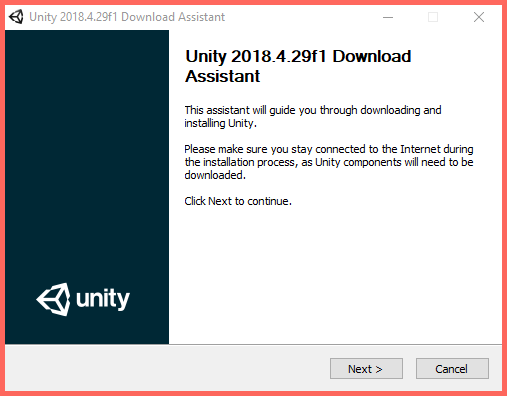
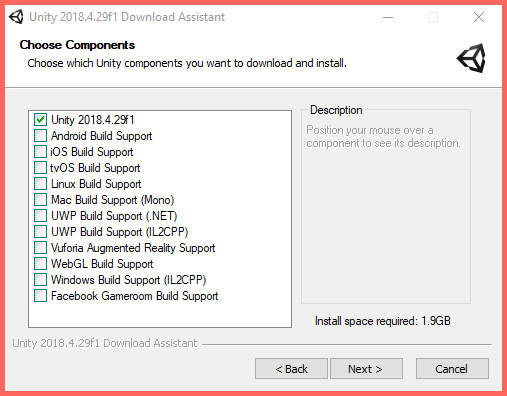
بعد تنزيل إصدار متوافق من Unity، شغّل مساعد التنزيل. انقر على زر Next، واتبع تعليمات التثبيت. يكفي التثبيت القياسي لـ Unity للبدء في الإنشاء داخل Sinewave Campus.
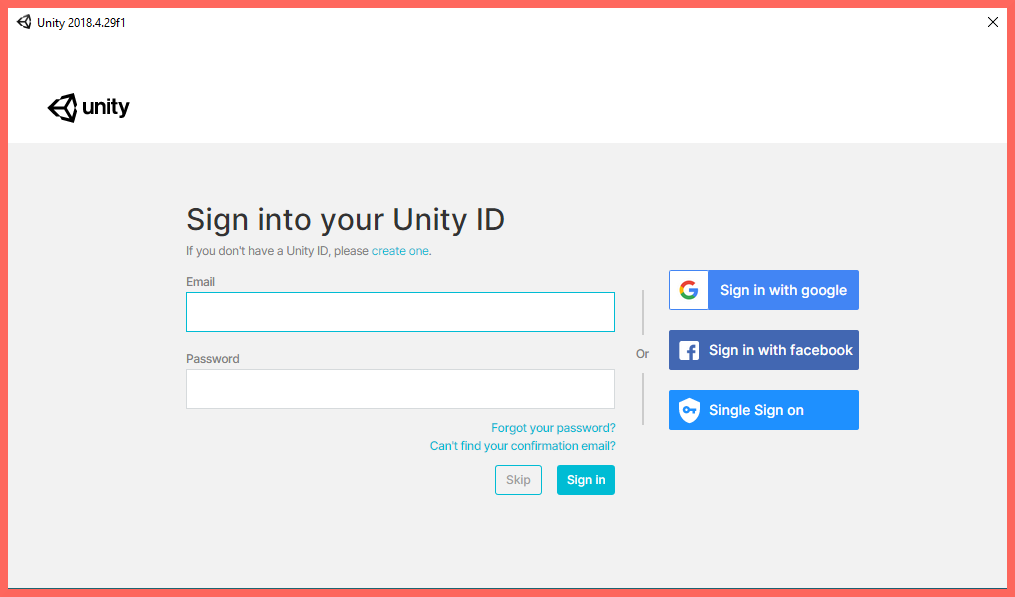
للبدء في استخدام Unity، ستحتاج إلى التسجيل للحصول على Unity ID. يمكنك إنشاء واحد أثناء عملية تسجيل الدخول، أو زيارة موقع Unity للتسجيل.
تنزيل Sinewave Campus SDK
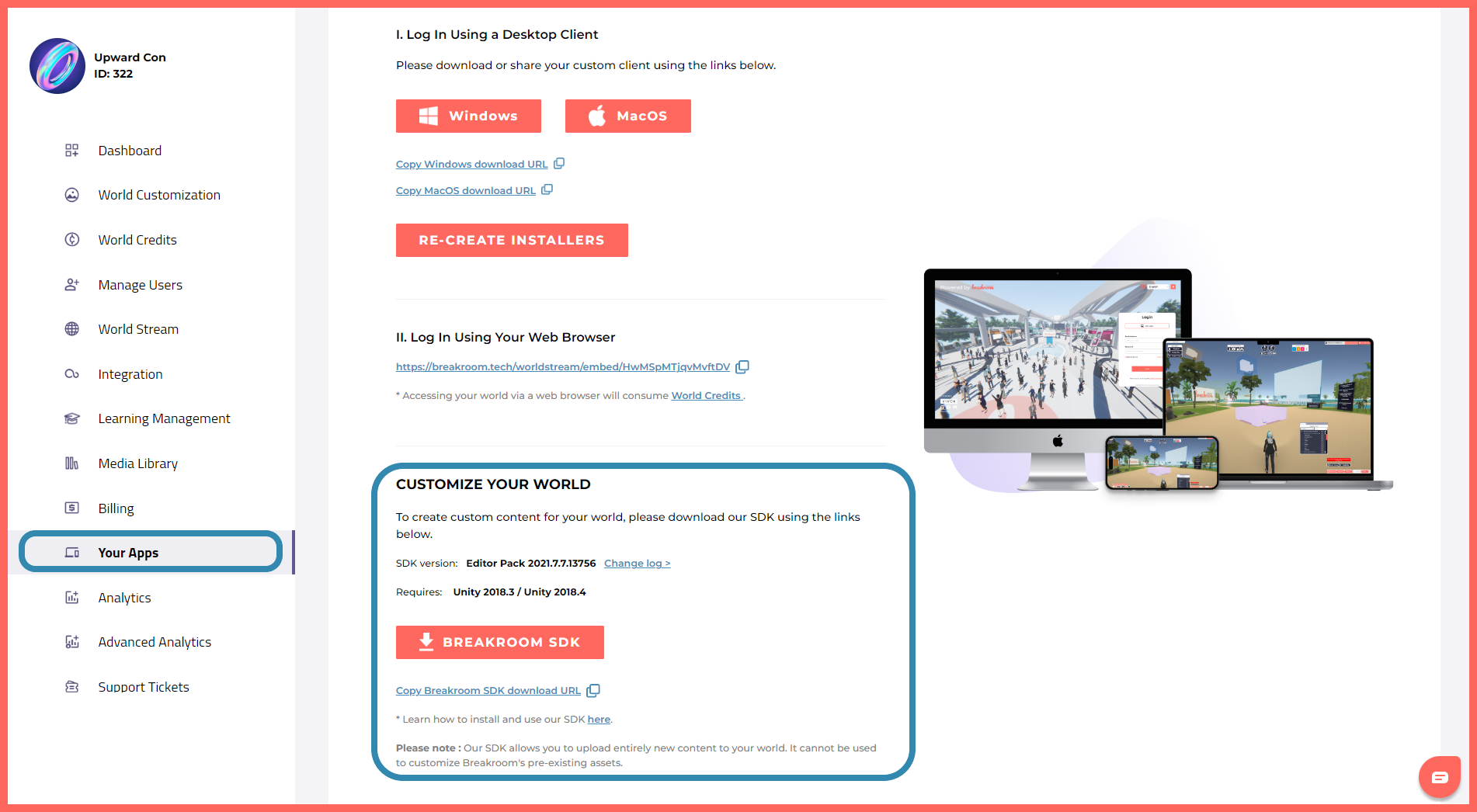
يأتي Sinewave Campus SDK في هيئة ملف .unitypackage قياسي. يمكنك العثور على رابط تنزيل الملف ضمن تبويب Your Apps في Dashboard.
لتنزيل SDK، انقر على زر Sinewave Campus SDK واحفظ الملف على محرك الأقراص المحلي لديك. يمكنك أيضا نسخ رابط التنزيل لمشاركته مع المتعاونين الذين قد لا يملكون حق الوصول إلى Dashboard.
تثبيت Sinewave Campus SDK
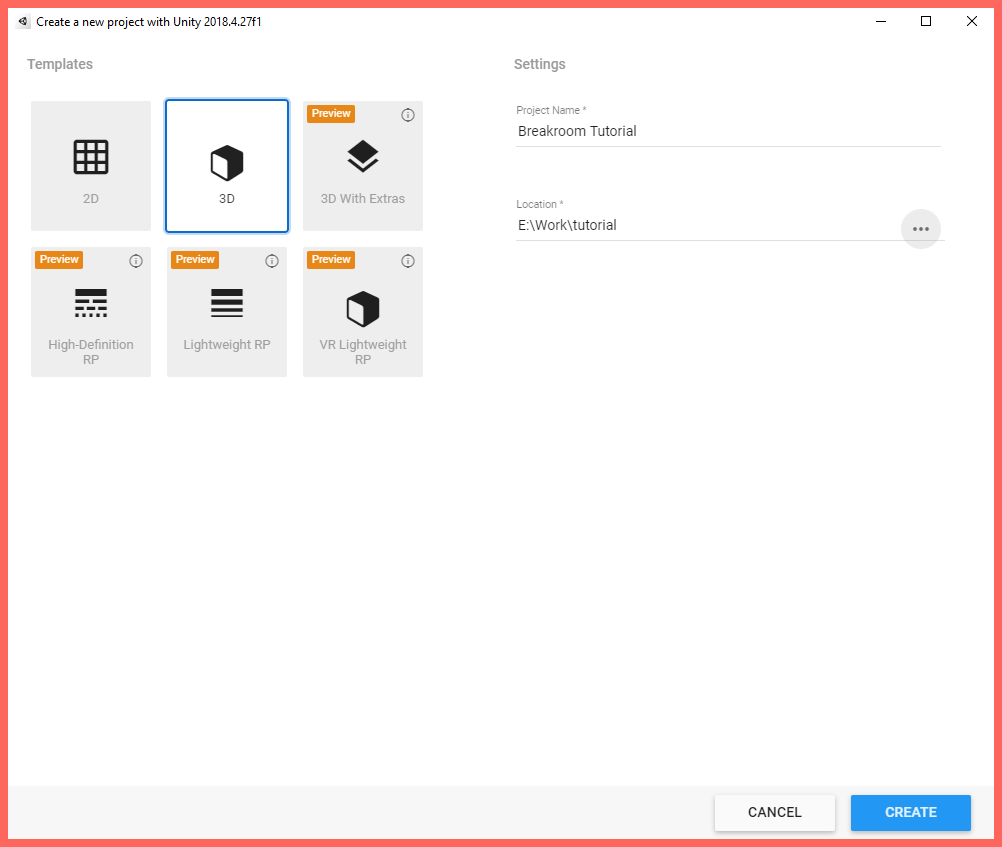
بعد تثبيت Unity وتسجيل الدخول، يمكنك إنشاء مشروع جديد بالنقر على زر Create. امنح مشروعك اسما. تأكد من تحديد قالب 3D، ثم انقر على زر Create مرة أخرى لبدء Unity.
بعد تشغيل Unity بالكامل، انتقل إلى Assets > Import Package > Custom Package. سيؤدي هذا إلى تشغيل نافذة استيراد ملفات قياسية.
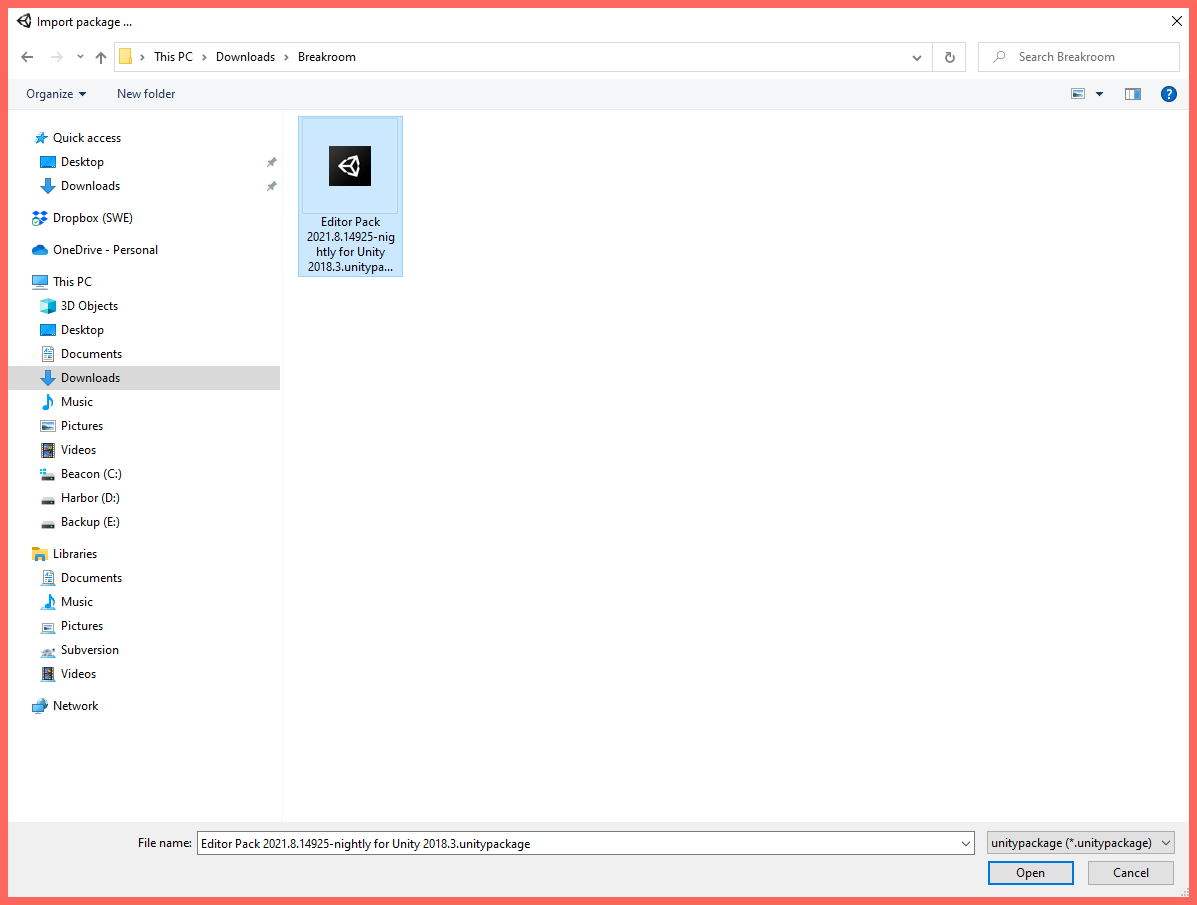
حدد موقع ملف Sinewave Campus SDK على القرص الصلب في جهازك واختره. ثم انقر على زر Open.
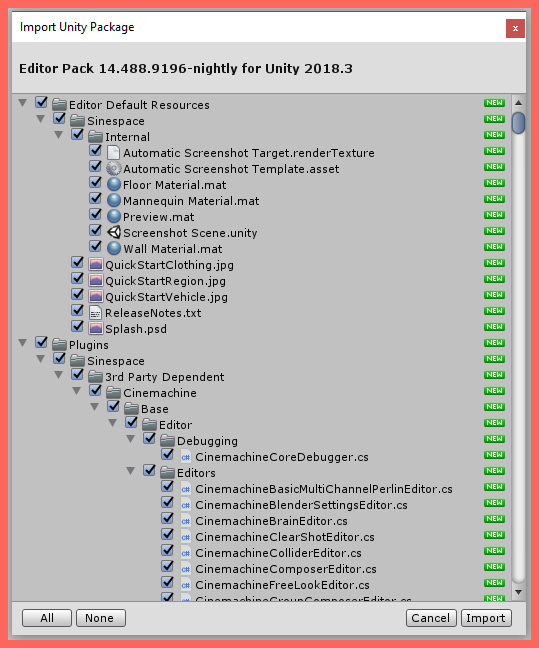
بعد ذلك، ستظهر نافذة تعرض قائمة بالأصول التي سيتم تثبيتها مع SDK. انقر على زر Import لمتابعة التثبيت.
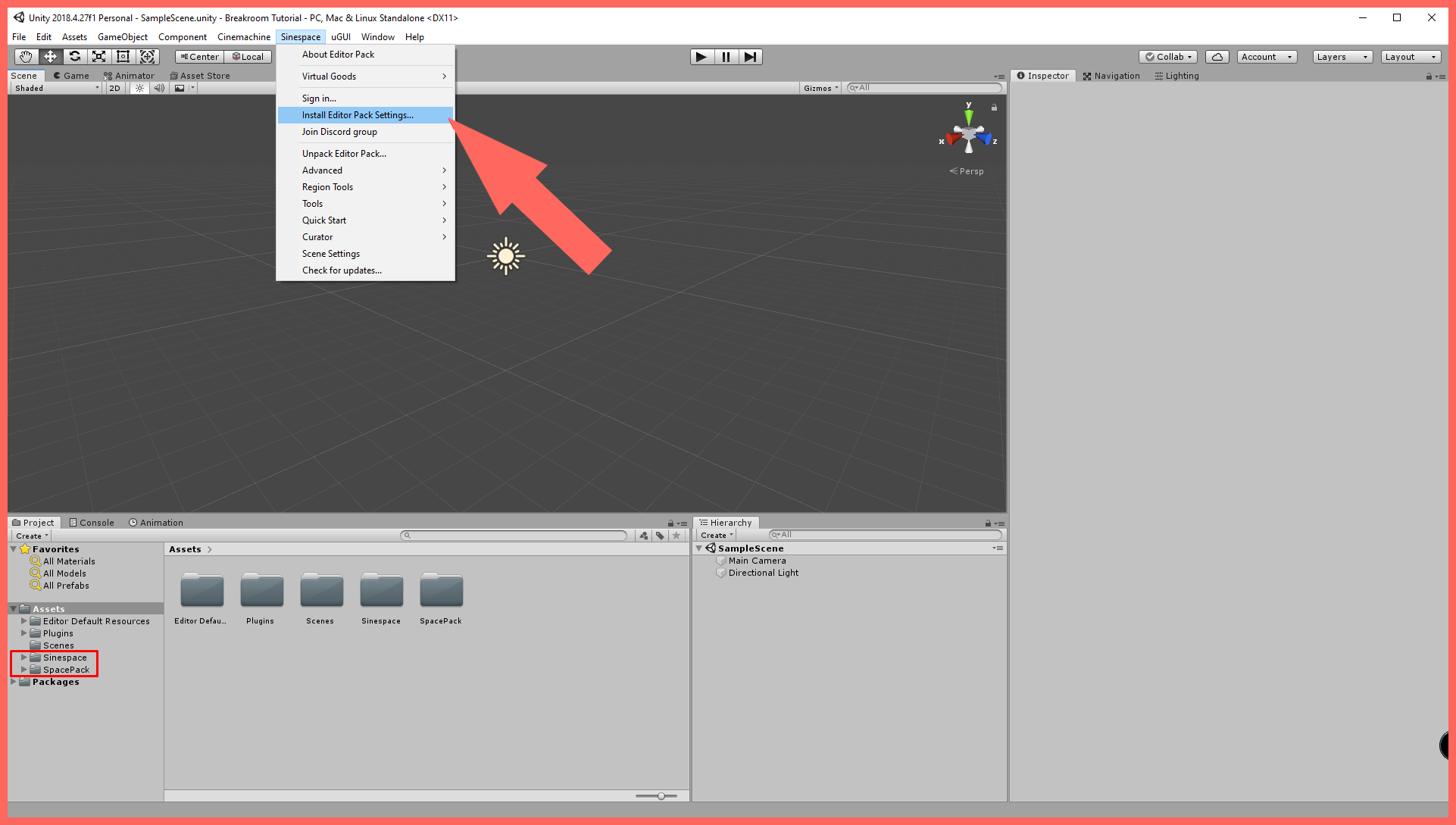
بعد اكتمال تثبيت SDK، انقر على قائمة Sinespace الموجودة أعلى الشاشة وحدد Install Editor Pack Settings.
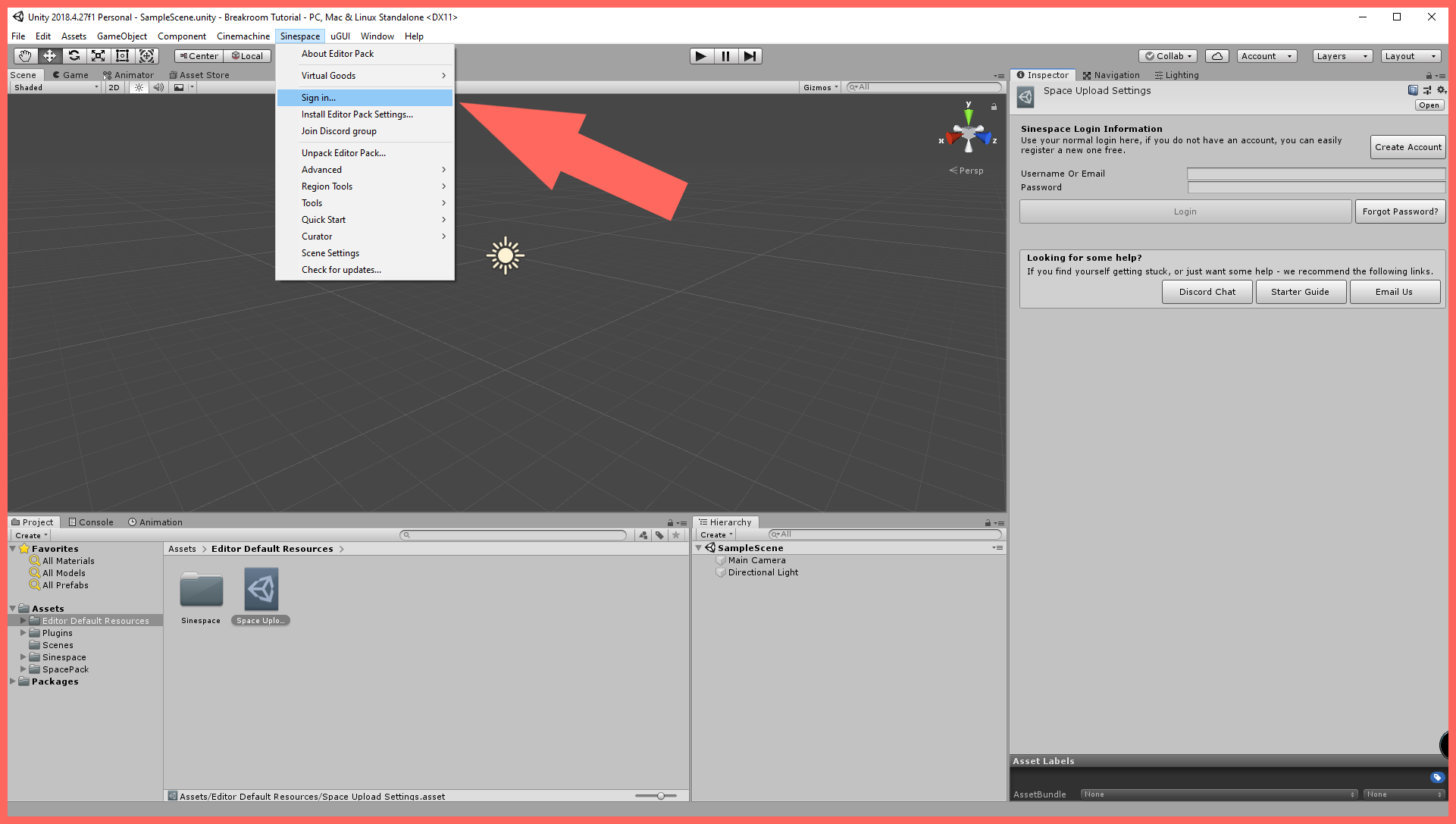
انقر على قائمة Sinespace مرة أخرى وحدد Sign In. سيطلب منك تسجيل الدخول إلى SDK. بصفتك منشئا جديدا، سيطلب منك التسجيل للحصول على حساب منشئ. يمكنك فعل ذلك بالنقر على زر Create Account الموجود في لوحة Inspector على اليمين. إذا كنت قد سجلت مسبقا للحصول على حساب منشئ، فيمكنك تسجيل الدخول باستخدام اسم المستخدم وكلمة المرور الموجودين لديك.
نصائح خاصة لمستخدمي Mac
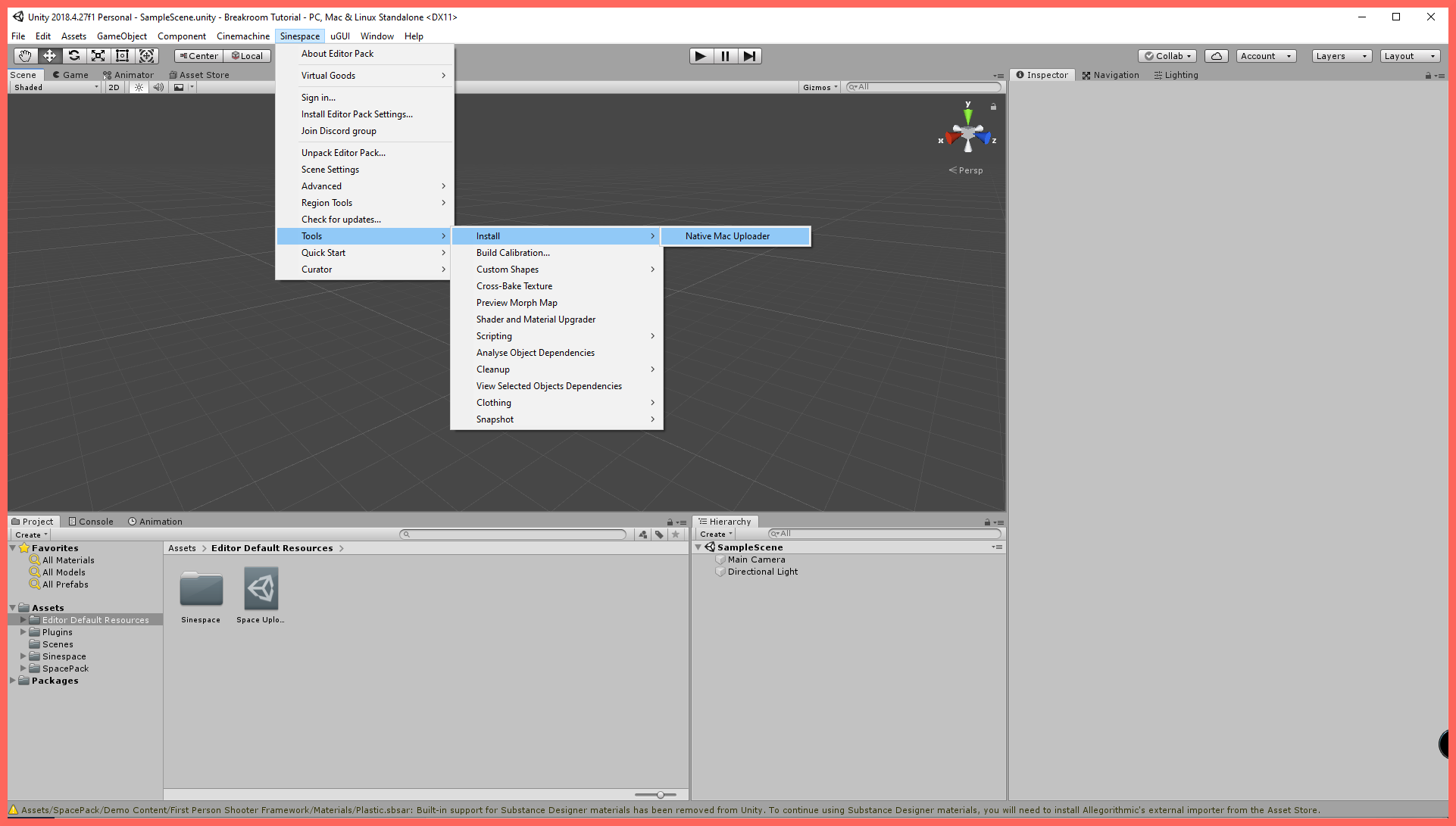
يتعين على مستخدمي Mac استخدام أداة الرفع الأصلية الخاصة بـ Mac. للوصول إليها، انقر على قائمة Sinespace أعلى الشاشة وانتقل إلى Tools > Install > Native Mac Uploader.