



إنشاء كراسٍ مخصصة ورفعها
مُحتويات هذه الصفحةنظرة عامة
نظرة عامة
لتقديم تجربة افتراضية فريدة حقًا للمستخدمين، قد ترغب في إنشاء كراسٍ مخصصة وعملية أو خيارات جلوس أخرى تتكامل مع نظام المؤتمرات في Sinewave Campus. يرجى ملاحظة أن التعليمات أدناه تفترض امتلاك معرفة عملية أساسية بـ Unity، وأنه يجب أن يكون Unity وSinewave Campus SDK مثبتين على جهازك.
إنشاء game object فارغ
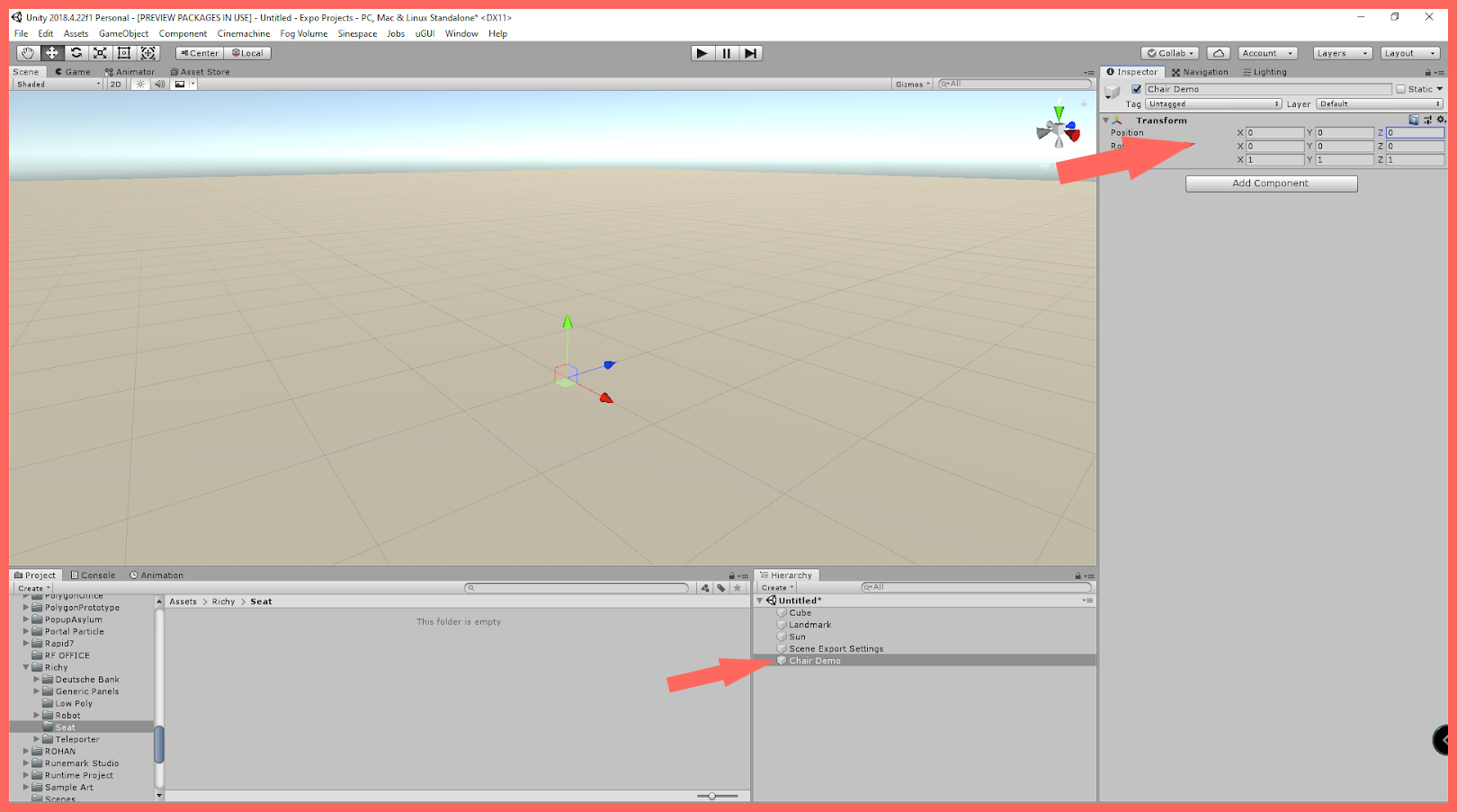
في Unity، انقر بزر الفأرة الأيمن في Hierarchy وأنشئ parent game object فارغًا. غيّر قيم transform وrotation إلى 0/0/0 في لوحة Inspectorl, وأعد تسمية الكائن حسب الحاجة. سنستخدم هذا الـ game object الفارغ باعتباره "حاوية" لمكونات Room Furniture وVirtual Good في Sinewave Campus، التي سنثبتها لاحقًا في هذا الدرس.
استيراد نموذج الكرسي إلى Unity
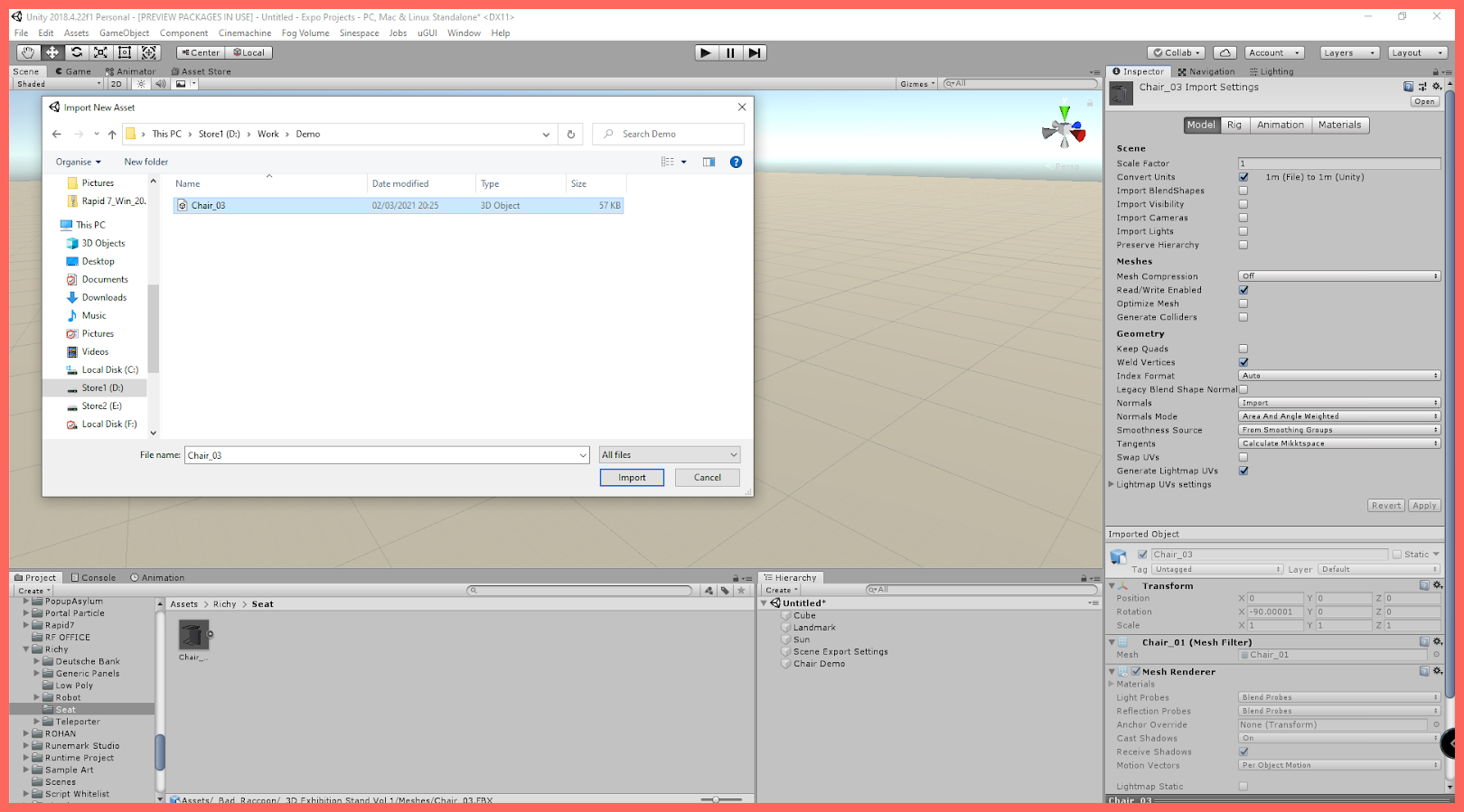
هناك طريقتان يمكنك بهما استيراد نموذج 3D الذي تريد استخدامه لكائن الكرسي إلى Unity.
- انتقل إلى Assets > Import New Asset. سيؤدي ذلك إلى فتح نافذة استيراد ملفات قياسية. حدد ملف نموذج 3D على جهازك، ثم انقر على زر Import.
- حدد موقع ملف نموذج 3D في Windows Explorer وانقر عليه. ثم اسحب ملف النموذج مباشرة إلى مجلد Project Asset في Unity.
كل من نوعي ملفات FBX وOBJ مدعومان. يُعد FBX الصيغة المفضلة.
إضافة نموذج الكرسي إلى Hierarchy
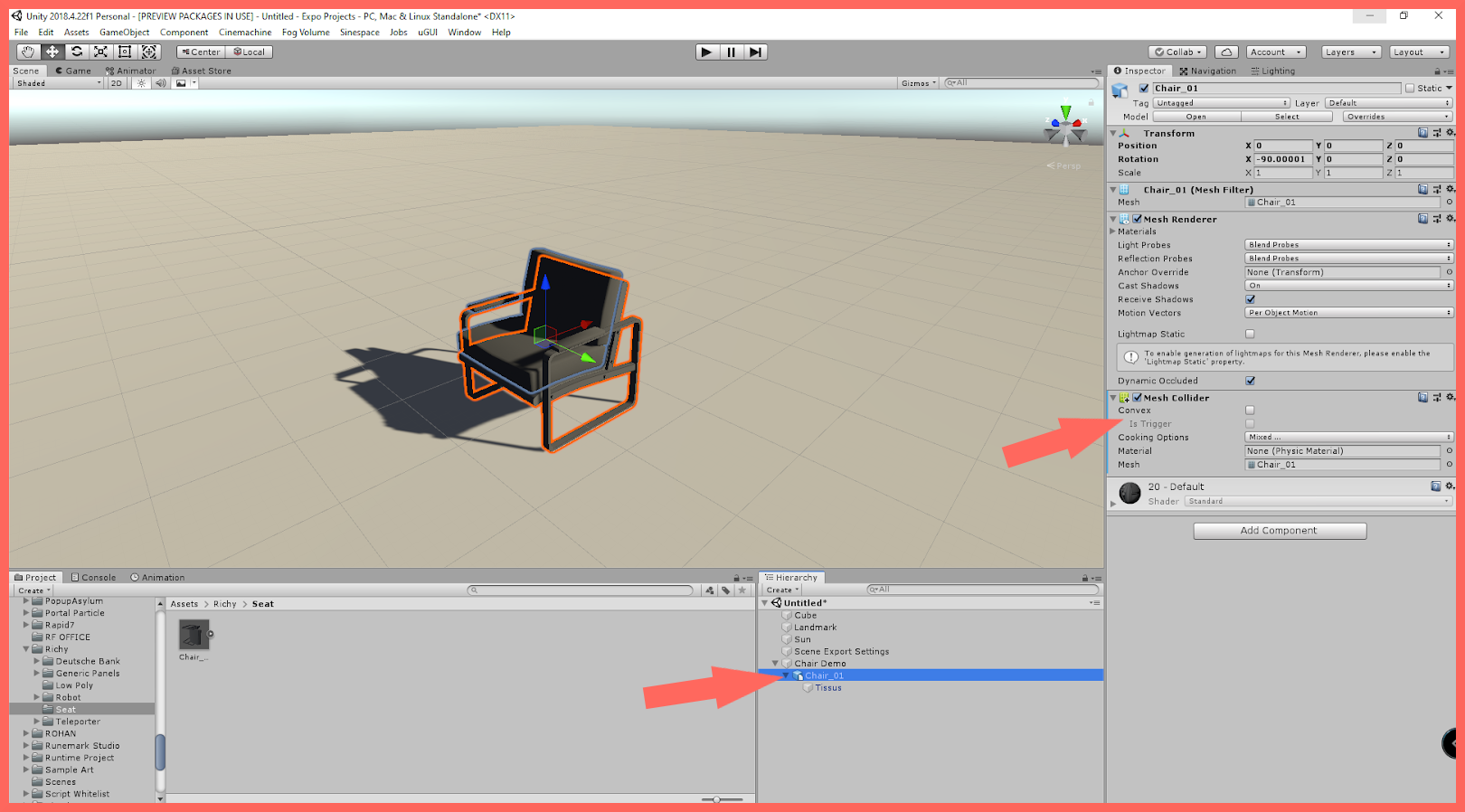
حدد ملف نموذج الكرسي في مجلد Project Asset، واسحبه إلى parent game object الفارغ في Hierarchy. أجرِ أي تغييرات لازمة على موضع الكائن ودورانه، ثم سمِّ الكرسي (انظر اصطلاحات التسمية المقترحة أدناه).
بينما لا يزال نموذج الكرسي محددًا في Hierarchy، انقر على زر Add Component الموجود أسفل لوحة Inspector وأضف mesh collider. سنستخدمه لاحقًا في هذا الدرس.
إضافة مكون Seat Position
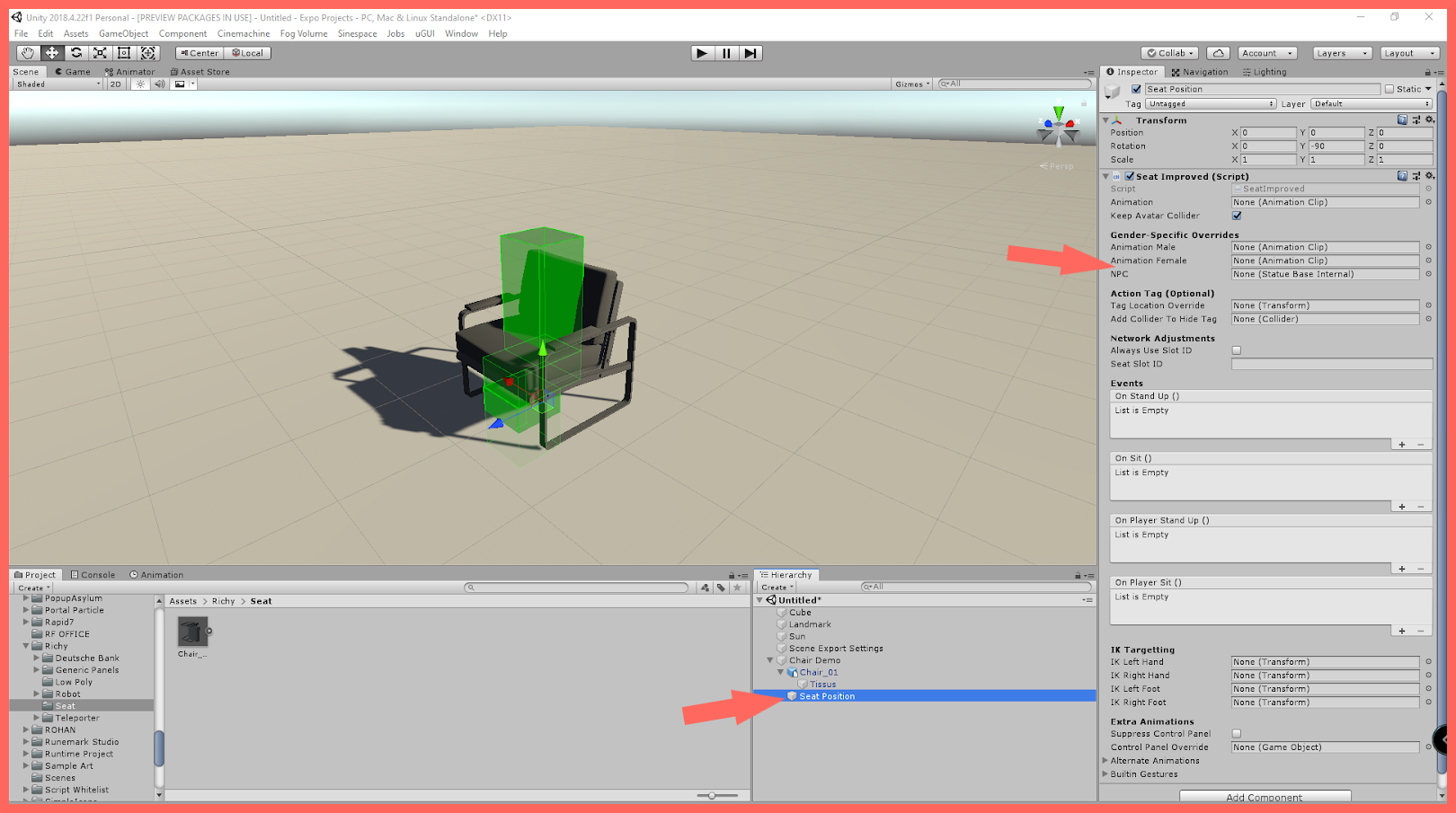
بينما يكون مؤشر الفأرة فوق parent game object، انقر بزر الفأرة الأيمن وحدد خيار إنشاء game object فارغ جديد . سمِّ هذا الكائن "Seat Position". سنستخدم هذا الكائن كحاوية لمكون Seat Position، مما يتيح لنا نقل تحريك المقعد بشكل مستقل عن نموذج الكرسي لإجراء التعديلات اللازمة.
حدد game object الجديد Seat Position. في لوحة Inspector، انقر على زر Add Component قرب الأسفل، وأضف مكون Seat Position. ستلاحظ ظهور مستطيل أخضر فوق نموذج الكرسي.
إضافة التحريكات إلى الكرسي
يمكن استيراد التحريكات إلى مجلد Project Asset بالطريقة نفسها التي استوردت بها نموذج الكرسي. بعد استيراد ملف تحريك، تأكد من ضبط التحريك على Humanoid animation type ضمن علامة التبويب Rig. اسحب ملف التحريك إلى خانة Animation ضمن مكون Seat Position. يجب أن ترى الآن عرضًا بإطار سلكي للتحريك يظهر داخل المستطيل الأخضر.
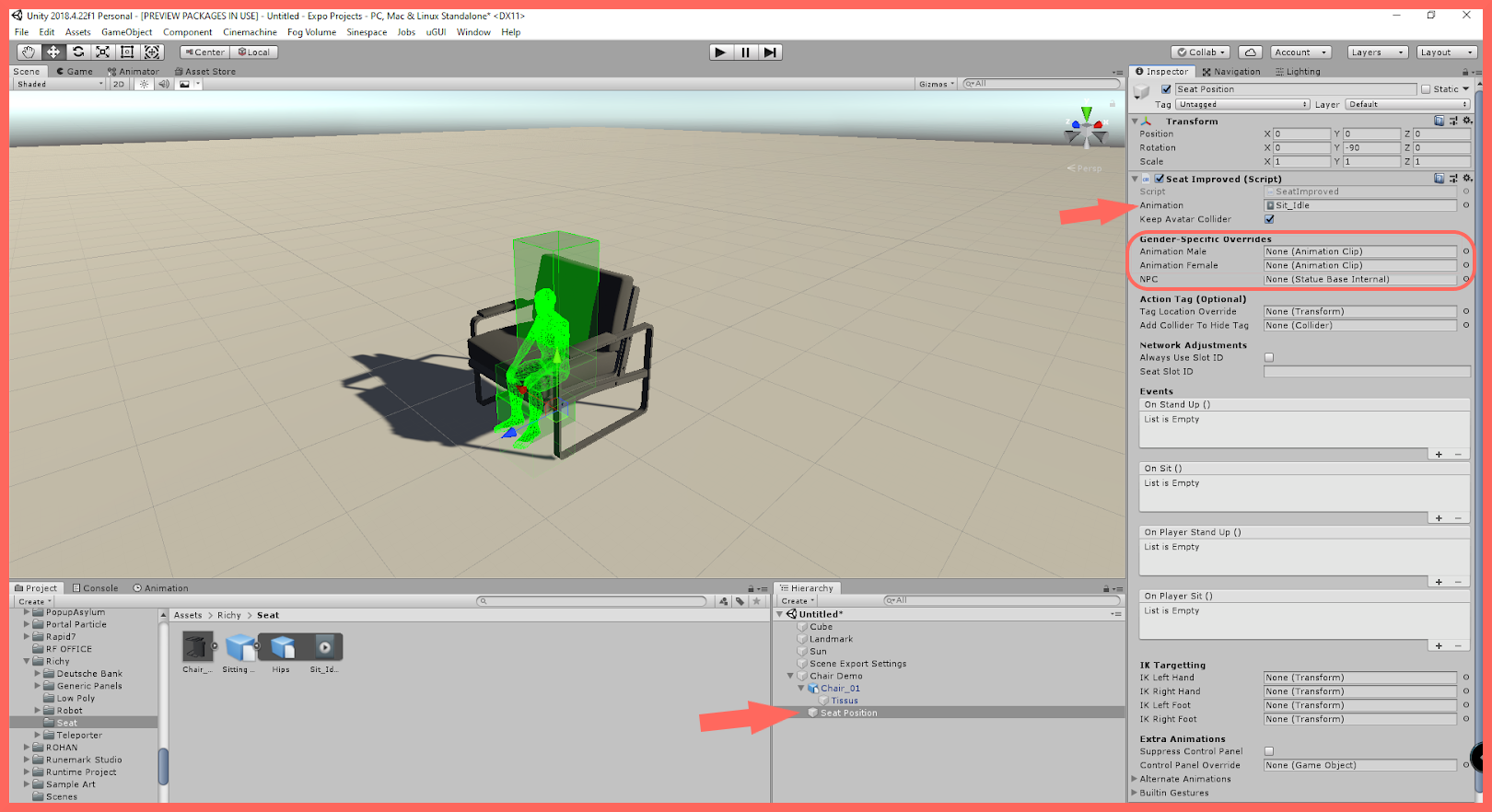
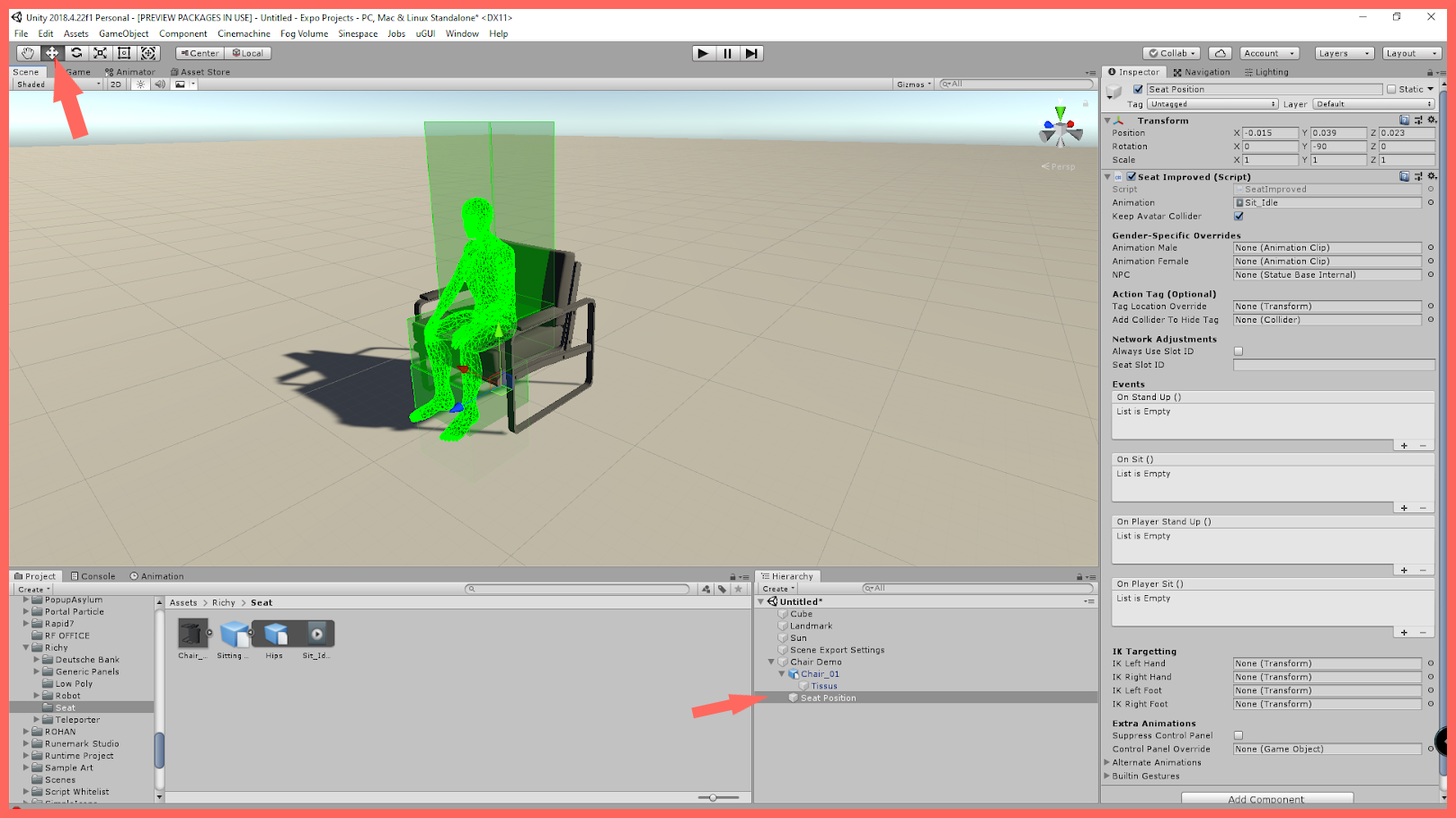
بعد إضافة التحريك، قد تجد أنه يدفع الأفاتار عبر الكرسي، أو أنه يحتاج إلى تعديل بطريقة أخرى. يمكنك فعل ذلك بتحديد game object الخاص بـ Seat Position في Hierarchy وتحريكه إلى الموضع الصحيح باستخدام أدوات الحركة في Unity.
إجراء التعديلات النهائية
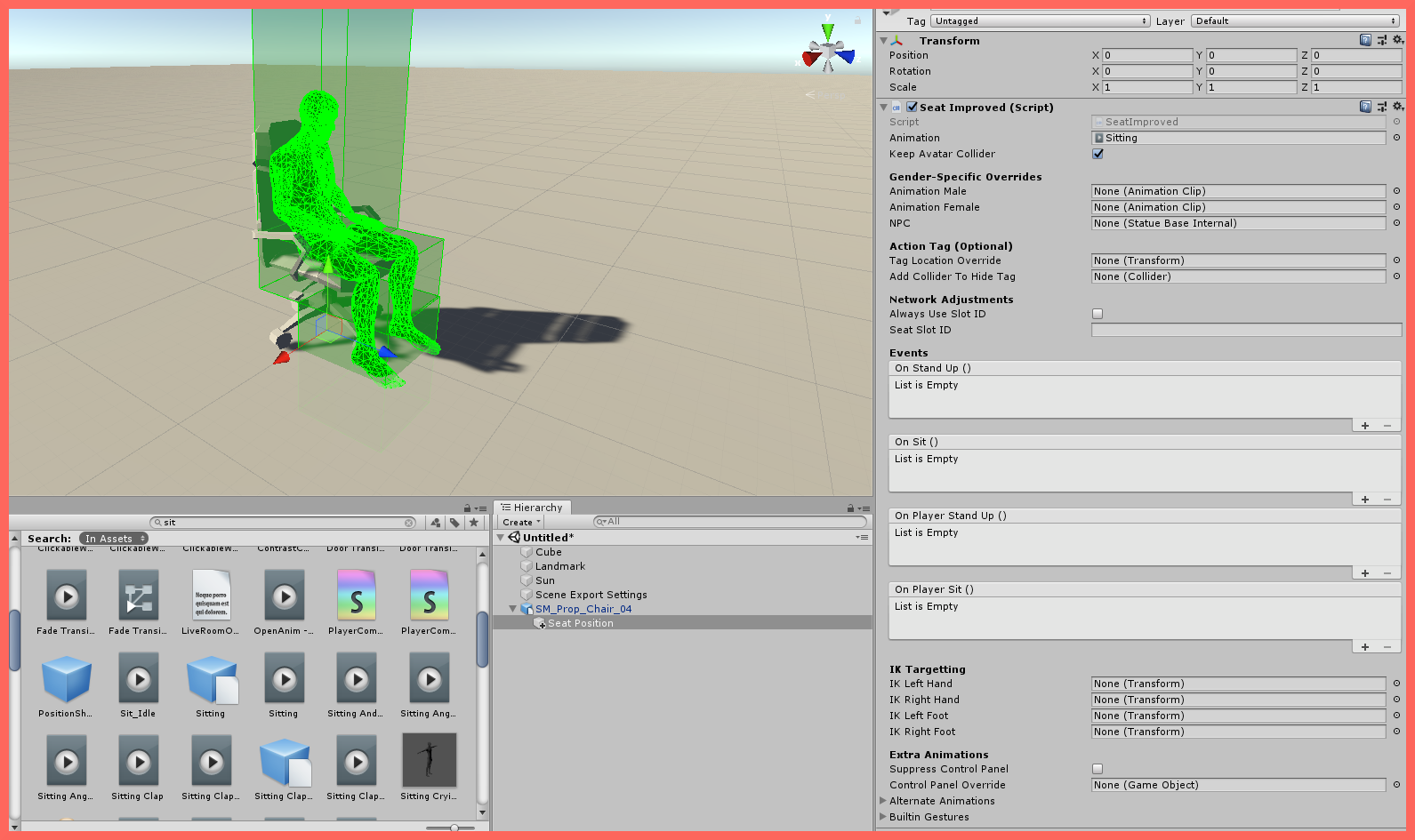
يمكنك الآن إجراء أي تعديلات نهائية على مواضع النموذج أو التحريك قبل الرفع. كما يعمل التحريك بالإطار السلكي كدليل ممتاز لضبط الحجم الكلي لنموذج الكرسي.
إضافة مكون Room Furniture
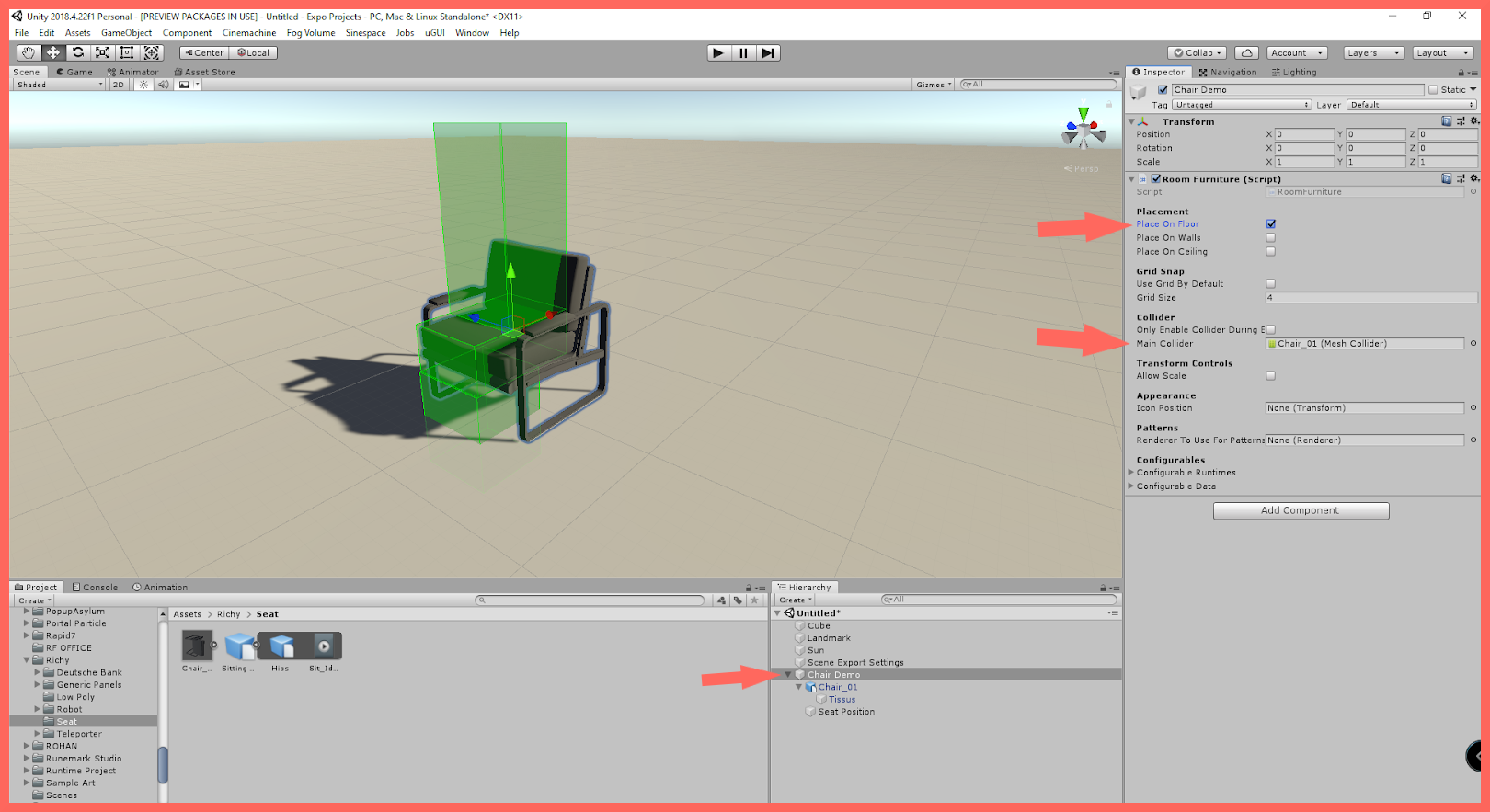
لرفع كائن الكرسي إلى Sinewave Campus، سنحتاج إلى إضافة مكون Room Furniture. حدد parent game object في Hierarchy، ثم أضف مكون Room Furniture بالنقر على زر Add Component الموجود أسفل لوحة Inspector. يتطلب Sinewave Campus وضع كل كائنات الكراسي على الأرض، لذلك حدد خيار "Place on Floor" ضمن Placement.
أخيرًا، حدد نموذج الكرسي نفسه في Hierarchy واسحبه إلى خانة Main Collider. يحتوي نموذج الكرسي على mesh collider الذي ثبتناه سابقًا.
إضافة مكون Virtual Good
بعد ذلك، سنضيف مكون Virtual Good إلى parent game object. هذا هو مكون الإعدادات الرئيسي للـ game object، ويحتوي على معلومات مثل اسم العنصر وفئته وصورة Inventory الخاصة به وما إلى ذلك.
حدد parent game object في Hierarchy، وأضف مكون Virtual Good بالنقر على زر Add Component الموجود أسفل لوحة Inspector. انتبه جيدًا إلى التعليمات داخل هذا المكون. تشير أيقونة تحذير حمراء إلى أن معلومات مطلوبة مفقودة، بينما تشير أيقونة تنبيه صفراء إلى أن المعلومات موصى بها بشدة، لكنها غير مطلوبة.
في هذا الدرس، سنضبط Type على Furniture، وCategory على Furniture/Chair، وسنمنح الكرسي اسمًا ووصفًا. كما سنمنحه اسم علامة تجارية ومؤلفًا ضمن علامة التبويب Author.
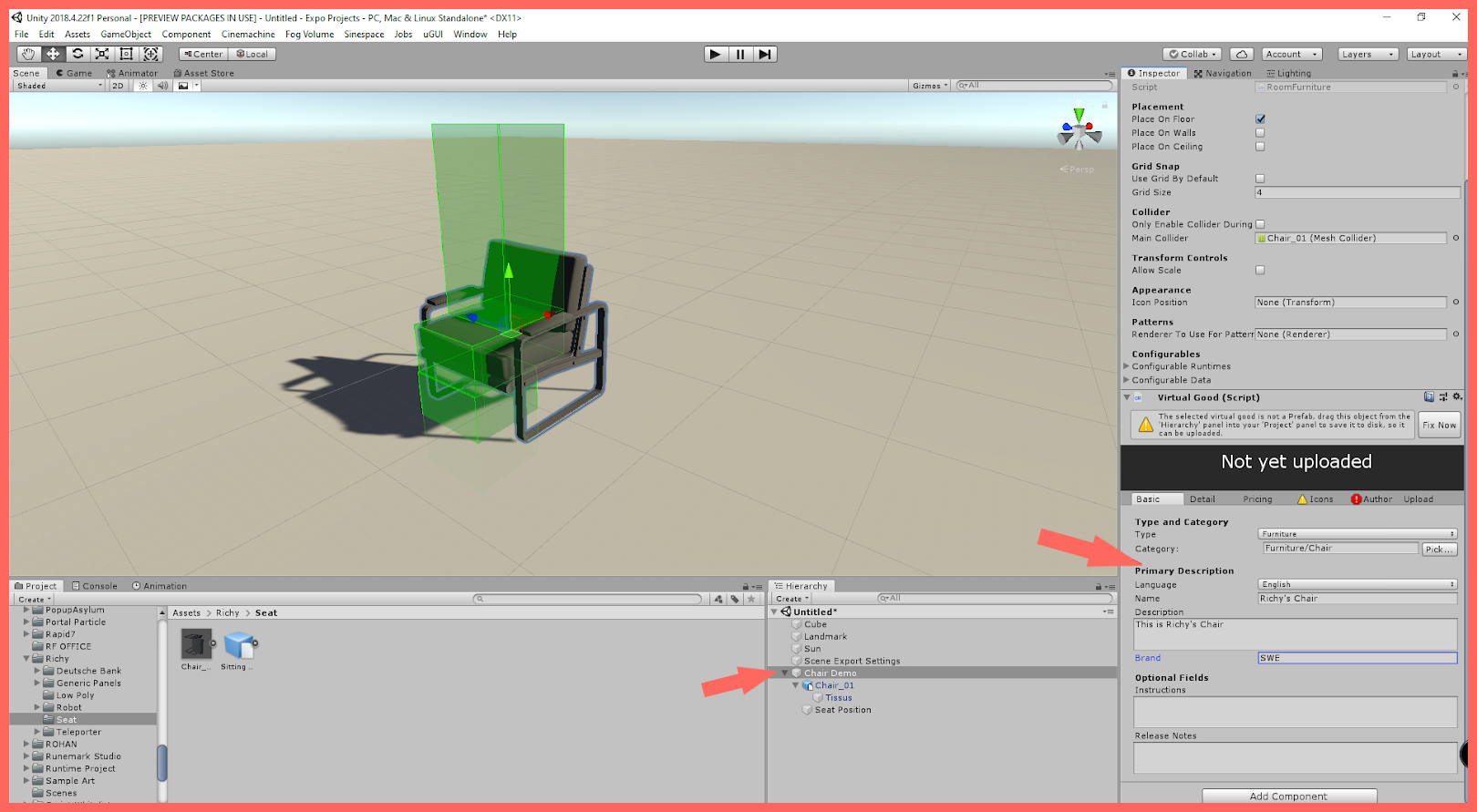
Prefab والرفع
لإكمال الكرسي، ستحتاج إلى سحب parent game object إلى لوحة Project لإنشاء prefab. بعد ذلك يمكنك النقر بزر الفأرة الأيمن على ذلك الـ prefab وتحديد Upload to Sinespace لرفع العنصر.
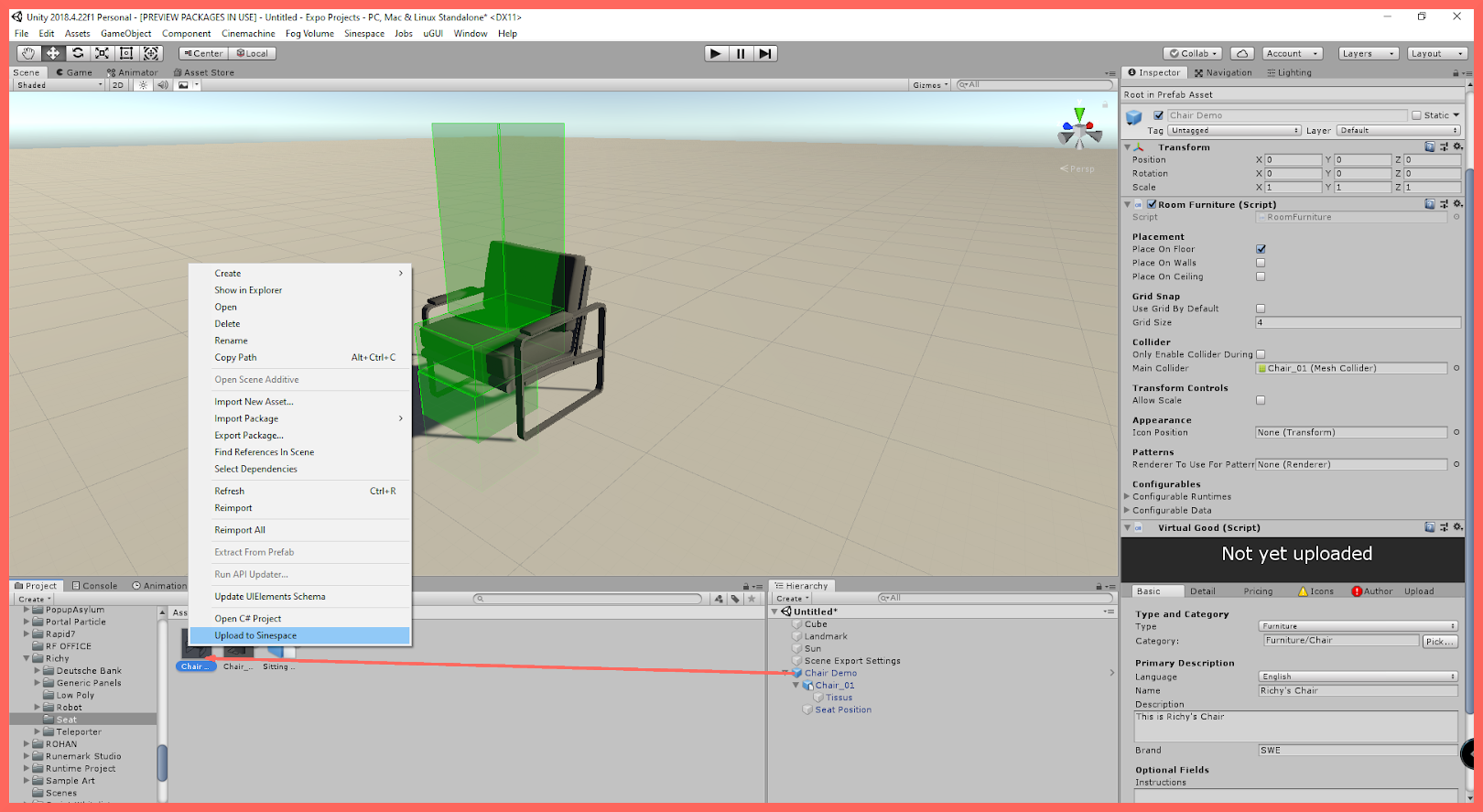
دمج الكراسي المخصصة مع نظام المؤتمرات
معلومات مفيدة
اصطلاحات التسمية
عند دمج الكراسي في نظام المؤتمرات، يستخدم Sinewave Campus نظام سماح/تجاهل قائم على nametag. لتسهيل الإعداد، ننصح بشدة بأن تعتمد اصطلاح تسمية بسيطًا وتتّبعه. على سبيل المثال، يمكن تسمية سلسلة من كراسي القاعة Auditorium_Chair 1، Auditorium_Chair 2، وما إلى ذلك.
حزم مقاعد متعددة
يمكنك رفع مجموعة من المقاعد/الأثاث كـ game object واحد بدلًا من رفعها بشكل فردي. تأكد فقط من اتباع اصطلاح تسمية، كما هو موضح أعلاه.
السماح بالتحرير داخل العالم
يمكنك السماح بتحرير الأثاث داخل العالم بتحديد Full من قائمة Inworld Customization، الموجودة ضمن علامة التبويب Details في مكون Virtual Good.