



إنشاء أشكال الأفاتار ونسخها
مُحتويات هذه الصفحةنظرة عامة
نظرة عامة
يمكن إنشاء أشكال الجسم في Sinewave Campus باستخدام نافذة Outfit. بعد ذلك يمكن نسخ بيانات شكل الجسم وإضافتها إلى قطع الملابس في Unity، مما سيغيّر شكل جسم المستخدم عند ارتداء القطعة.
إنشاء شكل جسم جديد
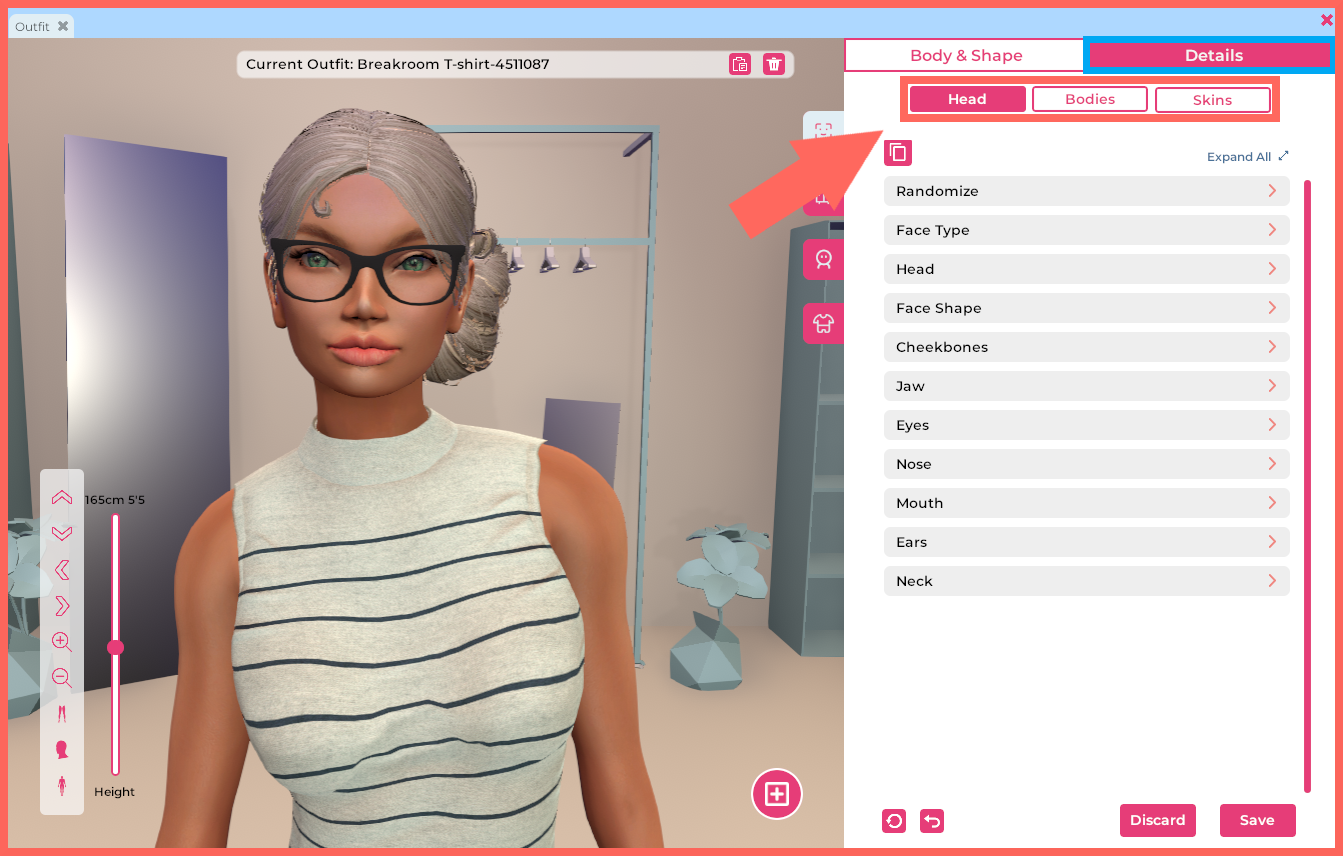
يمكن استخدام الأدوات الموجودة ضمن نافذة Outfit > علامة التبويب Appearance لإنشاء شكل أفاتار مخصص. يغطي قسم Getting Started تخصيص الأفاتار بمزيد من التفصيل، لكن الخطوات أدناه ستكون دليل بدء سريع لإنشاء outfit جديد وتحرير شكل الأفاتار الخاص بك.
- افتح نافذة Outfit بالنقر على زر Outfit في شريط الأدوات السفلي.
- انقر على زر Create New Outfit الموجود أسفل نافذة المعاينة.

- ستظهر نافذة منبثقة تطلب منك اختيار بنية جسم أساسية. اختر بالنقر على زر Masculine أو زر Feminine.
- أدخل اسمًا للـ outfit الجديد، ثم انقر على زر Save.
- بعد إعداد الـ outfit الجديد، انقر على علامة التبويب Appearance. استخدم الإعدادات المسبقة المتاحة ضمن علامة التبويب Appearance ومنزلقات الوجه والجسم المتاحة ضمن علامة التبويب Details لإنشاء شكل الرأس والجسم المطلوب.
- عندما تكون راضيًا عن الشكل، انقر على زر Save.
نسخ شكل جسم لاستخدامه في Unity
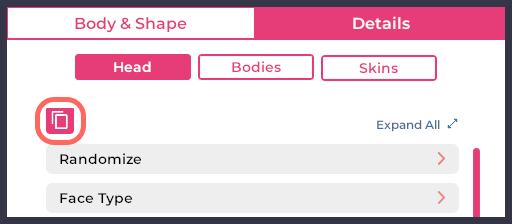
لنسخ بيانات شكل الجسم من Sinewave Campus إلى حافظة جهازك، اتبع هذه الخطوات.
- افتح نافذة Outfit بالنقر على زر Outfit في شريط الأدوات السفلي.
- انقر على علامة التبويب Appearance > Details.
- انقر على زر "Copy your current body shape to clipboard" الموجود أعلى علامة التبويب Head.
تطبيق شكل جسم على قطعة ملابس في Unity
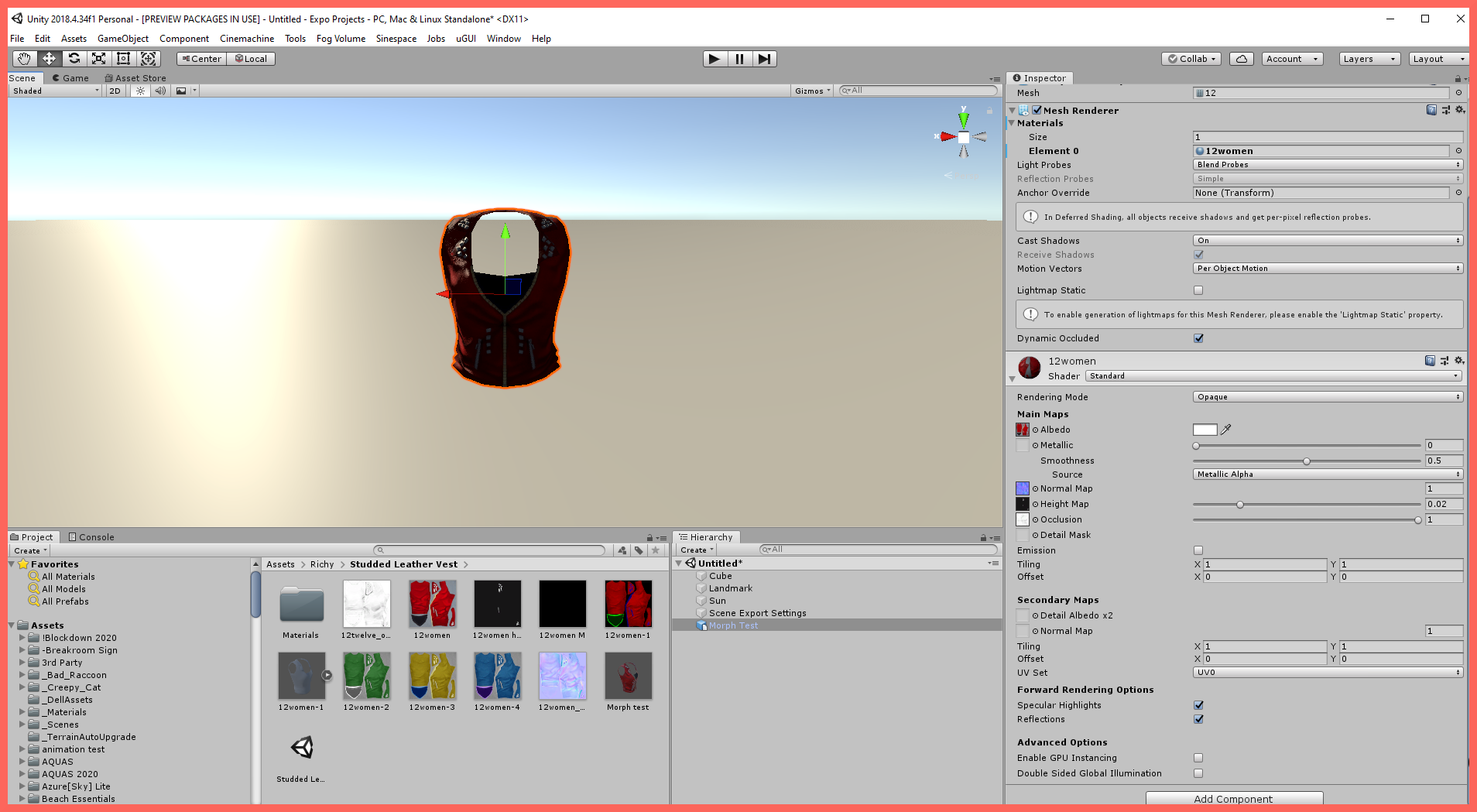
لتطبيق بيانات شكل الجسم المنسوخة من Sinewave Campus على قطعة ملابس في Unity، اتبع هذه الخطوات.
- افتح Unity واستورد قطعة الملابس المطلوبة. يمكن أن تكون قطعة ملابس أنشأتها، أو يمكنك الحصول على قوالب ملابس من https://sinespace.mod.io/.
- بعد ذلك، تأكد من تحديد نموذج الملابس في Hierarchy وانقر على زر Add Component. ابحث عن "clothing"، وأضف مكون Clothing Item Settings إلى النموذج.
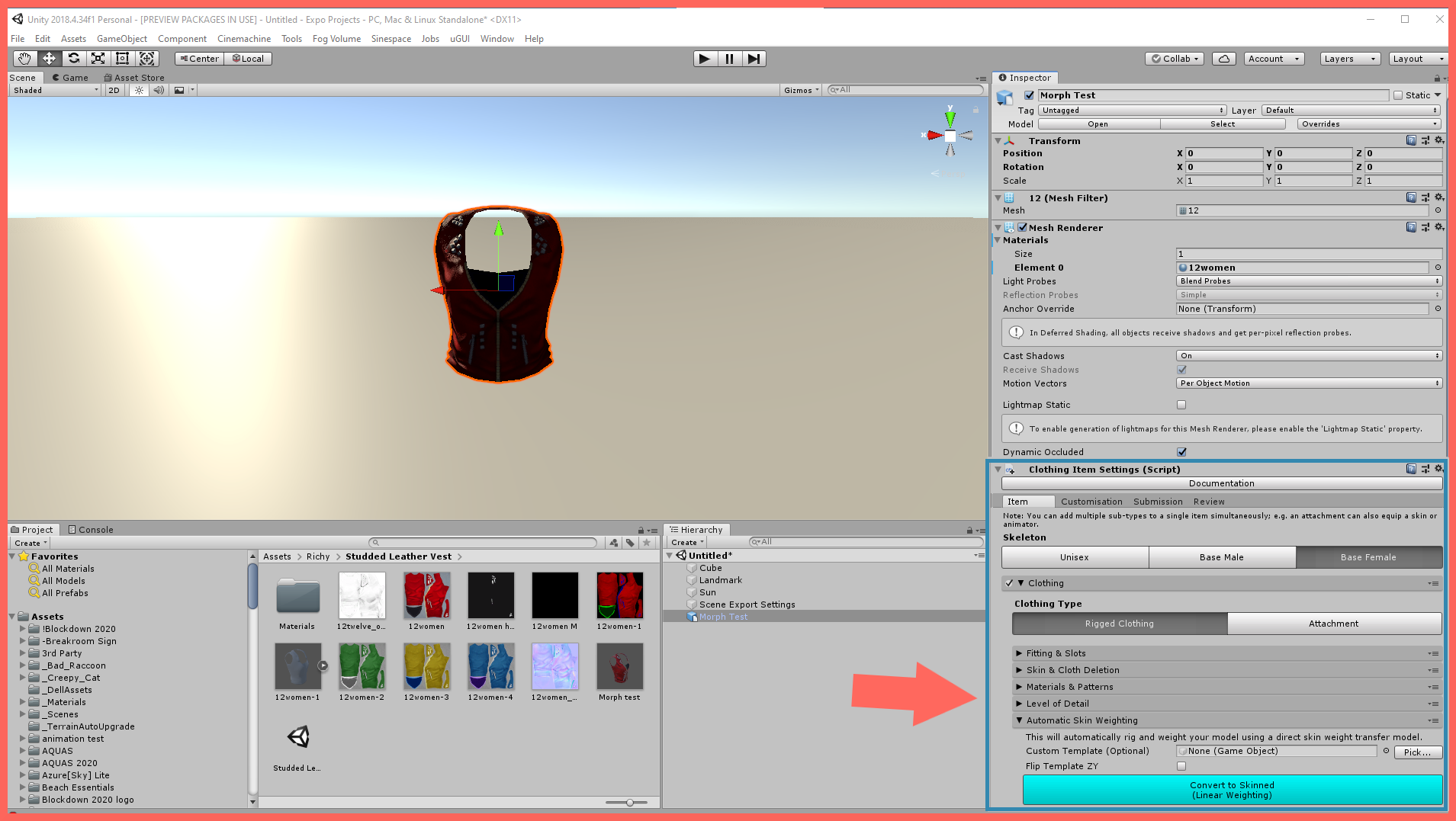
- حضّر قطعة الملابس للرفع باتباع التعليمات المرتبطة.
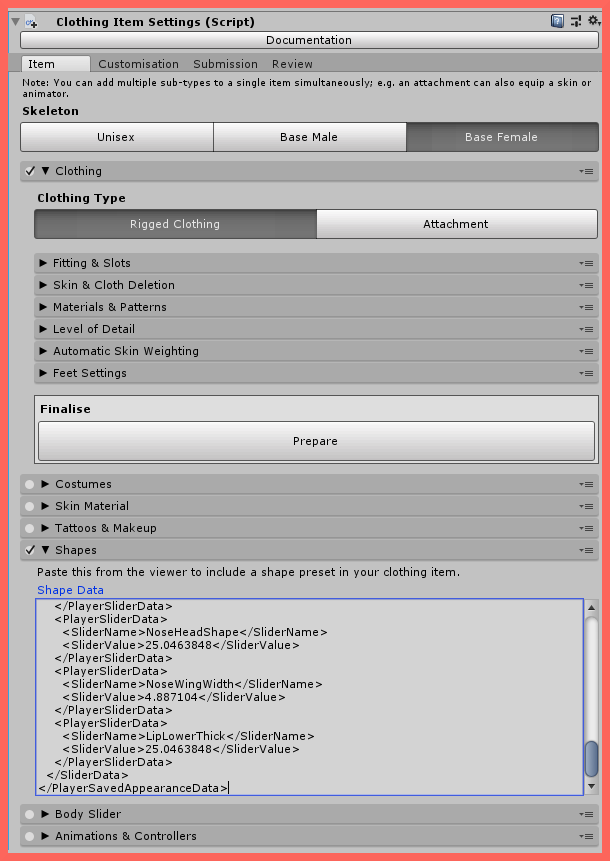
- قبل رفع قطعة الملابس، انقر على علامة التبويب Shapes في مكون Clothing Item Settings، والصق تفاصيل الشكل التي نسختها من Sinewave Campus.
- أخيرًا، قم بعمل prefab والرفع لقطعة الملابس.
بعد رفعها، ستكون قطعة الملابس متاحة للاختبار على خادم المعاينة. عندما تختبر القطعة وتكون راضيًا عن أدائها، يمكنك دفعها إلى الخادم المباشر ليستخدمها المستخدمون لديك.